
Ако користите иОС 11 и новији, можда сте већ упознати са функцијом брзог покретања. Ово је сјајна функција коју пружа Аппле, омогућавајући корисницима да много лакше и брже подесе нови иОС уређај са старог. Можете да користите Куицк Старт да брзо пренесете податке са свог старог иОС уређаја на нови, укључујући подешавања, информације о апликацијама, фотографије и још много тога. У иОС-у 12.4 или новијим, Брзи стартови такође пружају могућност коришћења иПхоне миграције, омогућавајући вам бежични пренос података између уређаја.
Али као и свака друга функција иОС-а, Брзи почетак понекад може да не функционише како се очекивало. У овом чланку ћемо вам показати 5 ефикасних начина да решите проблем који иПхоне Куицк Старт не ради у иОС-у 15/14. Читајте даље да бисте сазнали како.
Део 1. Како користити брзи почетак на иПхоне-у
Пре него што дођемо до решења, важно је да се уверимо да заправо правилно користите КуицкСтарт. Ово су само неке од ствари које треба узети у обзир када користите Куицк Старт:
- Морате да се уверите да оба уређаја користе иОС 11 или новију верзију. Верзија иОС-а коју покрећу уређаји не мора да буде иста (можете да пренесете податке са старог иПхоне-а који користи иОС 12 на нови иПхоне који користи иОС 14/13).
- Ако желите да користите функцију иПхоне Мигратион (подешавање новог уређаја без иТунес-а или иЦлоуд-а), оба уређаја морају да имају иОС 12.4 или новију верзију.
- Када користите функцију иПхоне миграције, уверите се да су два телефона близу један другом.
- Такође би требало да се уверите да је Блуетоотх укључен и да оба уређаја имају адекватну батерију јер нестанак струје може зауставити процес и изазвати проблеме.
Након тога, можете следити доле наведене кораке да бисте направили брзи почетак:
- Укључите свој нови иПхоне и држите га близу старог уређаја. Када се екран за брзи почетак појави на старом иПхоне-у, изаберите опцију подешавања новог уређаја са вашим Аппле ИД-ом.
- Кликните на „Настави“ и видећете анимацију на свом новом уређају. Само га центрирајте у тражилу и сачекајте неко време док не видите поруку која каже „Заврши на новом [уређају]“. Затим унесите лозинку свог старог иПхоне-а на новом уређају када је то потребно.
- Након тога, пратите упутства на екрану да бисте подесили Тоуцх ИД или Фаце ИД на свом новом иПхоне-у. Затим можете да изаберете да вратите апликације, податке и подешавања из иЦлоуд резервне копије.

Део 2. Како поправити иПхоне Куицк Старт не ради
Ако сте исправно пратили сва упутства и још увек имате проблема са брзим покретањем, испробајте следећа решења:
1. начин: Уверите се да оба иПхоне-а користе иОС 11 или новију верзију
Као што смо већ видели, Брзи почетак ће радити само ако оба уређаја користе иОС 11 или новији. Ако ваш иПхоне користи иОС 10 или старију верзију, најбоља ствар коју можете да урадите је да ажурирате уређај на најновију верзију.
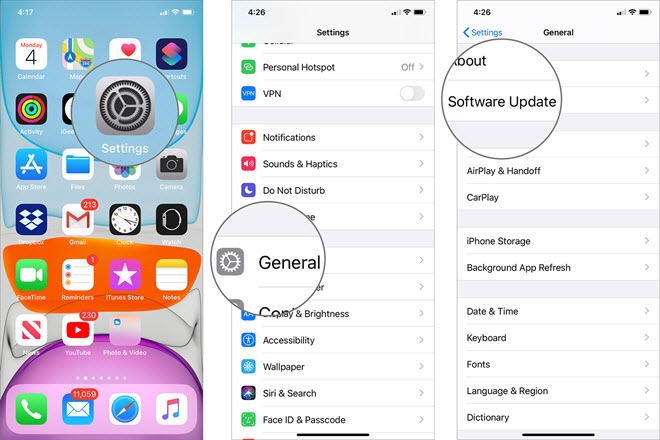
Да бисте ажурирали уређај на најновију верзију иОС-а, идите на Подешавања > Опште > Ажурирање софтвера, а затим тапните на „Преузми и инсталирај“ да бисте добили најновију верзију. Када оба уређаја покрећу најновију верзију иОС-а, Куицк Старт би требало да ради. Ако није, испробајте наше следеће решење.
2. начин: Укључите Блуетоотх на својим иПхоне уређајима
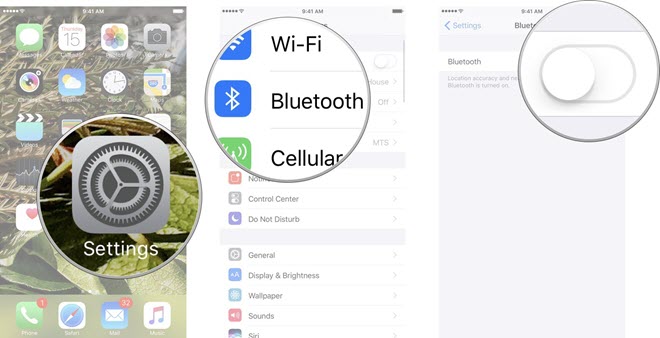
Функција Куицк Старт користи Блуетоотх за пренос података са старог уређаја на нови. Тада ће процес радити само ако је Блуетоотх омогућен на оба уређаја. Да бисте омогућили Блуетоотх, идите на Подешавања > Блуетоотх и укључите га. Након што је успешно омогућен, требало би да видите икону Блуетоотх на екрану.
3. начин: Поново покрените два иПхоне-а
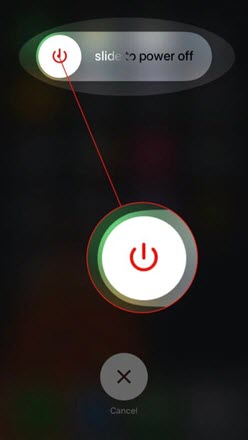
Такође можете имати проблема са функцијом брзог покретања ако ваш уређај има софтверске грешке или конфликте у подешавањима. У овом случају, најбољи начин за превазилажење ових проблема је поновно покретање два иПхоне-а. Ево како да поново покренете иПхоне:
- За иПхоне 12/11/КСС/КСР/Кс а€“ Држите бочно и једно од дугмади за јачину звука док се не појави „клизање за искључивање“. Превуците клизач да бисте искључили уређај, а затим држите бочно дугме да бисте поново укључили уређај.
- За иПхоне 8 или старије верзије а€“ Наставите да држите горње или бочно дугме док се не појави „клизање за искључивање“. Превуците клизач да бисте искључили уређај, а затим поново држите горње или бочно дугме да бисте га укључили.
4. начин: Ручно подесите иПхоне/иПад
Ако и даље не можете да користите Куицк Старт за подешавање новог уређаја, препоручујемо да користите МобеПас иОС Систем Рецовери да бисте решили овај проблем са иОС-ом на брз начин. Овај алат за поправку иОС-а је веома ефикасан за решавање свих проблема са иОС-ом, као што је иПхоне заглављен за Аппле лого, иПхоне се неће ажурирати, иПхоне се неће укључити и још много тога. Неке од његових кључних карактеристика укључују следеће:
- Може се користити за нормализацију вашег иОС уређаја када има проблема са иОС-ом.
- Може да ресетује ваш иПхоне/иПад на брз и лак начин, штедећи ваше време.
- Веома је једноставан за коришћење, омогућавајући корисницима да изађу или уђу у Рецовери режим једним кликом.
- Потпуно је компатибилан са свим верзијама иОС-а и иПхоне-а/иПада, укључујући најновији иОС 14 и иПхоне 12.
Преузети и инсталирати МобеПас иОС Систем Рецовери на рачунар, а затим следите ове једноставне кораке да бисте ручно подесили свој нови иПхоне/иПад:
Испробајте бесплатно Испробајте бесплатно
Корак 1 : Покрените МобеПас иОС Систем Рецовери на свом рачунару, а затим изаберите „Стандард Моде“ на главном екрану.

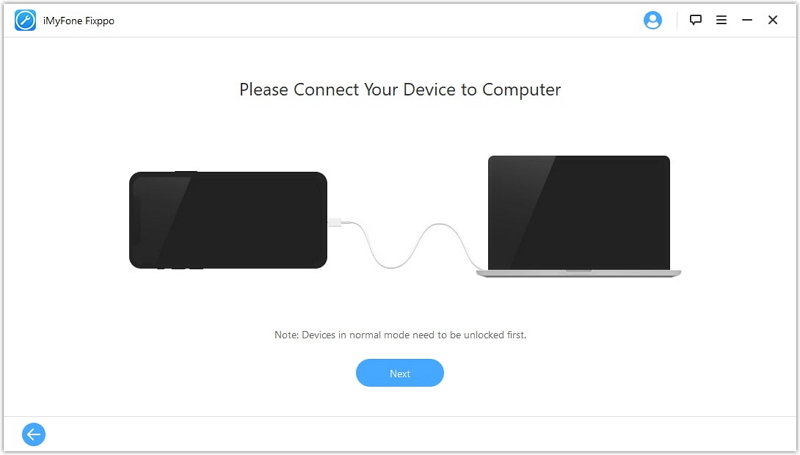
Корак 2 : Повежите оба иПхоне уређаја са рачунаром и сачекајте да програм открије уређаје.
Корак 3 : Изаберите фирмвер вашег иПхоне-а, а затим кликните на дугме „Преузми“ да бисте га преузели.
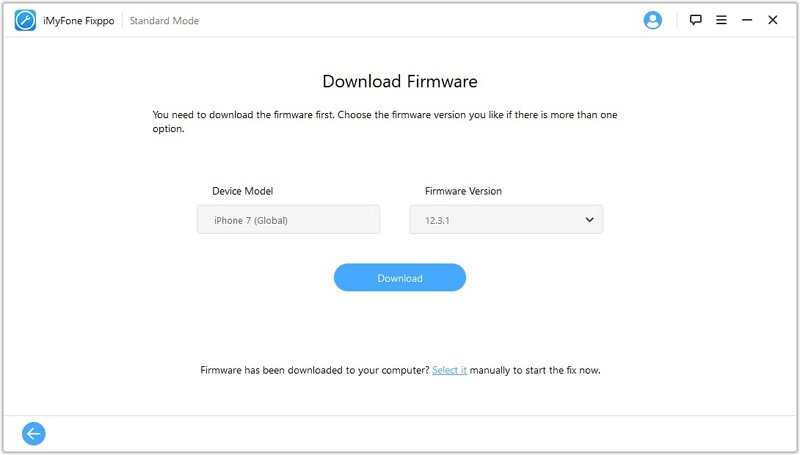
4. корак: Након преузимања, кликните на дугме „Старт“ да бисте сада почели да поправљате свој иПхоне. Тада ће се ваш иПхоне поново покренути и постати нормалан.

Испробајте бесплатно Испробајте бесплатно
5. начин: Обратите се Аппле подршци за помоћ
Ако сва горња решења не функционишу, препоручујемо вам да контактирате Аппле подршку за додатну помоћ. Понекад може постојати хардверски проблем са вашим уређајима и Аппле техничари би могли бити у бољој позицији да вам помогну да идентификујете и решите ове проблеме.