
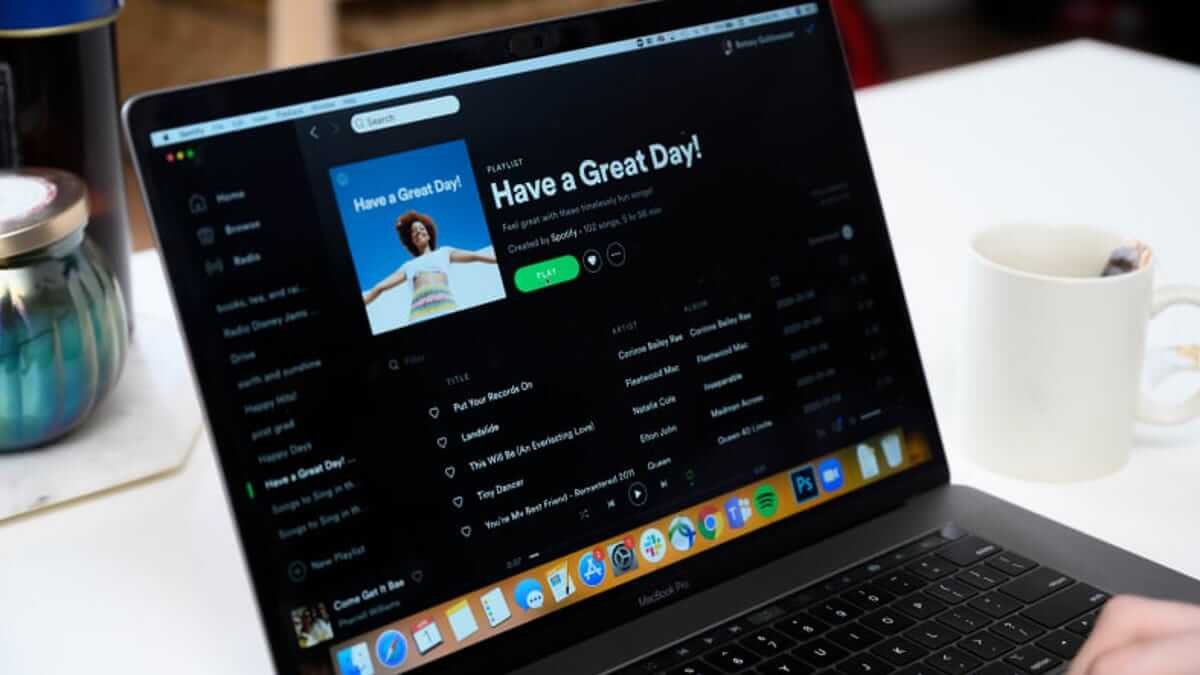
当您乘坐飞机旅行时,或者当您在找不到 WiFi 的地方时,您可能想离线听音乐。如果您非常喜欢某些播放列表或歌曲,您可能会决定下载并将它们保存在计算机上。大多数流媒体音乐服务都为用户提供离线收听服务,例如 Spotify。但您必须订阅 Spotify 才能访问离线收听功能。
有没有办法使用 Spotify Free 将音乐从 Spotify 下载到计算机上?在这里,我们将介绍两种方法,供您使用 Premium 或 Spotify Free 将 Spotify 音乐下载到计算机上。
如何使用 Premium 将 Spotify 歌曲下载到计算机
第一个是将 Spotify 歌曲下载到计算机的官方方法。您将需要 Spotify Premium 将 Spotify 中的任何音乐保存到您的计算机或其他设备上。了解如何将音乐从 Spotify 下载到计算机。
步骤1。 转到您要下载的播放列表。
第2步。 然后,转动 下载 打开。

步骤 3. 如果下载成功,将会出现一个绿色的下载按钮。
步骤4。 下载的歌曲将位于 你的图书馆 。去 你的图书馆 在计算机上离线收听 Spotify。
笔记: 这些直接从 Spotify 下载的歌曲实际上是缓存文件。他们仍然属于 Spotify 而不是你。这不是保存或传输 Spotify 歌曲的好方法,因为您无法将这些歌曲导入到其他应用程序中进行播放。更糟糕的是,如果您的订阅结束,它们将被删除。如果您想控制下载的 Spotify 歌曲并永久播放它们,您可以转向第二种方法,将歌曲从 Spotify 下载到计算机。
Spotify 歌曲无法下载或下载后无法播放?
一些用户抱怨 Spotify 歌曲无法下载到他们的电脑上,或者下载的歌曲无法播放。因此,在这里我将建议一些可能有所帮助的解决方案。
- Spotify 歌曲无法下载: 首先,您可以检查计算机是否连接到稳定的网络连接。然后你需要确保你有足够的存储空间。一般来说,您必须为下载的 Spotify 歌曲腾出 1 GB 空间。
- Spotify 歌曲未播放: 开启离线模式以排除其他干扰。重新启动 Spotify 应用程序并尝试再次播放。或者,重新安装 Spotify 桌面并重新下载这些 Spotify 歌曲。
如果上述解决方案无法解决这些问题,请尝试第二种方法,将 Spotify 歌曲下载到计算机上。
如何使用 Spotify Free 将歌曲从 Spotify 下载到计算机
无论您是否拥有 Premium 帐户,您都可以通过 Spotify 音乐下载器将 Spotify 下载到您的计算机。使用 Spotify 下载而不是 Spotify 本身来下载音乐将使您能够完全控制下载的歌曲。您可以在任何应用程序上收听这些 Spotify 歌曲,并且当您取消 Spotify 订阅时,Spotify 不会删除它们。对于最好的 Spotify 转换器,我在这里推荐 MobePas Music Converter。
MobePas 音乐转换器 是一个功能强大且最受欢迎的 Spotify 转换器之一。该转换器可帮助用户在计算机上将任何 Spotify 曲目、播放列表、有声读物、专辑或播客下载为 MP3、AAC、FLAC 等。对于操作系统,MobePas Music Converter支持Mac和Windows。您可以以 5 倍的转换速度下载保存了 ID3 标签的 Spotify 音乐。您可以按照本指南在 3 个步骤内将 Spotify 音乐下载到计算机。
MobePas 音乐转换器的主要特点
- 使用免费帐户轻松下载 Spotify 播放列表、歌曲和专辑
- 将 Spotify 音乐转换为 MP3、WAV、FLAC 和其他音频格式
- 保留 Spotify 音乐曲目的无损音质和 ID3 标签
- 以快 5 倍的速度从 Spotify 音乐中删除广告和 DRM 保护
步骤 1. 将 Spotify 音乐上传到转换器
打开 Spotify Music Converter,Spotify 桌面将同时启动。要导入 Spotify 歌曲或播放列表,只需将曲目从 Spotify 拖放到界面即可。或者,您可以从 Spotify 复制歌曲或播放列表的链接,并将其粘贴到 MobePas Music Converter 的搜索栏上。

步骤 2. 设置 Spotify 音乐的输出参数
将曲目从 Spotify 移动到 MobePas Music Converter 后,您可以通过以下方式选择输出音乐曲目的输出音频格式 菜单栏 > 首选项 > 转换 > 格式 。MobePas Music Converter 现在有六种选项:MP3、M4A、M4B、AAC、WAV 和 FLAC。此外,在此窗口中,您可以通过更改通道、比特率和采样率等参数来调整音频质量。

步骤 3. 将 Spotify 音乐下载到计算机
完成所有设置且没有问题后,单击 转变 按钮开始下载 Spotify 音乐曲目并将其转换到计算机。之后,所有 Spotify 音乐曲目将位于您计算机上的指定文件夹中。您可以通过单击查看所有转换后的歌曲 已下载 按钮。

结论
总之,Premium 用户可以选择方法 1 或方法 2 将 Spotify 歌曲下载到他们的计算机上。如果您使用免费帐户,请使用第二个帐户 - 下载 MobePas 音乐转换器 以 MP3 格式保存 Spotify 歌曲。借助 MobePas 音乐转换器,您将能够永远免费享受 Spotify 音乐!