
在这个时代频繁更换手机是很正常的,在更换安卓手机的过程中,有必要将旧安卓手机的数据转移到新手机上,这将帮助您更快地处理您的新安卓手机。将应用程序和应用程序数据移至新手机后,您使用新手机会更加方便。以下是如何将应用程序的所有有价值的数据从旧 Android 手机转移到新 Android 手机的方法。
如何通过 Google Sync 将应用程序和数据传输到新的 Android
从Android 5.0开始,Google sync提供了应用程序数据传输服务。当您登录 Google 帐户后,Google 会自动备份您的 Apps 数据。当您设置新的 Android 手机并关联相同的 Google 帐户时,您将看到恢复旧手机应用程序和应用程序数据的选项。因此,将应用程序数据切换到全新的 Android 手机非常容易。了解如何通过 Google 在 Android 设备之间传输应用程序和应用程序数据。
1. 当您设置新的 Android 手机(恢复出厂设置后的 Android 手机)时,请启动系统语言和网络设置。
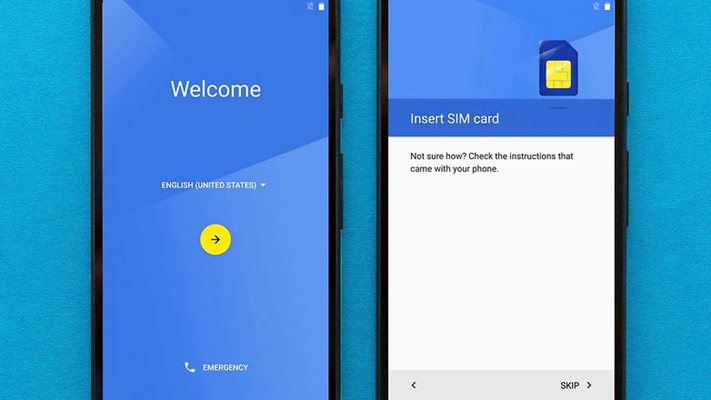
2. 接下来,您将看到一个有关询问您的隐私访问权限的页面,选择接受,然后您可以添加您在旧 Android 手机中使用的 Google 帐户。

3. 您将看到要求从旧设备获取应用程序和数据的部分,这是传输应用程序和应用程序数据的最重要页面。只需选择您想要从中传输数据的旧 Android 手机,然后从中恢复应用程序即可。如果您只想转移旧 Android 手机的部分数据,您可以点击箭头并选择要转移的应用程序。

通过 Google 的方法并不是那么高效和有效,很多时候您无法获得有关应用程序及其数据的任何信息。如果您使用 Android 手机将应用程序和数据传输到另一台手机,则需要先恢复出厂设置,这可能会导致数据丢失。好吧,事情可以变得更好。但如果你马上使用有用的第三方软件。
如何一键将应用程序和数据从 Android 设备传输到另一个设备
MobePas 移动传输 是一个专门用于跨设备移动电话数据的工具包。轻松快捷地将应用程序和应用程序数据、图片、音乐、视频、联系人、通话记录、日历等数据传输到您想要的目的地 Android。几分钟之内,所有数据都将保留在新手机上。所需的时间取决于您要移动的数据量。您可以从网站将该工具包下载到您的计算机上。然后我们如下进行。
步骤1: 运行移动传输并单击主菜单中的“电话到电话”。

第2步: 分别用 USB 线将您的 Android 手机插入计算机,以便 MobePas Mobile Transfer 识别。

步骤3: 检查源电话和目标电话。目标框应显示您要将数据传输到的手机。如果显示不正确,请单击“翻转”。
步骤4: 重新确认两部 Android 手机后,选择要移动到目标手机的文件类型。要选择数据,请一一勾选数据类型的复选框。此外,您可以通过勾选“复制前清除数据”框来选择清除旧的Android。
第5步: 在 Android 之间传输应用程序,此工具包需要您的确认才能继续。弹出窗口时请单击“确认”按钮。然后单击“开始”。现在您只需等待该过程结束即可。在复制过程中,您无法断开两个设备的连接。

是啊,事情进展顺利吗?使用时 MobePas 移动传输 移动应用程序和应用程序数据以及其他数据类型,不会发生任何数据丢失。您应该知道,它还可以一键备份和恢复您的设备。应用程序和以前的数据很快就会出现在您的新 Android 手机上。使用 MobePas Mobile Transfer 可以很好地完成整个数据传输。你想尝试一下吗?或者您还有什么疑问吗?欢迎您立即联系我们。