

Yakın zamanda piyasaya sürülen iPhone 13/13 Pro Max şok edici ve özlem verici; müzik, video, fotoğraflar, kişiler, takvim dahil tüm verileriniz hakkında Sony Xperia'nızı iPhone'a taşımayı düşünen paniğe kapılan ve bir tane satın alan şanslı bir Android kullanıcısı olabilirsiniz. vb. bu süreçte hiçbir şeyin kaybolmamasını sağlamak için. Google hesabının veri senkronizasyonu işlevi aracılığıyla verileri yeni cihaza aktarabilir veya bilgisayarınızdaki Android ile iOS arasındaki veri dönüşümünü tamamlamak için üçüncü taraf yazılımı kullanabilirsiniz. Veya kişilerinizi saklayan SIM kartlarınızı değiştirerek kişileri kolayca aktarabilirsiniz. Nasıl olduğunu bilmiyor musun? Bu adım adım yol gösterici yazıyı takip edin.
Kişileri Sony Xperia'dan iPhone'a Aktarmak için SIM Kartı Kullanın
Çoğu durumda, Sony telefonunuzda kullanılan SIM kartınız, kişileri Sony cihazınızda saklayabilir ve ardından SIM kartın iPhone'unuza takılması durumunda kişileri iPhone'unuza götürebilir. SIM kartlar açısından, kişileri Sony'den iPhone'a aktarmak daha kolay olamaz.
Aşama 1. Kişi ayarlarında kişilerinizi Sony Xperia cihazınızın SIM kartına geri yükleyin.

Adım 2. Sony SIM kartını çıkarın ve iPhone'a takın.
Aşama 3. iPhone'unuzda "Ayarlar"ı açın, "Kişiler" seçeneğini seçin ve "SIM Kişilerini İçe Aktar"a dokunun.
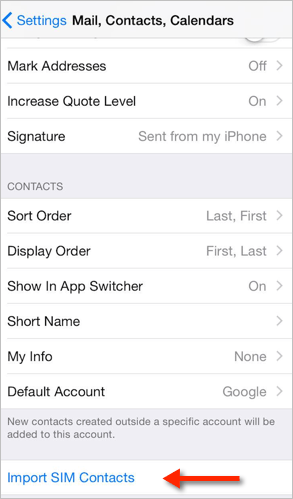
Emin olmak:
- Sony'deki kişiler SIM karta aktarıldı.
- SIM kart iPhone'unuzun boyutuna uygundur ve iPhone'unuza herhangi bir zarar vermez. İşlem hatalı olduğunda SIM kart ve kişiler bozulacaktır.
Kişileri Sony Xperia'dan iPhone'a Senkronize Etmek için Google Hesabını Kullanın
Sony Xperia cihazınızda Google hesabınızda oturum açtıysanız Google, kişiler, fotoğraflar ve telefon ayarları da dahil olmak üzere telefon verilerinizin bir kısmını Google bulutuyla senkronize edecektir. Google senkronizasyonu, veri yedeklemede ve verileri cihazdan cihaza aktarmada çok yardımcı olur. Sony Xperia'nız bozulsa veya çalınsa bile, kişilerinizi Google Kişiler yedeklemesinden geri alabilirsiniz, gerekli adımların bir PC'de yapılması gerekir.
İlk ziyaret Google Kişisi Bilgisayarınızın tarayıcısından Sony Xperia'nızın Google hesabına giriş yapın. Bu web sitesinin, üst kısmında kişileri dışa aktarmanızı yasaklayan mavi bir çubuğun bulunduğu yeni bir sürümünü başlatıyorsanız, ikinci pencereye girmek için "Eski sürüme git"i tıklayabilirsiniz.
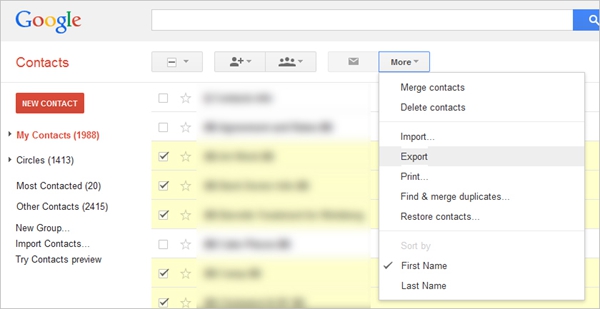
Aşağıdaki eski iletişim web sitesine yeniden kredi verdiğinizde, aktarmak istediğiniz iletişim öğelerinin kutusunu seçerek işaretleyin, tüm kişileri istiyorsanız, tümünü seçmek için üstteki kutuyu işaretlemeniz yeterlidir. Daha sonra, "Diğer" açılır menüsünü tıklayın ve "Dışa Aktar"ı seçin.
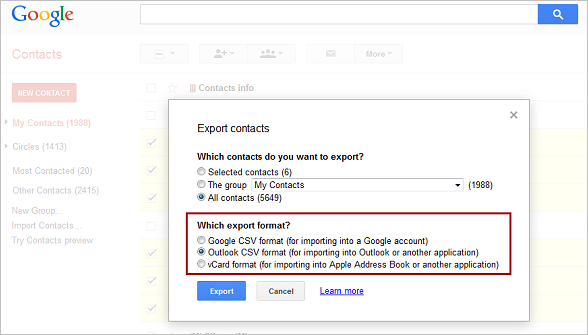
“Kişileri dışa aktar” adında bir açılır pencere göreceksiniz, ardından ilk soruda “Seçili kişiler”i ve ikinci soruda “vCard formatı”nı seçmeli ve ardından mavi “Dışa aktar” düğmesine tıklamalısınız. alt kısımdaki düğme, otomatik olarak bir VCF dosyasını İndirilenler klasörünüze indirecektir.
Daha sonra iPhone'unuzun Apple Kimliğiyle iCloud.com'a gidin. “Kişiler” seçeneğini seçin.
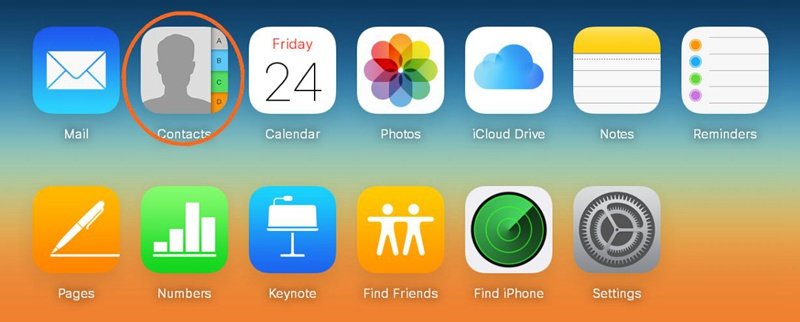
Bir dişli simgesi bulun ve tıklayın, “vCard'ı İçe Aktar”ı seçin, ardından kişileri içe aktarmak için VCF dosyanızı içe aktarabilirsiniz.
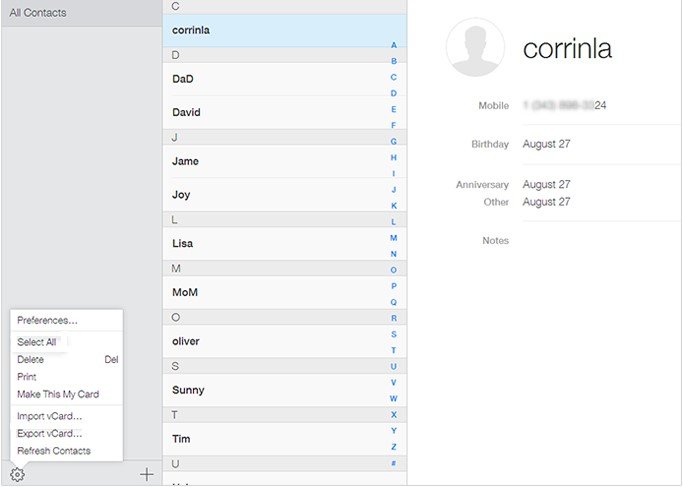
Son olarak, içe aktarılan kişileri bulamıyorsanız kişileri iPhone'unuzla senkronize edin. iPhone'unuzda "Ayarlar"a dönün, "iCloud"u seçin. "Kişiler" seçeneği kapalıysa etkinleştirin ve senkronizasyonu gerçekleştirmek için birkaç dakika bekleyin. Veya önce onu kapatmalı ve ardından yukarıdaki gibi ilerlemeyi başlatmalısınız.
Dikkat etmeniz gereken nokta, bu yöntemin yalnızca Google'ın eski sürüm web sitesini açmaya devam etmesi durumunda işe yaramasıdır. Ve tüm ilerleme biraz zahmetli. Yapılabilir olmasına rağmen ilk yardım olarak önerilmez. MobePas Mobile Transfer adlı mükemmel bir yazılımı kullanarak sizi en iyi çözümle tanıştırmak için buradayız. Okumaya devam edin, bu veri aktarımı araç seti sizi şaşırtacak.
Kişileri Sony Xperia'dan iPhone'a Aktarmak için Telefon Aktarım Yazılımını Kullanın
Kullanma MobePas Mobil Transfer , kişileri bilgisayara kopyalayıp yedekleyebilir (diğer veri türlerini içerebilir) ve Sony Xperia'dan iPhone'a tek tıklamayla aktarımı tamamlayarak size çok zaman kazandırabilirsiniz. Ayrıca teknik bir gereklilik yoktur, veri aktarımı yapmak için bu aracı internetten hemen bilgisayarınıza indirebilirsiniz.
Uç: yeni bir iPhone'a veri aktarıyorsanız aktarmak istediğiniz tüm verileri tek seferde aktarmanız önerilir. Bu araç, tüm veri aktarımlarını bir kerede tamamlamanıza yardımcı olacaktır.
1. Adım: Telefon bağlantısı
PC'de MobePas Mobile Transfer'i başlatın, ilk pencere göründüğünde tüm aktarım sürecini başlatmak için "Telefondan Telefona"ya tıklayın.

İstendiğinde, sırasıyla Sony ve iPhone'unuzu bilgisayara bağlamak için USB kablolarını kullanın.
Aşağıdaki sayfaya geldiniz mi? İki telefonun yan yana yerlerinde olduğunu göreceksiniz. En önemli şey, Kaynak telefonun Sony Xperia'nız olduğundan ve Hedef penceresinde iPhone'unuzun görüntülendiğinden emin olmanızdır. Yerlerini değiştirmek için ortadaki “Çevir” butonuna basabilirsiniz.
Adım 2: Veri Seçimi
Doğru bağlantıyı yaptıktan sonra iPhone'a aktarılacak veri türlerini seçmelisiniz. “Kişiler”i ve tercih ettiğiniz diğer verileri işaretleyin.

Adım 3: Veri Aktarımı
Verileri seçtikten sonra, kişi aktarımını tamamlamak için “Başlat” düğmesine tıklayın. Bazen ilerlemenin gerekli olduğunu unutmayın, bu nedenle lütfen her iki telefonun bağlantısını kesmeden çubuğun bitmesini bekleyin.

Android telefon ile iPhone arasında tek tıklamayla veri aktarımı gerçek oluyor. Bunun en saygın araç kitlerinden biri olduğunu söylemekten gurur duyuyorum. Yalnızca kişilerinize değil, tüm Android telefon verilerinizi iPhone'unuza kopyalayıp taşımak istiyorsanız doğru yerdesiniz. MobePas Mobil Transfer . Google hesabı gibi ücretsiz yöntemlerle karşılaştırıldığında başa çıkılması çok daha kolay ve basittir. Bu arada, telefon veri aktarımının tamamı bir Google hesabıyla tamamlanamaz. Dolayısıyla sıkıntılardan ve risklerden kurtulmak istiyorsanız MobePas Mobil Transfer'e yönelin.