

"Mükemmel performansından ve güçlü özelliklerinden dolayı mutlu olarak yeni bir iPhone 13 Pro Max satın aldım. Ancak eski Motorola cihazımdaki uzun vadeli hızlandırılmış veriler benim için o kadar önemli ki, verilerimin, özellikle de kişilerimin Motorola'dan iPhone'a aktarılması bekleniyor. İletişim artık benim için en önemli şey. Kişilerimi Motorola'dan iPhone'a nasıl aktaracağımı bana söyleyebilecek kimse var mı?'
– Android forumundan alıntı.
Karşılaşabileceğiniz telefonlar hakkında her türlü soruyu yanıtlamaktan memnuniyet duyarız. Hangi telefonu kullanacak olursak olalım, kaydettiğimiz kişilerin çok gerekli olduğu doğrudur. Motorola kişilerinizi aktarmak için seçebileceğiniz birkaç yol var. Kişilerinizi Motorola'dan iPhone'unuza aktarmak için Google hesabınızla senkronizasyon yapabilir, bir SIM kart veya üçüncü taraf mobil aktarım aracı kullanabilirsiniz.
Kişileri Google Hesabı aracılığıyla iPhone ile senkronize edin
Bir Google Hesabınız varsa Motorola telefonunuzdan Google hesabınıza kolayca giriş yapabilirsiniz; kişilerinizi otomatik olarak Google bulut ile senkronize eder. Daha sonra aynı Google hesabını iPhone kişi ayarlarınızda ilişkilendirin; senkronize edilen kişiler iPhone'unuza kopyalanacaktır.
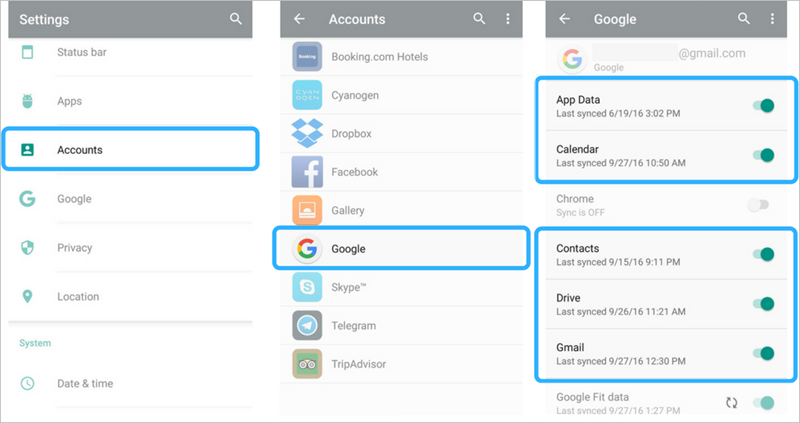
Aşama 1: Öncelikle Motorola cihazınızda Google hesabınızda oturum açın. Google hesabınız yoksa bir tane oluşturabilirsiniz.
Motorola'nızı çıkarın, “Ayarlar” > “Hesaplar ve Senkronizasyon” > “Google”a gidin, Google hesabınızda oturum açın veya yeni bir hesap ekleyin.
Motorola telefonunuz bir Google hesabıyla ilişkilendirildikten sonra, kişileri senkronize etme düğmesi varsayılan olarak açılacaktır. Motorola'daki kişileriniz Google hesabınızla senkronize edilecektir.
Adım 2: iPhone Ayarları > Kişiler > Hesap Ekle'ye gidin, Google'a dokunun ve Motorola'nızla ilişkili Google hesabına giriş yapın.

Aşama 3: Birkaç dakika bekleyin; Google kişileri iPhone'unuzda olmalıdır.
Not: Google hesabı senkronizasyon özelliği, Google hesabıyla ilişkili bir cihazda sildiğiniz verilerin, bu Google hesabına bağlanan diğer cihazda da silinebileceği anlamına gelir. Google senkronizasyon özelliğini kapatmak istiyorsanız Google Hesabına giderek Senkronizasyon ve yedekleme düğmesini kapatmalısınız.
Kişileri Motorola'dan iPhone'a Hızla Aktarmak için SIM'i Değiştirin
Burada kişileri Motorola'dan iPhone'a aktarmanın ikinci yöntemine devam ediyoruz. SIM kart kişi verilerini saklayabildiğinden, SIM'de saklanan kişileri çok hızlı bir şekilde aktarmak için SIM'i değiştirebilirsiniz.
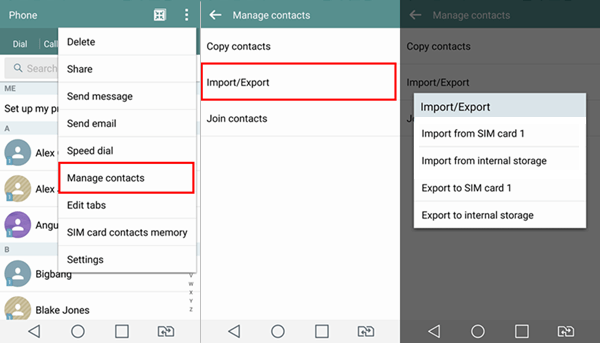
Aşama 1. Başlamak için Motorola'nızda kişilerinizi Motorola'nızın SIM kartına aktarın.
Adım 2. SIM kartı iPhone'unuza takın.
Aşama 3. Ayarlar uygulamasını açın ve iPhone'unuzda "Kişiler"i seçin, "SIM Kişisini İçe Aktar"a dokunun.

Adım 4. Kopyalama işlemi tamamlandıktan sonra Motorola'nın SIM kartını çıkarın ve iPhone'unuzun SIM'ini kullanın.
Ancak unutmayın iPhone nano SIM kart kullanıyor, eğer LG SIM kartınız iPhone'unuza uygun değilse bu tarafa atın.
Google hesabınızla kişileri vCard dosyası aracılığıyla LG'den iPhone'a aktarmak için hâlâ başka bir ücretsiz alternatifimiz var.
vCard Dosyası aracılığıyla Kişileri Motorola'dan iPhone'a Aktarın
Bu yöntemi kullanmak için kişilerinizi Google hesabınızla senkronize ettiğinizden emin olun. Kişiler dosyanızı Google buluttan dışa aktarmak ve ardından iPhone'unuza aktarmak üzeresiniz.
Git Google Kişileri bilgisayar tarayıcısındaki sayfa. Aşağıdaki pencerede değilseniz “Eski sürüme git” seçeneğine tıklayın.
Listelerde istediğiniz kişi öğesini tek tek seçerek işaretleyebilir veya sol üst köşedeki onay kutusunu işaretleyerek tüm kişileri seçebilirsiniz. Daha sonra “Diğer”i ve ardından “Dışa Aktar”ı tıklayın.
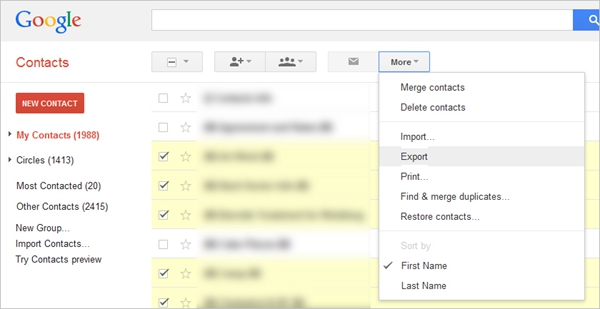
Açılır pencereyi gördüğünüzde seçeneklerden “Seçili kişiler” ve “vCard formatı”nı seçin. Daha sonra vCard dosyasını bilgisayarınızın yerel depolama alanına kaydedin.

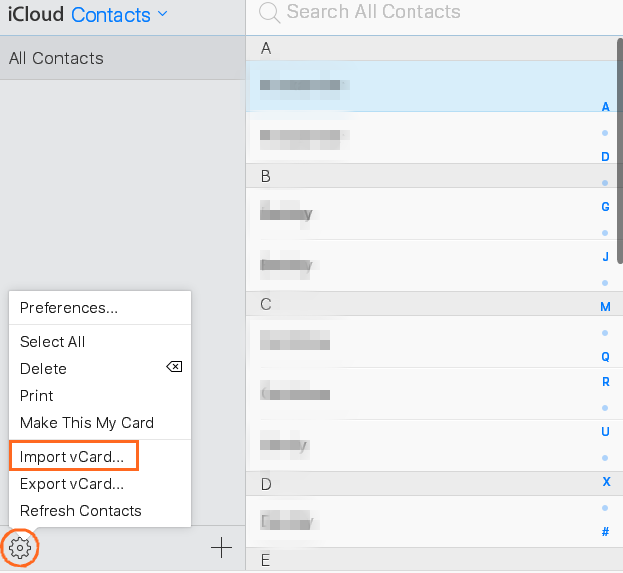
Bir sonraki adım şuraya gitmek: iCloud.com ve iPhone'unuzda kullandığınız Apple Kimliğinizle oturum açın. Daha sonra “Kişiler” sayfasına girin.
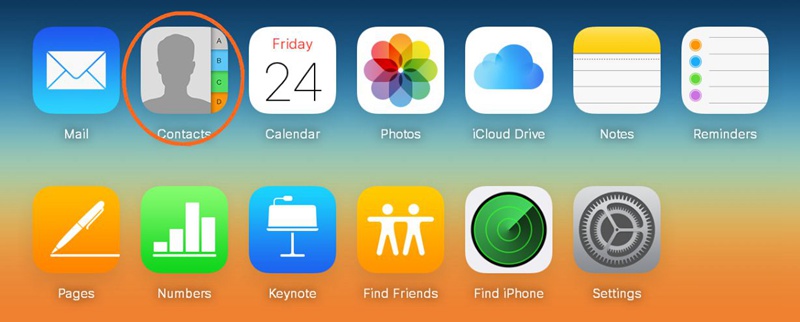
Daha sonra sol alttaki dişli çark simgesini tıklayın ve “vCard'ı İçe Aktar”ı seçin.
Dosya tarayıcı menüsünde Google kişilerinizden dışa aktarılan vCard dosyasını seçin; artık kişileriniz anında iPhone'unuza aktarılacaktır.
Yukarıdaki yol ne kadar çok uçuş ve sıkıntıya sahip, değil mi? Verilerinizi aktardıktan sonra yinelenen kişilere sahip olmanız gibi daha büyük bir sorun ortaya çıkabilir. Aslında bu kadar kafanızı karıştırmanıza gerek yok, Mobil Transfer adında bu tür sorunlar olmadan öne çıkabilen bir araç seti var. Çoğu durumda, Mobil Aktarım'a güveniyorsanız, kişiler de dahil olmak üzere veri aktarımının gerçekleştirilmesi karmaşık değildir.
Kişileri Motorola'dan iPhone'a Aktarmak için Mobil Aktarımı Kullanma
Kullanma MobePas Mobil Transfer kişiler, mesajlar, fotoğraflar ve diğer dosyalar gibi farklı veri türlerini Motorola'dan iPhone'unuza birkaç tıklamayla aktarmanıza izin verilir. Tıklama komutunuzu gerektirerek çalışarak önemli ölçüde zaman tasarrufu sağlar. Hiçbir teknolojiye gerek yok, bu aracı internetten bilgisayarınıza hemen indirebilirsiniz.
Ücretsiz dene
Ücretsiz dene
Aşama 1:
Mobil Aktarımı Başlat
MobePas Mobile Transfer'i yükledikten sonra çalıştırın. “Telefondan Telefona” aktarma özelliğini seçin.

Adım 2: Cihazlarınızı bağlayın
Bağlantıda Motorola ve iPhone'unuz için iki USB kablosu hazırlamalısınız. İki cihazınızı USB kabloları aracılığıyla bilgisayara bağlayın. Cihazlarınızın bağlı olduğunu göreceksiniz.

Not: Motorola'nızın kaynak olarak sol tarafta görüntülenmesi gerektiğinden emin olun. Ve iPhone'unuz hedef telefon olarak sağ tarafta olmalıdır. Yanlış yerde olduklarını fark ederseniz, "Çevir" düğmesini tıklayarak bunları değiştirin.
Aşama 3: Veri türünü seçin
Şimdi iPhone'a aktarmak istediğiniz verileri seçmelisiniz. Bu durumda “Kişiler”i işaretleyin. Dilerseniz diğerlerini de işaretleyebilirsiniz.
Not: Umarsanız yeni verileri kopyalamadan önce iPhone'unuzdaki verileri temizleyebilirsiniz. “Kopyalamadan önce verileri temizle” seçeneğini işaretleyin.
Adım 4: Aktarım işlemine başlayın
İyice seçip Kaynak ve Hedefi onayladıktan sonra “Başlat”a tıklayın. Artık transfer süreci başlıyor. Lütfen bir dakika bekleyin. İşlem çubuğu tamamlanırken kişileriniz iPhone'unuzda olmalıdır.

Çözüm
Özellikle tembeller ve teknoloji körü adamlar için karmaşık işlemleri atlamak için, MobePas Mobil Transfer Kişilerinizi Motorola'dan iPhone'unuza aktarmak için. Aslında bu aktarım yazılımı çoğu Android cihazını ve Apple cihazını destekler.