

NetMarketShare'e göre Android ve iOS, SmartPhone İşletim Sisteminin pazar payının neredeyse %90'ını oluşturuyor ve Android önde gidiyor. İnsanlar telefonlarını iPhone'dan Android'e kadar şarj etmeyi planlıyor ve nasıl kişileri eski telefondan yenisine aktarma bir bulmaca haline gelir. Hepimizin bildiği gibi, Kişiler tüm tanıdıklarımızın adlarını, numaralarını ve e-posta adreslerini içerir; bu da Kişiler'i çok önemli kılar. Çeşitli mobil işletim sistemlerine sahip telefonlar tamamen farklı iki dünyada olsa da sorununuzu çözmenin birçok yolu vardır. Bu nedenle, kişilerin iPhone ve Android arasındaki aktarım sorunlarını çözmenize yardımcı olacak üç yol sunmak için buradayım.
Yöntem 1: Google hesabı, Kişileri iPhone ve Android arasında senkronize eder
iPhone'da fotoğraflar, videolar, kişiler, takvim ve diğer birçok veri türü gibi telefon verilerini Google Hesabınızla senkronize etmek için Google Fotoğraflar, Google Drive, Gmail, iOS için Google Takvim'i kullanabilirsiniz; bu, kişilerinizi Google Hesabı ile iPhone'dan Android'e geçiş yapabilirsiniz ve bu yöntemin bilgisayarla hiçbir alakası yoktur çünkü tüm işlem adımları telefonlarınızdan yapılabilir.
Ayrıntılı Adımlar:
Aşama 1
. "App Store"u tıklayın ve bu uygulamayı indirin - iPhone'unuza Google Drive Uygulamayı zaten yüklediyseniz, en son sürüme güncellendiğinden emin olun.
Not: Yüklediğiniz Google Drive sürümünü bilmiyorsanız, App Store'u tıklayarak bunun en son sürüm olup olmadığını kontrol edebilirsiniz.
Adım 2
. Google Drive'ı açın > Google hesabınızda oturum açın > ekranın sol üst köşesindeki simgeyi tıklayın > "Ayarlar"ı seçin > "Yedekle"yi seçin > "Google Kişilerini Yedekle"yi açın
Not: Google hesabınız yoksa hemen bir tane oluşturun ve takvim etkinliklerinize, fotoğraflarınıza veya videolarınıza ihtiyacınız yoksa yedeklemeyi kapatmak için diğer iki seçeneğe tıklayabilirsiniz.
Aşama 3 . Son arayüze geri dönün ve “Yedeklemeyi Başlat”a basın.
Not: Yedeklemeniz uzun zaman alabilir, bu nedenle iPhone'unuzu güce ve WI-FI'ye bağlamanızı öneririm.

4. Adım . Android telefonunuzda aynı Google hesabında (Samsung Galaxy) oturum açın. Şu anda iCloud Kişilerinizin zaten Android telefonunuza aktarıldığını göreceksiniz.
Yöntem 2: iPhone Kişilerini Yazılım Aracılığıyla Android Telefonla Eşitleyin
Adı geçen yazılım Mobil Transfer Kullanıcıların, elbette Kişiler de dahil olmak üzere, farklı veri türlerini iPhone'dan Android'e doğrudan aktarmalarına yardımcı olmayı amaçlamaktadır. Kişiler, kişilerin adlarını, numaralarını ve e-posta adreslerini içerir ve ayrıca aile üyelerini, arkadaşları, okul arkadaşlarını, iş arkadaşlarını ve işbirliği ortaklarını da içerir; bunların tümü onun yardımıyla kolayca iletilebilir. Üstelik bu uygulamayı kullanmak hiç de zor değil. Burada hazırlanması gereken iPhone ve Android telefonunuz için USB hatları ve elbette bir fare.
Aşama 1 . MobePas Mobile Transfer'i indirin, yükleyin ve başlatın ve ardından “Telefondan Telefona”yı seçin.

Adım 2 . Eski telefonunuzu ve yeni telefonunuzu bilgisayarınıza bağlamak için USB kablolarını kullanın. Soldaki kaynak eski telefonunuzu, sağdaki kaynak ise yeni telefonunuzu gösterir; sıralama tersine dönerse "Çevir"e tıklayabilirsiniz.

Not: Bir güvenlik kodu ayarlarsanız iPhone'unuzun kilidinin açık olduğundan emin olun.
Aşama 3 . “Kişiler”i seçin ve “Başlat” düğmesine tıklayın.

Not: Verileri aktarmanız biraz zaman alabilir ve gereken süre iPhone'unuzda kaç kişi olduğuna bağlıdır.
Yöntem 3: iCloud'dan Dışa Aktarma ve Android'e Taşıma
Sunulan yöntem esas olarak iCloud sistemini kullanmaktır. Operasyonel süreç oldukça basittir ve burada en önemli şeyler iCloud hesabınız ve Android telefonunuzun USB hattıdır.
Ayrıntılı Adımlar:
Aşama 1 . Git iCloud'da ve hesabınıza giriş yapın.
Adım 2 . İlk satırın ikincisi olan “Kişiler” simgesine tıklayın.

Not: Bilgisayarınızda oturum açtığınız iCloud hesabının iPhone'unuzda oturum açtığınız hesapla aynı olduğundan emin olun ve iCloud Ayarlarında "Kişiler"i açmayı unutmayın.
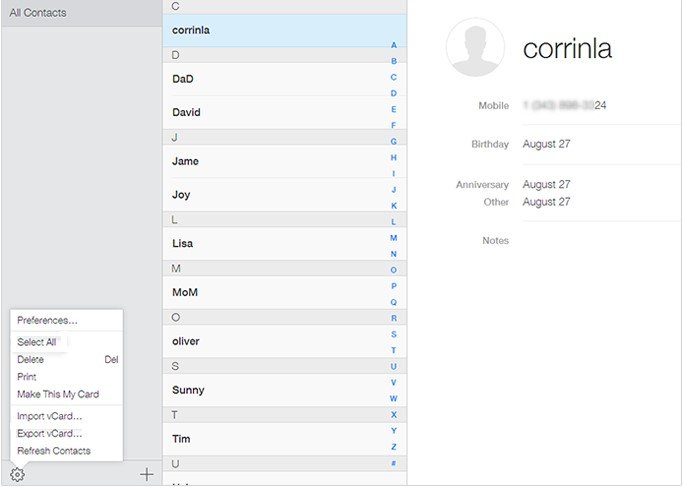
Aşama 3 . İhtiyaç duyduğunuz kişileri seçin.
Tüm kişileri geri yüklemeniz gerekiyorsa, gözlerinizi sol alt köşeye getirin ve tek simgeye tıklayın, ardından “Tümünü Seç” seçeneğini seçin; tüm kişiler gerekli değilse, bunları tek tek seçin veya “Ctr” tuşunu kullanın.
Not: “Tümünü Seç” seçeneğine gözlerinizi açık tutun, aksi takdirde tüm kişileriniz dışa aktarılmaz.
4. Adım . Sol alt köşedeki tek simgeye tıklayın ve “vCard'ı Dışa Aktar”ı seçin; ardından bilgisayarınız seçilen kişileri içeren bir VCF dosyası indirecektir.
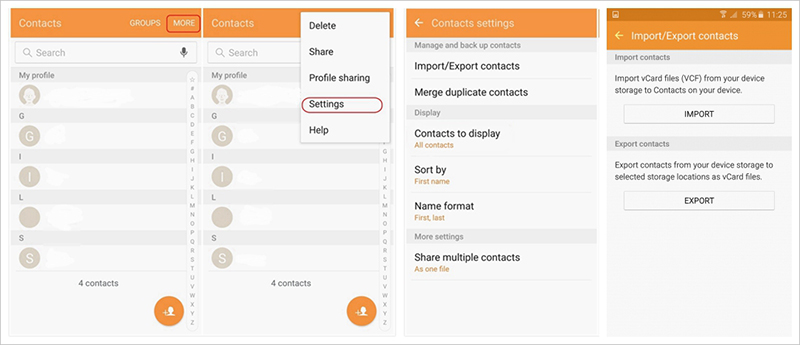
Adım 5 . Android telefonunuzu USB aracılığıyla bilgisayarınıza bağlayın, Android telefonunuzda Kişiler'e tıklayın ve “Kişileri İçe/Dışa Aktar”, “USB depolama biriminden içe aktar” veya “SD karttan içe aktar”ı seçin, ardından son ekrana dönün, şu anda tüm önceki kişileriniz zaten Android'e aktarılmıştır.
Çözüm
Kişileri iPhone'dan Android'e nasıl aktaracağınızı göstermenin üç yolunu zaten listelemiştim ve bunlar sırasıyla Google'ı kullanarak, MobePas Mobil Transfer ve iCloud'dan yararlanın ve hepsinin etkili olduğu kanıtlanmıştır; bu nedenle, iPhone ve Android arasındaki kişi aktarım sorunlarından kurtulmanıza yardımcı olması için bunlardan herhangi birini seçin. Şu andan itibaren, yedeklemenin öneminin sıklıkla farkına vardığınızı düşünüyorum, o halde gidin yapın!