

ជាមួយនឹងការកើនឡើងនៃគុណភាពបង្ហាញនៃស្មាតហ្វូន មនុស្សកាន់តែមានទម្លាប់ថតរូបជាមួយទូរសព្ទរបស់ពួកគេ ហើយពីមួយថ្ងៃទៅមួយថ្ងៃ ទូរសព្ទរបស់យើងក៏បណ្តើរៗដោយរូបថតដែលមាននិយមន័យខ្ពស់រាប់ពាន់សន្លឹក។ ទោះបីជាវាអំណោយផលក្នុងការមើលរូបថតដ៏មានតម្លៃទាំងនេះក៏ដោយ វាក៏ទាក់ទាញបញ្ហាធំផងដែរ៖ នៅពេលដែលយើងចង់ផ្ទេររូបថតរាប់ពាន់សន្លឹកនេះពី Samsung ទៅទូរស័ព្ទ Android ផ្សេងទៀត ដូចជាពី Samsung Note 22/21/20, Galaxy S22/S21/S20 ទៅ HTC, Google Nexus, LG ឬ HUAWEI ប្រហែលមកពីការផ្លាស់ប្តូរទូរសព្ទថ្មី ហើយប្រហែលដោយសារអង្គចងចាំ Samsung ចាស់អស់ ហើយត្រូវលុបរូបថតនៃអង្គចងចាំសរុបចេញ។ គ្មាននរណាម្នាក់ចង់ផ្ញើរូបភាពច្រើនពីមួយទៅមួយតាមប៊្លូធូស ឬអ៊ីមែលទេ? ម៉េចក៏ប្រញាប់ ផ្ទេររូបថតជាច្រើនពី Samsung ទៅ Android ផ្សេងទៀត។ ?
ដូចដែលយើងដឹងហើយថា គណនី Google ជួយបានច្រើនក្នុងការរក្សាទុក និងផ្ទេរទិន្នន័យ។ Google រូបថតអាចរក្សាទុករូបថតជាច្រើន ហើយនៅពេលដែលអ្នកចូលគណនី Google របស់អ្នកនៅលើឧបករណ៍ផ្សេងទៀត រូបថតនឹងភ្ជាប់មកជាមួយគណនី Google ។ ដូច្នេះ ដោយប្រើ Google Photos អ្នកអាចសម្រាកដើម្បីផ្ទេររូបថតរបស់អ្នកពី Samsung ទៅឧបករណ៍ Android ផ្សេងទៀត។
ធ្វើសមកាលកម្មរូបថតពី Samsung ទៅឧបករណ៍ Android ផ្សេងទៀតជាមួយ Google រូបថត
ធ្វើសមកាលកម្មរូបភាពរបស់អ្នកទៅ Google cloud ជាមួយកម្មវិធី Google Photos នៅលើទូរសព្ទចាស់របស់អ្នក បន្ទាប់មកចូល Google Photos របស់អ្នកនៅលើទូរសព្ទថ្មីរបស់អ្នក ហើយអ្នកនឹងឃើញរូបថតដែលផ្ទុកទៅក្នុងទូរសព្ទរបស់អ្នកដោយស្វ័យប្រវត្តិ។ សូមអនុវត្តតាមជំហានជាក់លាក់ខាងក្រោម៖
១. ចូលគណនី Google របស់អ្នកនៅក្នុង Google Photos នៅលើឧបករណ៍ Samsung របស់អ្នក។

២. នៅជ្រុងខាងឆ្វេងខាងលើ ចុចលើរូបតំណាងម៉ឺនុយ។
ប៉ះ "ការកំណត់" > "បម្រុងទុក & ធ្វើសមកាលកម្ម" ហើយប្តូរវាទៅបើក។ សូមប្រាកដថាទូរសព្ទរបស់អ្នកបានភ្ជាប់ទៅ Wi-Fi។

៣. ពិនិត្យមើលថាតើរូបថត Samsung របស់អ្នកត្រូវបានបម្រុងទុកបានល្អដែរឬទេ ដោយចុចលើ "រូបថត" នៅលើ Google រូបថត។
បន្ទាប់មក អ្នកគួរទៅកាន់ឧបករណ៍ Android ផ្សេងទៀតដែលអ្នកចង់ផ្ទេររូបថត៖
- ដំឡើង និងដំណើរការ Google រូបថត។
- ប៉ះរូបតំណាងម៉ឺនុយនៅផ្នែកខាងលើខាងឆ្វេង ហើយចូលគណនី Google ដែលត្រូវបានចូលទៅក្នុងទូរស័ព្ទ Samsung របស់អ្នក។
- បន្ទាប់ពីចូល រូបថតរបស់អ្នកដែលត្រូវបានធ្វើសមកាលកម្មជាមួយគណនី Google នឹងបង្ហាញនៅលើកម្មវិធី Google Photos នៅលើឧបករណ៍ Android របស់អ្នក។

ដើម្បីទាញយករូបថតពី Google Photos ទៅកាន់ទូរសព្ទ Android របស់អ្នក សូមបើករូបថតមួយ ហើយចុចលើចំនុចទាំងបី បន្ទាប់មកជ្រើសរើស ទាញយក។
ប្រសិនបើអ្នកចង់ទាញយករូបថតច្រើនយ៉ាងរហ័ស សូមដំឡើងកម្មវិធី Google Drive ដើម្បីទាញយករូបថតទៅក្នុងទូរស័ព្ទរបស់អ្នក។
វិធីសាស្រ្តទីពីរគឺផ្ទេររូបភាពដោយដៃពី Samsung ទៅឧបករណ៍ Android ផ្សេងទៀតតាមរយៈកុំព្យូទ័រ។ បាទ អ្វីដែលអ្នកត្រូវធ្វើគឺចម្លង និងបិទភ្ជាប់រូបភាពជាឯកសារដែលបង្ហាញនៅលើកុំព្យូទ័ររបស់អ្នក។
ផ្ទេររូបភាពពី Samsung ទៅឧបករណ៍ Android ផ្សេងទៀតតាមរយៈកុំព្យូទ័រ
វិធីសាស្រ្តនេះគឺហត់បន្តិចសម្រាប់នរណាម្នាក់។ អ្នកត្រូវស្វែងរកថតឯកសាររូបថតជាក់លាក់នៅលើកុំព្យូទ័រ ហើយចម្លង និងបិទភ្ជាប់ពួកវាទៅឧបករណ៍ Android មួយផ្សេងទៀតដោយដៃមួយ។
១. ភ្ជាប់ Samsung របស់អ្នក និងឧបករណ៍ Android ផ្សេងទៀតទៅកុំព្យូទ័រតាមរយៈខ្សែ USB រៀងៗខ្លួន។
២. ប៉ះភ្ជាប់ជាឧបករណ៍មេឌៀ (របៀប MTP)។

៣. បើកថត Samsung របស់អ្នកដោយចុចពីរដង។

មានចំណីឯកសារបង្ហាញនៅលើកុំព្យូទ័រ ស្វែងរកថតឯកសារ DCIM ។ ពិនិត្យថតឯកសារនីមួយៗនៃរូបភាព ដូចជាកាមេរ៉ា រូបភាព រូបថតអេក្រង់ជាដើម។
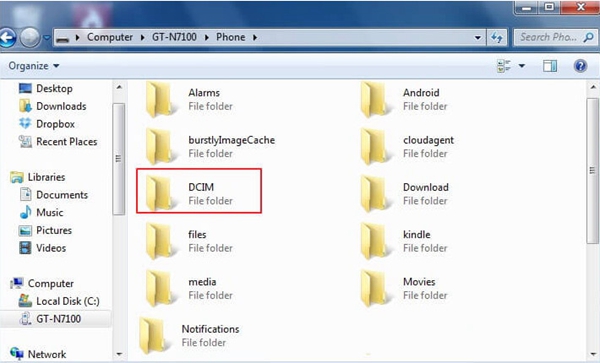
គន្លឹះ៖ រូបភាពពីប៊្លូធូសស្ថិតនៅក្នុងថតប៊្លូធូស រូបភាពដែលបានទាញយកពីគេហទំព័រគួរតែស្ថិតនៅក្នុងឯកសារទាញយក។ ហើយរូបភាពដែលបានបង្កើត ឬទទួលបាននៅលើកម្មវិធីគឺស្ថិតនៅក្នុងថតកម្មវិធីជាក់លាក់ រួមទាំងថត WhatsApp ថត Facebook ថត Twitter ជាដើម។
៤. ជ្រើសរើសថត ចុចប៊ូតុងកណ្ដុរខាងស្ដាំ ហើយជ្រើសរើស ចម្លង។
៥. ត្រលប់ទៅ My Computer ដើម្បីស្វែងរកឧបករណ៍ Android គោលដៅរបស់អ្នកដែលអ្នកចង់ផ្ទេររូបភាពទៅ។ ចុចពីរដងដើម្បីបើកវា។ ចុចប៊ូតុងកណ្ដុរខាងស្ដាំហើយបិទភ្ជាប់។ ឯកសារថតចម្លងរបស់អ្នកនឹងត្រូវបានផ្ទេរទៅឧបករណ៍ Android នេះ។ ធ្វើជំហានចម្លង និងបិទភ្ជាប់ម្តងទៀត ដើម្បីផ្ទេរថតរូបភាពបន្ថែមទៀត។
របៀបផ្ទេររូបថតពី Samsung ទៅមួយទៀតដោយចុចតែម្តង
ដោយប្រើវិធីសាស្ត្រខាងលើ ពេលខ្លះអ្នកអាចនឹងលុបរូបភាពដែលចង់បានមួយចំនួន ដោយសារតែរូបភាពមានច្រើន ហើយអ្នកពិបាកក្នុងការស្វែងរកអ្វីដែលអ្នកត្រូវការ។ ការផ្ទេរដោយដៃចំណាយពេលវេលាច្រើន។ អ្នកត្រូវបានផ្ដល់អនុសាសន៍ឱ្យសុំជំនួយជាមួយនឹងឧបករណ៍ដែលងាយស្រួលហៅថា ការផ្ទេរតាមទូរស័ព្ទ ណែនាំខាងក្រោម។
ប្រអប់ឧបករណ៍ដែលមានមុខងារខ្លាំងនេះគឺជាជំនួយការដ៏ល្អបំផុតរបស់អ្នកក្នុងការផ្ទេររូបថតពី Samsung របស់អ្នកទៅទូរស័ព្ទ Android ផ្សេងទៀតដោយការចុចសាមញ្ញ ក៏ដូចជាទិន្នន័យផ្សេងទៀតរបស់អ្នក ប្រសិនបើអ្នកត្រូវការវា។ ម៉ូដែល Android ភាគច្រើនគឺត្រូវគ្នា។ វាគ្រាន់តែចំណាយពេលតិចជាង 10 នាទីដើម្បីឆ្លងកាត់ការផ្ទេរ ដោយសន្សំសំចៃពេលវេលារបស់អ្នកបានច្រើន និងធ្វើឱ្យអ្នកមានភាពងាយស្រួលទាំងអស់។ ជំហានប្រតិបត្តិការមានដូចខាងក្រោម។
សាកល្បងវាដោយឥតគិតថ្លៃ សាកល្បងវាដោយឥតគិតថ្លៃ
ជំហានទី 1 ។ បើកដំណើរការ MobePas Mobile Transfer នៅលើកុំព្យូទ័រ។ ជ្រើសរើសមុខងារ "ទូរស័ព្ទទៅទូរស័ព្ទ" ពីម៉ឺនុយមេ។

ជំហានទី 2 ដោតទូរសព្ទ Samsung របស់អ្នក និងទូរសព្ទ Android ផ្សេងទៀតទៅក្នុងកុំព្យូទ័រ ដោយប្រើខ្សែ USB។

ចំណាំ៖ អ្នកត្រូវប្រាកដថាទូរស័ព្ទប្រភពគឺជា Samsung របស់អ្នក ហើយទូរស័ព្ទគោលដៅគឺជាឧបករណ៍ Android ផ្សេងទៀតដែលអ្នកកំពុងផ្ទេររូបថតទៅ។ អ្នកអាចចុចលើប៊ូតុង "ត្រឡប់" ដើម្បីផ្លាស់ប្តូរប្រភព និងទិសដៅ។
នៅក្នុងការបង្ហាញនៅទីនេះ ប្រភពគឺ Samsung ហើយ Destination គឺជាឧបករណ៍ Android ផ្សេងទៀត។
សម្រាប់ចំណូលចិត្តរបស់អ្នក អ្នកអាចលុបទូរស័ព្ទ Android គោលដៅរបស់អ្នកមុនពេលផ្ទេរដោយពិនិត្យមើល "ជម្រះទិន្នន័យមុនពេលចម្លង" នៅខាងក្រោម។
ជំហានទី 3 ធីករូបថតពីប្រភេទទិន្នន័យដែលបានរាយបញ្ជីសម្រាប់ការជ្រើសរើស។ អ្នកក៏អាចជ្រើសរើសប្រភេទឯកសារផ្សេងទៀតដើម្បីផ្ទេរដោយវិធីនេះ។ បន្ទាប់ពីការជ្រើសរើស សូមចុចលើ “Start” ដើម្បីផ្ទេររូបថតទាំងអស់ពី Samsung ទៅមួយផ្សេងទៀត។

អ្នកត្រូវរង់ចាំរហូតដល់របារដំណើរការនៃការចម្លងទិន្នន័យបញ្ចប់។ មិនយូរប៉ុន្មានទិន្នន័យដែលបានជ្រើសរើសរបស់អ្នកត្រូវបានរក្សាទុកនៅលើឧបករណ៍ Android ។
ចំណាំ៖ កុំផ្តាច់ទូរស័ព្ទទាំងពីរក្នុងអំឡុងពេលដំណើរការចម្លង។
តើវាងាយស្រួលជាងវិធីសាស្រ្តផ្សេងទៀតទេ? ហេតុអ្វីមិនសាកល្បង ប្រសិនបើអ្នកកំពុងឈឺក្បាលជាមួយនឹងវិធីសាស្ត្រផ្ទេរដោយដៃយឺត? ការផ្ទេរតាមទូរស័ព្ទចល័ត MobePas អាចចម្លងទិន្នន័យ រួមទាំងរូបថត តន្ត្រី កម្មវិធី និងទិន្នន័យកម្មវិធី ទំនាក់ទំនង សារ ឯកសារផ្សេងៗ និងឯកសារផ្សេងទៀតរវាងឧបករណ៍ផ្សេងៗគ្នាយ៉ាងពិតប្រាកដដោយចុចតែម្តង។ ដូច្នេះវាល្អឥតខ្ចោះដែលអ្នកប្រើស្មាតហ្វូនជាច្រើនបានប្រើវាដើម្បីផ្ទេរទិន្នន័យ។ ដូច្នេះ យើងសូមណែនាំវាយ៉ាងខ្លាំងដល់អ្នក។ ប្រសិនបើអ្នកមានបញ្ហាណាមួយ សូមទាក់ទងមកយើងខ្ញុំសម្រាប់ព័ត៌មានលម្អិត។