

Snapchat គឺជាកម្មវិធីដ៏ពេញនិយមមួយដែលអនុញ្ញាតឱ្យអ្នកប្រើប្រាស់ចែករំលែករូបថត និងវីដេអូជាមួយនឹងមុខងារបំផ្លាញខ្លួនឯង។ តើអ្នកជា Snapchatter មែនទេ? តើអ្នកធ្លាប់ចង់ចូលប្រើ និងមើលរូបថតដែលផុតកំណត់នៅលើ Snapchat ម្តងទៀតទេ? ប្រសិនបើបាទ/ចាស នោះអ្នកនឹងសប្បាយចិត្តដែលដឹងថាឥឡូវនេះអ្នកអាចធ្វើវាបាន។ នៅក្នុងអត្ថបទនេះ យើងនឹងចែករំលែកអ្នកជាមួយនឹងឧបករណ៍ Snapchat Recovery ដ៏មានអានុភាព ដែលជួយអ្នកក្នុងការសង្គ្រោះ និងរក្សាទុករូបថត និងវីដេអូ Snapchat នៅលើ iPhone របស់អ្នកក្នុងរបៀបងាយស្រួលបី។
ជម្រើស 1. តើធ្វើដូចម្តេចដើម្បីយកមកវិញនូវរូបថត/វីដេអូ Snapchat នៅលើ iPhone ដោយផ្ទាល់
ការសង្គ្រោះទិន្នន័យទូរស័ព្ទ iPhone MobePas ដើរតួនាទីជាកម្មវិធីសន្សំសំចៃ Snapchat ដ៏អស្ចារ្យសម្រាប់ iPhone 13/12/11, iPhone XS, iPhone XS Max, iPhone XR, iPhone X, iPhone 8/8 Plus/7/7 Plus/6s/6s Plus, iPad Pro, iPad Air, iPad មីនី ជាដើម ជាមួយវា អ្នកអាចស្កេនឧបករណ៍ iOS របស់អ្នកដោយផ្ទាល់ (សូម្បីតែដំណើរការប្រព័ន្ធប្រតិបត្តិការ iOS 15 ចុងក្រោយបំផុត) និងសង្គ្រោះរូបថត និងវីដេអូ Snapchat ដែលផុតកំណត់។
សាកល្បងវាដោយឥតគិតថ្លៃ សាកល្បងវាដោយឥតគិតថ្លៃ
ជំហានទី 1 ៖ ទាញយក ដំឡើង និងដំណើរការឧបករណ៍សង្គ្រោះ iPhone Snapchat នេះនៅលើកុំព្យូទ័ររបស់អ្នក។ នៅក្នុងបង្អួចចម្បងជ្រើស "ងើបឡើងវិញពីឧបករណ៍ iOS" ។

ជំហានទី 2 ៖ ភ្ជាប់ iPhone ឬ iPad របស់អ្នកទៅកុំព្យូទ័រតាមរយៈខ្សែ USB ។ បន្ទាប់មកជ្រើសរើស “App Photos” “App Videos” និងប្រភេទទិន្នន័យផ្សេងទៀតដែលអ្នកចង់សង្គ្រោះ ហើយចុច “Scan”។


ជំហានទី 3 ៖ បន្ទាប់ពីស្កេនរួច អ្នកអាចស្វែងរក និងមើលរូបថត/វីដេអូ Snapchat ជាមុនពីប្រភេទ “App Photos” ឬ “App Videos”។ បន្ទាប់មកជ្រើសរើសអ្នកដែលអ្នកចង់បាន ហើយចុច "Recover" ដើម្បីរក្សាទុករូបថត និងវីដេអូ Snapchat នៅលើកុំព្យូទ័ររបស់អ្នក។

ជម្រើស 2. របៀបទាញយកការបម្រុងទុកកម្មវិធី iTunes ដើម្បីស្តាររូបថត Snapchat
ប្រសិនបើអ្នកមានឯកសារបម្រុងទុក iTunes អ្នកអាចប្រើ MobePas iPhone Data Recovery ដើម្បីទាញយកឯកសារបម្រុងទុក iTunes និងសង្គ្រោះរូបថត និងវីដេអូ Snapchat ចាស់នៅលើ iPhone របស់អ្នក។
សាកល្បងវាដោយឥតគិតថ្លៃ សាកល្បងវាដោយឥតគិតថ្លៃ
ជំហានទី 1 ៖ ដំណើរការឧបករណ៍ Snapchat Recovery នេះសម្រាប់ iPhone ហើយជ្រើសរើស “Recover from iTunes Backup” នៅក្នុងចំណុចប្រទាក់ចម្បង។
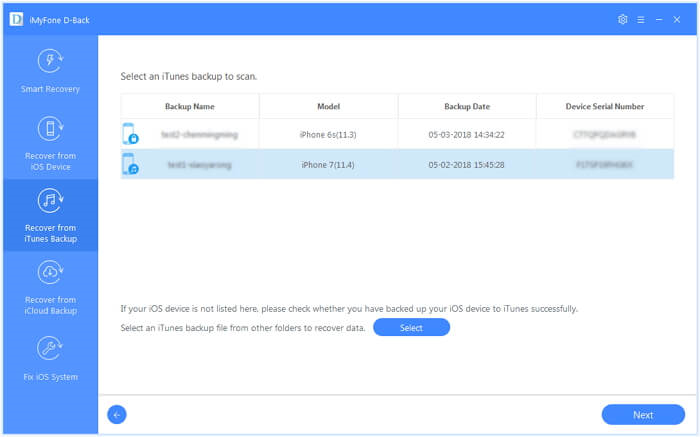
ជំហានទី 2 ៖ បន្ទាប់មកជ្រើសយកការបម្រុងទុកកម្មវិធី iTunes ដែលអ្នកចង់ងើបឡើងវិញទិន្នន័យពីហើយចុច "បន្ទាប់" ដើម្បីបន្ត។
ជំហានទី 3 ៖ ឥឡូវនេះជ្រើសប្រភេទឯកសារដែលអ្នកចង់ងើបឡើងវិញ ហើយចុច “Scan” ដើម្បីចាប់ផ្តើមស្កេនឯកសារបម្រុង iTunes។

ជំហានទី 4 ៖ ឥឡូវនេះ អ្នកអាចមើលឯកសារជាមុនបានយ៉ាងងាយស្រួល និងសម្គាល់ឯកសារដែលអ្នកចង់បាន។ ជាចុងក្រោយចុចលើ "Recover" ដើម្បីនាំចេញរូបថត Snapchat ពីការបម្រុងទុក iTunes ទៅកាន់កុំព្យូទ័រ។

ជម្រើស 3. របៀបទាញយកការបម្រុងទុក iCloud ដើម្បីរក្សាទុករូបភាព Snapchat
ជាមួយនឹងឧបករណ៍ Snapchat Recovery នេះ - ការសង្គ្រោះទិន្នន័យទូរស័ព្ទ iPhone MobePas អ្នកក៏អាចទាញយកការបម្រុងទុកពី iCloud ដើម្បីទាញយករូបភាព និងវីដេអូ Snapchat ផងដែរ។
សាកល្បងវាដោយឥតគិតថ្លៃ សាកល្បងវាដោយឥតគិតថ្លៃ
ជំហានទី 1 ៖ បើកដំណើរការកម្មវិធី ហើយជ្រើសរើស “Recover from iCloud”។ បញ្ចូលគណនី iCloud របស់អ្នកដើម្បីចូល។

ជំហានទី 2 ៖ ឥឡូវនេះជ្រើសរើសប្រភេទទិន្នន័យដែលអ្នកចង់សង្គ្រោះ ហើយបន្ទាប់មកចុចប៊ូតុង "ទាញយក" ដើម្បីចាប់ផ្តើមទាញយកទិន្នន័យ iCloud ។

ជំហានទី 3 ៖ បន្ទាប់ពីអ្នកបានទាញយកទិន្នន័យហើយ អ្នកអាចជ្រើសទិន្នន័យដែលអ្នកចង់ស្ដារ ហើយចុច “Recover”។

នោះហើយជាវិធីដែលអាចធ្វើបានទាំងអស់ដើម្បីសង្គ្រោះសារ Snapchat ពីទូរស័ព្ទ iPhone ជាមួយ ការសង្គ្រោះទិន្នន័យទូរស័ព្ទ iPhone MobePas . ដូចគ្នានេះផងដែរ, វាអាចងើបឡើងវិញរូបថតនិងវីដេអូដែលបានលុបពីទូរស័ព្ទ iPhone ក៏ដូចជាទំនាក់ទំនង, សារអត្ថបទ, ប្រវត្តិហៅ, កំណត់ចំណាំ, WhatsApp, Viber, Kik និងទិន្នន័យជាច្រើនទៀត។
សាកល្បងវាដោយឥតគិតថ្លៃ សាកល្បងវាដោយឥតគិតថ្លៃ