

स्मार्टफोनको बढ्दो रिजोल्युसनको साथ, मानिसहरू आफ्नो फोनबाट फोटो खिच्ने बानी पर्दै गएका छन्, र दिन प्रतिदिन, हाम्रा फोनहरू बिस्तारै हजारौं हाई-डेफिनिशन फोटोहरूले भरिँदै छन्। यद्यपि यी बहुमूल्य फोटोहरू हेर्नको लागि यो अनुकूल छ, यसले ठूलो समस्या पनि आकर्षित गर्यो: जब हामी यी हजारौं फोटोहरू Samsung बाट अर्को Android फोनमा स्थानान्तरण गर्न चाहन्छौं, जस्तै Samsung Note 22/21/20, Galaxy S22/S21/S20 बाट HTC, Google Nexus, LG, वा HUAWEI, हुनसक्छ नयाँ फोन परिवर्तनको कारण, र सायद पुरानो Samsung मेमोरी सकिएको र अधिकतम कुल मेमोरीको फोटो हटाउनु परेको हुन सक्छ। ब्लुटुथ वा इ-मेल मार्फत एक-एक गरेर धेरै तस्बिरहरू पठाउन कसैले चाहँदैन, हैन? कसरी छिटो हुन्छ सैमसंगबाट अर्को एन्ड्रोइडमा धेरै फोटोहरू स्थानान्तरण गर्नुहोस् ?
हामीलाई थाहा छ, Google खाताले डाटा भण्डारण र स्थानान्तरणमा धेरै मद्दत गर्दछ। गुगल फोटोहरूले धेरै फोटोहरू भण्डारण गर्न सक्छ र एकपटक तपाईंले अर्को यन्त्रमा आफ्नो Google खातामा साइन इन गर्नुभयो भने, फोटोहरू Google खातासँगै आउनेछन्। त्यसोभए, गुगल फोटोहरू प्रयोग गरेर, तपाईं आफ्नो फोटोहरू सैमसंगबाट अर्को एन्ड्रोइड उपकरणमा स्थानान्तरण गर्न आराम गर्न सक्नुहुन्छ।
Google Photos मार्फत Samsung बाट अन्य एन्ड्रोइड उपकरणहरूमा फोटोहरू सिंक गर्नुहोस्
आफ्नो पुरानो फोनमा Google Photos एपको साथ Google क्लाउडमा आफ्ना तस्बिरहरू सिङ्क गर्नुहोस्, त्यसपछि आफ्नो नयाँ फोनमा आफ्नो Google Photos मा लग इन गर्नुहोस्, र तपाईंले फोटोहरू स्वचालित रूपमा आफ्नो फोनमा लोड भइरहेको देख्नुहुनेछ। तलका विशिष्ट चरणहरू पालना गर्नुहोस्:
१. आफ्नो Samsung उपकरणमा Google Photos मा आफ्नो Google खातामा साइन इन गर्नुहोस्।

२. शीर्ष बायाँ कुनामा, मेनु प्रतिमा ट्याप गर्नुहोस्।
ट्याप गर्नुहोस् "सेटिङ्हरू" > "ब्याक अप र सिङ्क" , र यसलाई खोल्नुहोस्। तपाईंको फोन Wi-Fi मा जडान भएको सुनिश्चित गर्नुहोस्।

३. Google फोटोहरूमा "फोटोहरू" ट्याप गरेर तपाईंको Samsung फोटोहरू राम्रोसँग ब्याकअप गरिएको छ कि छैन भनी जाँच गर्नुहोस्।
अर्को, तपाईंले अर्को एन्ड्रोइड उपकरणमा जानुपर्छ जुन तपाईं फोटोहरू स्थानान्तरण गर्न चाहनुहुन्छ:
- गुगल फोटोहरू स्थापना र चलाउनुहोस्।
- शीर्ष बायाँमा रहेको मेनु आइकनमा ट्याप गर्नुहोस् र तपाईंको Samsung फोनमा लग इन भएको Google खातामा साइन इन गर्नुहोस्।
- लगइन गरेपछि, गुगल खातासँग सिंक गरिएका तपाईंको फोटोहरू तपाईंको एन्ड्रोइड उपकरणमा गुगल फोटो एपमा देखा पर्नेछ।

आफ्नो एन्ड्रोइड फोनमा Google Photos बाट फोटोहरू डाउनलोड गर्न, एउटा फोटो खोल्नुहोस् र तीनवटा थोप्लाहरूमा ट्याप गर्नुहोस् त्यसपछि डाउनलोड चयन गर्नुहोस्।
यदि तपाईं धेरै फोटोहरू छिटो डाउनलोड गर्न चाहनुहुन्छ भने, आफ्नो फोनमा फोटोहरू डाउनलोड गर्न Google ड्राइभ एप स्थापना गर्नुहोस्।
दोस्रो विधि म्यानुअल रूपमा कम्प्युटर मार्फत अन्य एन्ड्रोइड उपकरणमा सैमसंग देखि तस्वीर स्थानान्तरण छ। हो, तपाईले के गर्न आवश्यक छ तस्विरहरू प्रतिलिपि गरेर टाँस्नुहोस् तपाईको कम्प्युटरमा प्रदर्शित फाइलहरूको रूपमा।
कम्प्युटर मार्फत सैमसंगबाट अन्य एन्ड्रोइड उपकरणहरूमा तस्बिरहरू स्थानान्तरण गर्नुहोस्
यो विधि कसैको लागि अलि थकाउने छ। तपाईंले कम्प्युटरमा विशेष फोटो फाइल फोल्डरहरू फेला पार्न आवश्यक छ, र तिनीहरूलाई प्रतिलिपि गरेर अर्को एन्ड्रोइड उपकरणमा म्यानुअल रूपमा टाँस्नुहोस्।
१. सम्बन्धित USB केबलहरू मार्फत कम्प्युटरमा आफ्नो सैमसंग र अन्य एन्ड्रोइड उपकरण जडान गर्नुहोस्।
२. मिडिया उपकरणको रूपमा जडान गर्नुहोस् (MTP मोड) मा ट्याप गर्नुहोस्।

३. डबल क्लिक संग आफ्नो सैमसंग फोल्डर खोल्नुहोस्।

त्यहाँ कम्प्यूटरमा फाइल चाराहरू प्रदर्शित छन्, DCIM फोल्डरहरू फेला पार्नुहोस्। तस्विरहरूको प्रत्येक फाइल फोल्डर जाँच गर्नुहोस्, जस्तै क्यामेरा, चित्रहरू, स्क्रिनसटहरू, आदि।
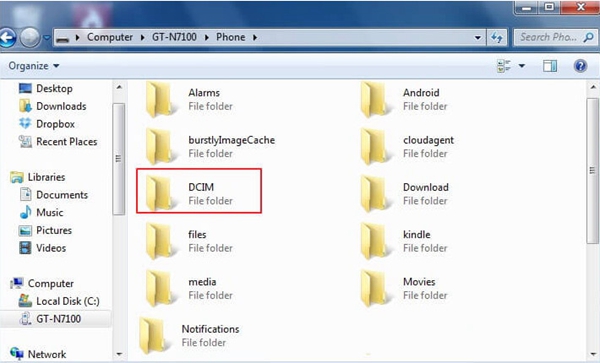
सुझावहरू: ब्लुटुथका तस्बिरहरू ब्लुटुथ फोल्डरमा छन्, वेबबाट डाउनलोड गरिएका तस्बिरहरू डाउनलोड फाइलहरूमा हुनुपर्छ। र एपहरूमा सिर्जना गरिएका वा प्राप्त गरिएका तस्बिरहरू विशेष एप फोल्डरहरूमा छन् जसमा व्हाट्सएप फोल्डर, फेसबुक फोल्डर, ट्विटर फोल्डर, र यस्तै अन्य।
४। फोल्डर छान्नुहोस्, दायाँ माउस बटन क्लिक गर्नुहोस्, र प्रतिलिपि चयन गर्नुहोस्।
५. तपाईँको गन्तव्य एन्ड्रोइड उपकरण फेला पार्न मेरो कम्प्युटरमा फर्कनुहोस् जुन तपाईँ तस्बिरहरू स्थानान्तरण गर्न चाहनुहुन्छ। यसलाई खोल्न डबल क्लिक गर्नुहोस्। दायाँ माउस बटन क्लिक गर्नुहोस् र टाँस्नुहोस्। तपाईंको प्रतिलिपि गरिएका फोल्डर फाइलहरू यस एन्ड्रोइड उपकरणमा स्थानान्तरण गरिनेछ। थप फोटो फोल्डरहरू स्थानान्तरण गर्न प्रतिलिपि र टाँस्नुहोस् चरण दोहोर्याउनुहोस्।
एक क्लिकको साथ सैमसंगबाट अर्कोमा फोटोहरू कसरी स्थानान्तरण गर्ने
माथिको विधि प्रयोग गरेर, कहिलेकाहीँ तस्विरहरूको ठूलो मात्राको कारणले तपाईंले केही चाहने चित्रहरू छोड्न सक्नुहुन्छ र तपाईंलाई के चाहिन्छ भनेर पत्ता लगाउन गाह्रो हुन्छ। म्यानुअल स्थानान्तरण धेरै समय खर्च हुन्छ। तपाईंलाई भनिन्छ मैत्री उपकरणको साथ मद्दतको लागि सोध्न सिफारिस गरिन्छ मोबाइल ट्रान्सफर तल परिचय।
यो सुविधा-बलियो टुलकिट तपाईको सैमसंगबाट अन्य एन्ड्रोइड फोनमा साधारण क्लिकहरूमा तस्बिरहरू स्थानान्तरण गर्नको लागि उत्तम सहायक हो, साथै तपाईलाई आवश्यक भएमा तपाईको अन्य डेटा। धेरैजसो एन्ड्रोइड मोडेलहरू उपयुक्त छन्। यो स्थानान्तरण मार्फत प्राप्त गर्न केवल 10 मिनेट भन्दा कम लाग्छ, तपाईंको धेरै समय बचत गर्न र सबै मा सहज बनाउन। सञ्चालनका चरणहरू निम्नानुसार छन्।
यसलाई निःशुल्क प्रयास गर्नुहोस् यसलाई निःशुल्क प्रयास गर्नुहोस्
चरण 1। कम्प्युटरमा MobePas मोबाइल स्थानान्तरण सुरु गर्नुहोस्। मुख्य मेनुबाट "फोन देखि फोन" सुविधा छनोट गर्नुहोस्।

चरण २। आफ्नो Samsung फोन र अन्य एन्ड्रोइड फोन क्रमशः USB केबलहरू प्रयोग गरेर कम्प्युटरमा प्लग गर्नुहोस्।

नोट: तपाईंले सोर्स फोन तपाईंको सैमसंग हो र गन्तव्य फोन तपाईंले फोटोहरू स्थानान्तरण गरिरहनुभएको अन्य एन्ड्रोइड उपकरण हो भनी सुनिश्चित गर्नुपर्छ। तपाईं स्रोत र गन्तव्य साटासाट गर्न "फ्लिप" बटनमा क्लिक गर्न सक्नुहुन्छ।
यहाँ प्रदर्शनमा, स्रोत सैमसंग हो, र गन्तव्य अर्को एन्ड्रोइड उपकरण हो।
तपाईँको प्राथमिकताको लागि, तपाईँले स्थानान्तरण अघि आफ्नो गन्तव्य एन्ड्रोइड फोन मेटाउन सक्नुहुन्छ तल "प्रतिलिपि अघि डेटा खाली" जाँच गरेर।
चरण 3। चयनको लागि सूचीबद्ध डाटा प्रकारहरूबाट फोटोहरूमा टिक गर्नुहोस्। तपाईं पनि बाटो द्वारा स्थानान्तरण गर्न अन्य फाइल प्रकारहरू चयन गर्न सक्नुहुन्छ। चयन पछि, सबै फोटोहरू Samsung बाट अर्कोमा स्थानान्तरण गर्न "Start" मा क्लिक गर्नुहोस्।

तपाईंले डेटा प्रतिलिपि गर्ने प्रगति पट्टी समाप्त नभएसम्म पर्खनु पर्छ। चाँडै तपाईंको चयन गरिएको डाटा एन्ड्रोइड उपकरणमा भण्डारण हुनेछ।
नोट: प्रतिलिपि प्रक्रियाको क्रममा कुनै पनि फोन विच्छेद नगर्नुहोस्।
के यो अन्य विधिहरू भन्दा धेरै सुविधाजनक छ? यदि तपाईलाई ढिलो म्यानुअल ट्रान्सफर विधिहरूसँग टाउको दुखाइ भइरहेको छ भने किन प्रयास नगर्नुहोस्? MobePas मोबाइल ट्रान्सफर फोटो, संगीत, एप र एप डाटा, सम्पर्क, सन्देश, विभिन्न प्रकारका कागजातहरू, र अन्य फाइलहरू विभिन्न उपकरणहरू बीच साँच्चै एक क्लिकमा प्रतिलिपि गर्न सक्नुहुन्छ। यो एकदम सही छ कि धेरै स्मार्टफोन प्रयोगकर्ताहरूले यसलाई डाटा स्थानान्तरण गर्न प्रयोग गरिरहेका छन्। त्यसैले हामी तपाईंलाई यो अत्यधिक सिफारिस गर्दछौं। यदि तपाइँसँग कुनै समस्या छ भने कृपया थप विवरणहरूको लागि हामीलाई सम्पर्क गर्नुहोस्।
यसलाई निःशुल्क प्रयास गर्नुहोस् यसलाई निःशुल्क प्रयास गर्नुहोस्