
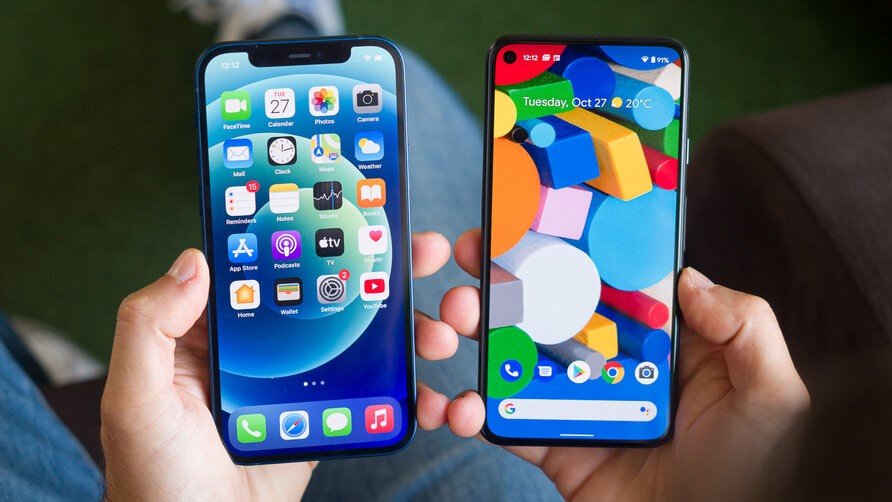
iPhone 13 Pro Max/iPhone 13 को आगमनसँगै, धेरै एन्ड्रोइड प्रयोगकर्ताहरू नयाँ आईफोन किन्न तयार छन्, त्यसपछि समस्या आउँछ, के पुरानो एन्ड्रोइड फोन डाटा नयाँ आईफोनमा स्थानान्तरण गर्न सकिन्छ? दुई अपरेटिङ सिस्टमहरू बीचको भिन्नताको कारण, डेटा स्थानान्तरण धेरै मानिसहरूको लागि अलि गाह्रो छ। स्थानान्तरण प्रक्रियाको क्रममा केहि महत्त्वपूर्ण डाटा हराउने बारे चिन्तित हुनुहुन्छ? सबै डाटालाई आईफोनमा सार्नको लागि सबैभन्दा सुविधाजनक र प्रभावकारी तरिकाहरू मध्ये एक खोज्दै हुनुहुन्छ? हामीसँग तपाईंको लागि राम्रो समाचार छ। यो लेख पढिसकेपछि, तपाइँ स्वाभाविक रूपमा कसरी आईफोनमा एन्ड्रोइड डाटा स्थानान्तरण गर्न सिक्नुहुनेछ।
Move to iOS एप प्रयोग गरेर एन्ड्रोइडबाट आईफोनमा स्विच गर्नुहोस्
एप्पलको पहिलो एन्ड्रोइड एप, Move to iOS एप, तपाईंको पुरानो एन्ड्रोइड उपकरणलाई नयाँ Apple उपकरणहरूमा जडान गर्न र Wi-Fi नेटवर्क मार्फत एन्ड्रोइड डाटाको धेरैजसो स्थानान्तरण गर्न डिजाइन गरिएको हो। यो एन्ड्रोइडबाट आईफोनमा सार्नको लागि नि: शुल्क र सुविधाजनक तरिका हो।
निम्न चरणहरूले तपाईंलाई एन्ड्रोइडबाट आईफोनमा डाटा सार्नको लागि iOS एप प्रयोग गर्न निर्देशन दिनेछ।
चरण 1: नयाँ आईफोनको लागि, जब तपाइँ सुरुमा आफ्नो आईफोन सेट अप गर्नुहुन्छ र एप्स र डेटा स्क्रिनमा आउनुहुन्छ, एन्ड्रोइड विकल्पबाट डाटा सार्नुहोस् ट्याप गर्नुहोस्।
नोट: यदि तपाइँ ब्रान्ड नयाँ आईफोन प्रयोग गरिरहनु भएको छैन भने, तपाइँले आईफोन सेटअप स्क्रिनमा जानको लागि आफ्नो आईओएस उपकरण फ्याक्ट्री रिसेट गर्नुपर्छ। यदि तपाईं आफ्नो iPhone मा डाटा मेटाउन चाहनुहुन्न भने, भाग २ मा जानुहोस्।

चरण २: गुगल प्ले स्टोरबाट आफ्नो एन्ड्रोइडमा iOS मा सार्नुहोस् स्थापना गर्नुहोस्।
यसलाई सुरु गर्नुहोस्, अनुमति अनुरोध स्वीकार गर्नुहोस् र तपाईंको कोड खोज्नुहोस् स्क्रिनमा सार्नुहोस्, त्यसपछि अगाडि बढ्नको लागि शीर्ष-दायाँ कुनामा अर्को ट्याप गर्नुहोस्।

चरण ३: आईफोनमा, एन्ड्रोइड स्क्रिनबाट सार्नुहोस् जारी राख्नुहोस् ट्याप गर्नुहोस्। कोड देखा पर्नको लागि पर्खनुहोस्। यदि तपाईंको एन्ड्रोइड उपकरणले अलर्ट देखाउँछ भने, यसलाई बेवास्ता गर्नुहोस्।
चरण ४: तपाईंको एन्ड्रोइड फोनमा तपाईंको आईफोनमा प्रदर्शित कोड प्रविष्ट गर्नुहोस्, जसले स्थानान्तरण डाटा स्क्रिन देखा पर्नेछ।

चरण ५: तपाईंले आफ्नो एन्ड्रोइड उपकरणमा स्थानान्तरण गर्न चाहनुभएको डेटा चयन गर्नुहोस् र त्यसपछि अर्को ट्याप गर्नुहोस्। तपाईंको आईफोनमा लोडिङ बार समाप्त नभएसम्म स्थानान्तरण प्रक्रिया पूरा हुनको लागि पर्खनुहोस्। तपाईंले पर्खनु पर्ने समय तपाईंले सार्दै हुनुहुन्छ सामग्रीको आकारमा निर्भर गर्दछ।
नोट: कृपया डाटा ट्रान्सफर गर्दा आफ्नो यन्त्रहरू प्रयोग नगर्नुहोस्। दुई यन्त्रहरूलाई Wi-Fi मार्फत जडान गर्नुहोस्। यदि यो असफल भयो भने, दुवै iPhone र Android उपकरणहरू पुन: सुरु गर्नुहोस् र फेरि प्रयास गर्नुहोस्।

चरण 6: तपाईंको आईफोनमा लोडिङ बार समाप्त भएपछि, तपाईंले आफ्नो आईफोन र एन्ड्रोइड उपकरणहरूमा "स्थानान्तरण पूरा" सन्देश देख्नुहुनेछ। एन्ड्रोइड फोनमा सम्पन्न मा ट्याप गर्नुहोस्।
एन्ड्रोइड फोनमा सम्पन्न मा ट्याप गर्नुहोस् र आफ्नो iPhone मा "IPhone सेटअप जारी राख्नुहोस्" ट्याप गर्नुहोस् र आफ्नो iPhone सेटअप गर्न अनस्क्रिन चरणहरू पालना गर्नुहोस्।

चरण 7: एकचोटि तपाईंले सेटअप प्रक्रिया समाप्त गरेपछि, तपाईंले एन्ड्रोइडबाट स्थानान्तरण गर्नुभएको डाटा जाँच गर्नुहोस्, यदि केही मेटाइएको छ भने, तिनीहरूलाई म्यानुअल रूपमा स्थानान्तरण गर्नुहोस्। एन्ड्रोइडका एपहरू आईफोनमा सार्न सकिँदैन, तपाईं तिनीहरूलाई आईफोनको एप स्टोरमा डाउनलोड गर्न सक्नुहुन्छ।
यद्यपि, तपाइँ सचेत हुनुपर्दछ कि iOS एपमा सार्नुहोस् प्रयोग गर्ने तरिकाले एन्ड्रोइडबाट पूर्ण सामग्रीहरू सार्न सक्दैन। उदाहरणका लागि, यसले एप डेटा जस्तै व्हाट्सएप सन्देशहरू, संगीत, र भिडियोहरू सार्न सक्दैन। नराम्रो कुरा, यदि तपाईको आईफोन नयाँ छैन भने तपाईले यो विधि प्रयोग गरेर आफ्नो उपकरण मेटाउन आवश्यक पर्दछ। त्यसोभए, माथिका समस्याहरू बाहिर निकाल्नको लागि, तपाईंले फोन स्थानान्तरण उपकरण प्रयोग गर्न अर्को बुद्धिमानी चालमा जानुपर्छ। पढ्नुहोस्।
फोन स्थानान्तरण उपकरण प्रयोग गरेर एन्ड्रोइडबाट आईफोनमा पूर्ण रूपमा स्विच गर्नुहोस्
MobePas मोबाइल ट्रान्सफर एन्ड्रोइड डेटालाई iPhone 13/12//11, iPhone Xs/XR/X, iPhone 8 Plus/8/7/6s/6 मा स्विच गर्ने सबैभन्दा सजिलो तरिका हो। तस्बिर, संगीत, सम्पर्क, सन्देश, क्यालेन्डर, कल लग, एप र एप डेटा, आदि सहित सबै डेटा एक क्लिकमा एन्ड्रोइडबाट आईफोनमा सार्न सकिन्छ। र यसले Samsung, LG, HTC, HUAWEI, SONY, MOTO, र यस्तै धेरै एन्ड्रोइड फोन मोडेलहरूलाई समर्थन गर्दछ। यसबाहेक, यो टुलकिटले तपाइँको डाटा कम्प्युटरमा ब्याकअप गर्न सक्छ, र तपाइँ यसलाई एक क्लिकमा पुनर्स्थापित गर्न सक्नुहुन्छ। हेर्न चाहनुहुन्छ? तलका चरणहरू पालना गर्नुहोस्।
यसलाई निःशुल्क प्रयास गर्नुहोस् यसलाई निःशुल्क प्रयास गर्नुहोस्
चरण 1: कार्यक्रम सुरु गर्नुहोस्
कम्प्युटरमा MobePas Mobile स्थानान्तरण सुरु गर्नुहोस्। ड्यासबोर्डबाट "फोन देखि फोन" सुविधा छनोट गर्नुहोस्। आफ्नो कम्प्युटरमा आफ्नो एन्ड्रोइड फोन र आईफोन प्लग गर्नुहोस्।

चरण २: आफ्नो एन्ड्रोइड फोन र आईफोनलाई क्रमशः USB केबलहरू पत्ता लगाउन कम्प्युटरमा प्लग गर्नुहोस्।
त्यसपछि तपाईंले स्रोत फोन र गन्तव्य फोन, र स्थानान्तरण गर्न उपलब्ध डाटा प्रकारहरू देखाउने विन्डो देख्नुहुनेछ। गन्तव्य तपाईको आईफोन हो भनी सुनिश्चित गर्न तपाईले "फ्लिप" बटन क्लिक गर्न सक्नुहुन्छ।

नोट: यो उपकरण प्रयोग गरेर, तपाईं iPhone डाटा सफा गर्न वा नगर्न छनौट गर्न सक्नुहुन्छ। यदि तपाईं स्थानान्तरण अघि आफ्नो आईफोन मेटाउन चाहनुहुन्छ भने, गन्तव्य छेउमा तल रहेको "प्रतिलिपि अघि डेटा खाली गर्नुहोस्" जाँच गर्नुहोस्।
चरण ३: एन्ड्रोइडबाट आईफोनमा डाटा स्थानान्तरण गर्नुहोस्
पूर्वनिर्धारित रूपमा, डेटा प्रकारहरू चयन गरिएका छन्, तपाईंले तिनीहरूलाई एक-एक गरेर चयन गर्न सक्नुहुन्छ। त्यसपछि स्थानान्तरण प्रक्रिया सुरु गर्न "स्टार्ट" मा क्लिक गर्नुहोस्।

तपाईंले चयन गर्नुभएको डाटा प्रतिलिपि गर्न केही समय लाग्नेछ। कृपया यो पूरा नभएसम्म कुनै पनि फोन विच्छेद नगर्नुहोस्! यो तपाईले कति डाटा ट्रान्सफर गरिरहनु भएकोमा निर्भर गर्दछ।
स्थानान्तरण प्रक्रिया पछि, तपाईंले चयन गर्नुभएको फाइलहरू र एपहरू तपाईंको आईफोनमा सारियो कि भनेर हेर्न सक्नुहुन्छ।
यसलाई निःशुल्क प्रयास गर्नुहोस् यसलाई निःशुल्क प्रयास गर्नुहोस्
पाउनु हुन्छ? जाहिर छ, फोन स्थानान्तरण iOS मा सार्नु भन्दा धेरै कुशल छ। एकातिर, तपाईंले आफ्नो आईफोन मेटाउन आवश्यक पर्दैन, अर्कोतर्फ, तपाईं एपहरू र एप डाटा र अन्य डाटा स्थानान्तरण गर्न सक्नुहुन्छ जुन iOS एपमा सार्नुहोस्। यदि तपाइँ कुनै पनि महत्त्वपूर्ण डेटा गुमाउन चाहनुहुन्न भने, MobePas मोबाइल ट्रान्सफर तपाईको उत्तम विकल्प हो।