
iPhone सबैभन्दा धेरै बिक्रि हुने स्मार्टफोन मोडेल हो, यद्यपि, यो धेरै समस्याहरूको सामना गर्ने खतरा पनि छ। उदाहरण को लागी: " मेरो iPhone 11 प्रो हिजो राति कालो स्क्रिन र स्पिनिङ ह्वीलको साथ अवरुद्ध भयो। यसलाई कसरी ठीक गर्ने के तपाई पनि उस्तै समस्या भोग्दै हुनुहुन्छ र के गर्ने निश्चित हुनुहुन्न? यदि हो भने, तपाईं सहि ठाउँमा आउनुभएको छ। त्यहाँ धेरै समाधानहरू छन् जसले तपाईंलाई सजिलैसँग यो समस्या हटाउन र तपाईंको आईफोनलाई सामान्य रूपमा काम गर्न मद्दत गर्न सक्छ। यस लेखमा, हामी तपाइँ यसलाई कसरी ठीक गर्न सक्नुहुन्छ जब तपाइँको आईफोन कालो स्क्रिनमा स्पिनिङ व्हीलको साथ अड्किएको छ भनेर व्याख्या गर्नेछौं। विवरणहरू जाँच गर्न पढ्नुहोस्।
भाग 1. स्पिनिङ व्हील संग आईफोन कालो स्क्रिन के हो?
हामीले यस समस्यालाई पार गर्न प्रयोग गर्न सक्ने समाधानहरूमा पुग्नु अघि, यो समस्या के हो र यो किन हुन सक्छ भनेर पहिले बुझेर सुरु गरौं। यो समस्या प्रायजसो आईफोन मरेको देखिने र कालो स्क्रिन मात्र देखाउने विशेषता हो। र स्क्रिनमा स्पिनिङ ह्वील आइकनको साथ छ। यो साँच्चै निराशाजनक छ जब स्पिनिङ ह्वील टाढा जाँदैन र तपाईंको iPhone सामान्य रूपमा सक्रिय हुँदैन।
भाग 2. किन कालो स्क्रिनमा आईफोन स्पिनिङ ह्वीलको साथ टाँसियो?
आईओएस अपडेट पछि वा यन्त्रको अनियमित रिबुट पछि पनि तपाईले यो समस्या अनुभव गर्न सक्नुहुन्छ। यसलाई ठीक गर्नको लागि, तपाइँलाई राम्रोसँग थाहा छ किन तपाइँको आईफोन कालो स्क्रिनमा स्पिनिङ ह्विलको साथ अड्किन्छ। केहि सबैभन्दा सामान्य कारणहरू निम्न समावेश छन्:
iOS अपडेट
यस समस्याको सबैभन्दा सामान्य कारण सफ्टवेयर समस्याहरू हुन् जुन आईओएस अपडेट पछि चाँडै हुन सक्छ। यदि तपाइँको iOS अद्यावधिक भ्रष्ट वा स्थिर छ भने तपाइँ यो समस्या सामना गर्न सक्नुहुन्छ।
मालवेयर वा भाइरस आक्रमणहरू
आईफोनमा मालवेयर वा भाइरसहरूको उपस्थितिले यसको प्रदर्शन सहित यन्त्रमा धेरै समस्याहरू निम्त्याउन सक्छ। सामान्यतया, तपाईको आईफोन धेरै मालवेयर र भाइरसहरूको लागि प्रतिरोधी छ, तर यो हुन सक्छ। त्यसैले एन्टिभाइरस एपहरू प्रयोग गरेर यन्त्रलाई सुरक्षित राख्नु राम्रो विचार हो।
हार्डवेयर मुद्दाहरू
यन्त्रको हार्डवेयर कम्पोनेन्टहरूमा समस्या हुँदा स्पिनिङ ह्वील भएको iPhone कालो स्क्रिन पनि आउन सक्छ। सम्भवतः आईफोनको मदरबोर्डमा एउटा समस्या छ जसले यन्त्रलाई रिबुट हुनबाट रोक्न सक्छ।
भाग 3. स्पिनिङ व्हील संग आईफोन कालो स्क्रिन ठीक गर्न 5 तरिका
कारण जेसुकै भए पनि, निम्न 5 समाधानहरूले तपाइँलाई तपाइँको आईफोन स्पिनिङ ह्वीलमा अड्किएको बेला यसलाई ठीक गर्न मद्दत गर्दछ।
तरिका 1: डाटा हानि बिना iPhone कालो स्क्रिन स्पिनिङ व्हील फिक्स
यो समस्या समाधान गर्ने सबै भन्दा राम्रो तरिकाहरू मध्ये एक तेस्रो-पक्ष आईओएस मर्मत उपकरण प्रयोग गर्नु हो जसले डेटा हानि बिना आईफोन प्रणाली ठीक गर्नेछ। तपाईलाई त्यसो गर्न मद्दत गर्ने उत्तम कार्यक्रम हो MobePas iOS प्रणाली रिकभरी , जुन प्रयोग गर्न धेरै सजिलो र प्रभावकारी पनि छ। यो कार्यक्रम धेरै सुविधाहरूको साथ आउँदछ जसले यसको दक्षता सुनिश्चित गर्दछ। यी मध्ये केही सुविधाहरू निम्न मात्र हुन्:
- विभिन्न iOS मुद्दाहरू समाधान गर्नुहोस् : कालो स्क्रिनमा स्पिनिङ ह्वीलको साथ आइफोन मात्र अड्किएको मात्र होइन, यसले अन्य धेरै आईओएस समस्याहरू पनि समाधान गर्न मद्दत गर्न सक्छ जस्तै आईफोन एप्पल लोगोमा अड्किएको, बुट लुप, आईफोन अन नहुने, आदि।
- दुई मर्मत मोडहरू प्रस्ताव गर्नुहोस् : मानक मोड डेटा हानि बिना विभिन्न सामान्य iOS समस्याहरू समाधान गर्न थप उपयोगी छ र उन्नत मोड थप गम्भीर समस्याहरूको लागि अधिक उपयुक्त छ।
- उच्चतम सफलता दर : MobePas iOS प्रणाली रिकभरीले विभिन्न iOS प्रणाली समस्याहरू समाधान गर्न र 100% सफलता दर सुनिश्चित गर्न सबैभन्दा उन्नत र नवीन प्रविधि लागू गर्दछ।
- पूर्ण अनुकूलता : सबै iOS उपकरणहरू र iOS संस्करणहरू समर्थित छन्, नवीनतम iPhone 12 र iOS 15/14 सहित।
यसलाई निःशुल्क प्रयास गर्नुहोस् यसलाई निःशुल्क प्रयास गर्नुहोस्
कालो स्क्रिनमा स्पिनिङ ह्वीलको साथ अड्किएको आईफोनलाई ठीक गर्न, डाउनलोड गर्नुहोस् MobePas iOS प्रणाली रिकभरी आफ्नो कम्प्युटरमा र प्रोग्राम स्थापना गर्नुहोस्, त्यसपछि यी सरल चरणहरू पालना गर्नुहोस्:
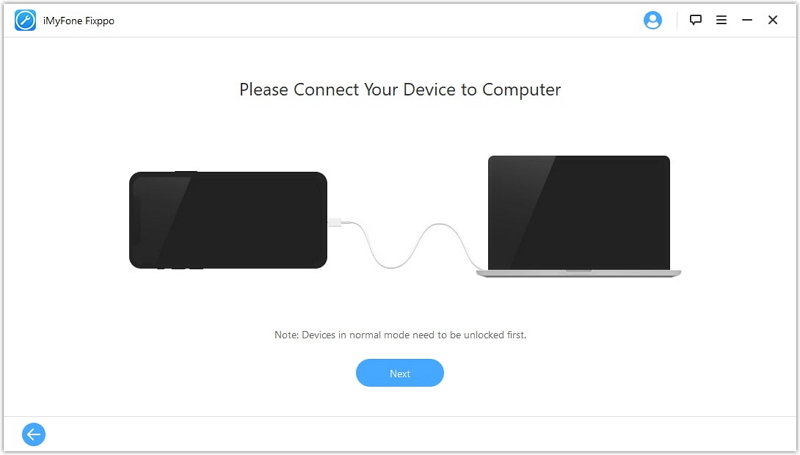
चरण 1 : सफल स्थापना पछि MobePas iOS प्रणाली रिकभरी चलाउनुहोस् र कम्प्युटरमा आफ्नो iPhone प्लग गर्नुहोस्। "मानक मोड" मा क्लिक गर्नुहोस् जसले यन्त्रमा डेटा हानि नगरी यो समस्या समाधान गर्नेछ।

चरण २ : कार्यक्रम जडान गरिएको यन्त्र पत्ता लगाउन असफल हुन सक्छ। यदि यो हुन्छ भने, तपाईंले रिकभरी वा DFU मोडमा आईफोन राख्न आवश्यक हुनेछ। त्यसो गर्नको लागि केवल अन-स्क्रिन निर्देशनहरू पालना गर्नुहोस्।

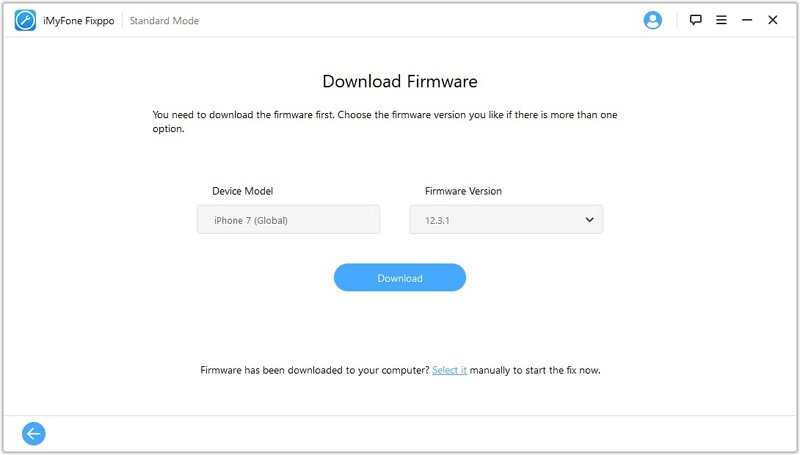
चरण 3 : एक पटक यन्त्र सफलतापूर्वक पत्ता लागेपछि, "Fix Now" मा क्लिक गर्नुहोस् र कार्यक्रमले तपाईंलाई छनौट गर्न विभिन्न फर्मवेयर विकल्पहरू प्रस्तुत गर्नेछ। उचित चयन गर्नुहोस् र त्यसपछि "डाउनलोड" मा क्लिक गर्नुहोस्।
चरण 4 : डाउनलोड पूरा भएपछि, "अहिले मर्मत गर्नुहोस्" मा क्लिक गर्नुहोस् र कार्यक्रमले तुरुन्तै यन्त्र मर्मत गर्न सुरु गर्नेछ। समस्या समाधान भइसकेपछि यन्त्र पुन: सुरु हुनेछ र सामान्य रूपमा काम गर्नुपर्छ।

यसलाई निःशुल्क प्रयास गर्नुहोस् यसलाई निःशुल्क प्रयास गर्नुहोस्
मार्ग 2: यसको मोडेल अनुसार आफ्नो आईफोन पुन: सुरु गर्नुहोस्
यो समस्याको परिणाम हुन सक्ने कुनै पनि सफ्टवेयर समस्याहरू हटाउन अर्को सजिलो तरिका आईफोन पुन: सुरु गर्न बलियो छ। यन्त्र मोडेल अनुसार यो कसरी गर्ने भनेर यहाँ छ:
- iPhone 6 र अघिल्लो : स्क्रिनमा Apple लोगो नदेखिएसम्म हामी सबै होम बटनको रूपमा पावर बटन थिच्नुहोस् र होल्ड गर्नुहोस्।
- iPhone 7 र 7 Plus : एप्पलको लोगो स्क्रिनमा नदेखिएसम्म पावर बटन र भोल्युम डाउन बटन थिचिराख्नुहोस्।
- iPhone 8 र पछि : थिच्नुहोस् र त्यसपछि तुरुन्तै भोल्युम माथि बटन छोड्नुहोस् र भोल्युम डाउन बटनसँग त्यसै गर्नुहोस्। त्यसपछि पावर (साइड) बटन थिच्नुहोस् जबसम्म एप्पल लोगो देखा पर्दैन र उपकरण पुन: सुरु हुन्छ।

तरिका 3: रिकभरी मोड प्रयोग गरेर iTunes को साथ आईफोन पुनर्स्थापना गर्नुहोस्
यदि बल रिस्टार्टले काम गर्दैन भने, तपाइँ रिकभरी मोडमा आईफोन पुनर्स्थापना गर्ने प्रयास गर्न सक्नुहुन्छ। iTunes संग यो गर्न यी सरल चरणहरू पालना गर्नुहोस्:
चरण 1 : आफ्नो कम्प्युटरमा iTunes खोल्नुहोस् र त्यसपछि Apple लाइटनिङ केबल प्रयोग गरेर कम्प्युटरमा आफ्नो iPhone जडान गर्नुहोस्। अब, वे 2 मा उल्लिखित चरणहरू पछ्याएर उपकरणलाई रिकभरी मोडमा राख्नुहोस्।
चरण २ : जब iTunes ले रिकभरी मोडमा यन्त्र पत्ता लगाउँछ, "पुनर्स्थापना" मा क्लिक गर्नुहोस् आईफोनलाई यसको कारखाना सेटिङहरूमा पुनर्स्थापना गर्न। एक पटक पुनर्स्थापना सकिएपछि, तपाइँ यन्त्रलाई नयाँको रूपमा सेटअप गर्न सक्षम हुनुहुनेछ र आशा छ, समस्या गएको हुनुपर्छ।

तरिका 4: DFU मोड मार्फत स्पिनिङ ह्वीलमा अड्किएको iPhone फिक्स गर्नुहोस्
यदि रिकभरी मोडले समस्या समाधान गर्न काम गर्दैन भने, तपाईं आईफोनलाई DFU मोडमा राख्न प्रयास गर्न सक्नुहुन्छ। त्यसो गर्न यी सरल चरणहरू पालना गर्नुहोस्:
चरण 1 : यदि कम्प्युटरमा प्रोग्रामहरू चलिरहेका छन् भने, तिनीहरूलाई DFU प्रक्रियामा हस्तक्षेप गर्नबाट रोक्न तिनीहरूलाई बन्द गर्नुहोस्। त्यसपछि कम्प्युटरमा आईफोन जडान गर्नुहोस् र iTunes खोल्नुहोस्।
चरण २ : अब पावर बटन र होम बटन (iPhone 6s र पहिलेका लागि) वा भोल्युम डाउन बटन (iPhone 7 को लागि) लगभग 10 सेकेन्डको लागि एकै समयमा थिच्नुहोस्।
स्टे p 3 : त्यस पछि, पावर बटन छोड्नुहोस् तर तपाईंको आईफोन iTunes मा देखा पर्दा सम्म गृह बटन (iPhone 6s र पहिलेको लागि) वा भोल्युम डाउन बटन (iPhone 7 को लागि) होल्ड गरिराख्नुहोस्।
चरण 4 : अब होम बटन वा भोल्युम डाउन बटन छोड्नुहोस्। यदि स्क्रिन पूर्ण रूपमा कालो हुन्छ भने, यसको मतलब तपाईंले सफलतापूर्वक DFU मोडमा प्रवेश गर्नुभएको छ। तपाईंले गर्नुपर्ने भनेको प्रक्रिया पूरा गर्न iTunes मा अन-स्क्रिन प्रम्प्टहरू पालना गर्नु हो।
तरिका 5: व्यावसायिक मद्दतको लागि Apple समर्थनलाई सम्पर्क गर्नुहोस्
यदि माथिका सबै समाधानहरूले समस्या समाधान गर्न काम गर्दैन भने, यो प्राय: हार्डवेयर समस्या हो। यस अवस्थामा, सहयोगको लागि Apple समर्थनलाई सम्पर्क गर्नु सबैभन्दा राम्रो कुरा हो। तपाईं एक-बाट-एक सहायताको लागि आफ्नो स्थानीय Apple स्टोर भ्रमण गर्न छनौट गर्न सक्नुहुन्छ वा तपाईंले तिनीहरूको मेल-इन-सेवा प्रयोग गरेर यन्त्र पठाउन सक्नुहुन्छ। यदि तपाइँ स्टोर भ्रमण गर्न रोज्नुहुन्छ भने, लामो प्रतीक्षा समयहरू रोक्नको लागि उनीहरूको वेबसाइटमा पहिले भेटघाट गर्नु राम्रो विचार हो।
यसलाई निःशुल्क प्रयास गर्नुहोस् यसलाई निःशुल्क प्रयास गर्नुहोस्