

在這篇文章中,您將了解有關清除瀏覽器快取和 cookie 的一些知識。那什麼是瀏覽器cookie?我應該清除 Mac 上的快取嗎?那麼要如何清除Mac上的快取呢?要解決問題,請向下捲動並檢查答案。
清除 cookie 可以幫助解決一些瀏覽器問題並保護您的隱私。此外,如果網站上自動填寫的個人資訊不正確,刪除 cookie 也會有所幫助。如果您不知道如何在 Mac 上刪除 Cookie,或無法刪除 Safari、Chrome 或 Firefox 上的某些 Cookie,本文將介紹如何在 MacBook Air/Pro 上清除 Safari、Chrome 和 Firefox 中的 Cookie 、iMac。
Mac 上的 Cookie 是什麼?
瀏覽器 cookie 或網頁 cookie 小文字文件 在您的計算機上,其中包含 有關您和您的偏好的數據 來自您造訪的網站。當您再次造訪某個網站時,您的瀏覽器(Safari、Chrome、Firefox 等)會向該網站發送 cookie,以便該網站識別您以及您上次造訪時的操作。
您是否還記得,有時當您返回網站時,網站會向您顯示您上次簽出的項目或保留您的使用者名稱?那是因為餅乾。
簡而言之,Cookie 是 Mac 上的文件,用於保存您在網站上所做的資訊。
刪除cookies可以嗎?
可以從 Mac 中刪除 cookie。但您應該知道,一旦刪除cookie,您在特定網站上的瀏覽記錄將被刪除,因此您必須重新登入網站並重置您的偏好設定。
例如,如果您清除購物網站的 cookie,您的使用者名稱將不會顯示,並且購物車中的商品將被清除。但如果您再次登入網站或新增項目,則會產生新的cookie。
Mac 上刪除所有 Cookie 的快速方法(建議)
如果您在 Mac 上使用多個瀏覽器,有一個快速方法可以同時清除多個瀏覽器中的 cookie: MobePas Mac 清理器 。這是一款適用於 Mac 系統的一體化清理工具,其隱私功能可協助您刪除瀏覽器數據,包括 cookie、快取、瀏覽記錄等。
步驟 1. 在 Mac 上下載並安裝 MobePas Mac Cleaner。
步驟 2. 打開清潔器並 選擇隱私 選項。

步驟 3. 點選掃描 掃描後,選擇瀏覽器,例如Google Chrome。 勾選餅乾 和 點擊清潔 按鈕清除 Chrome cookie。
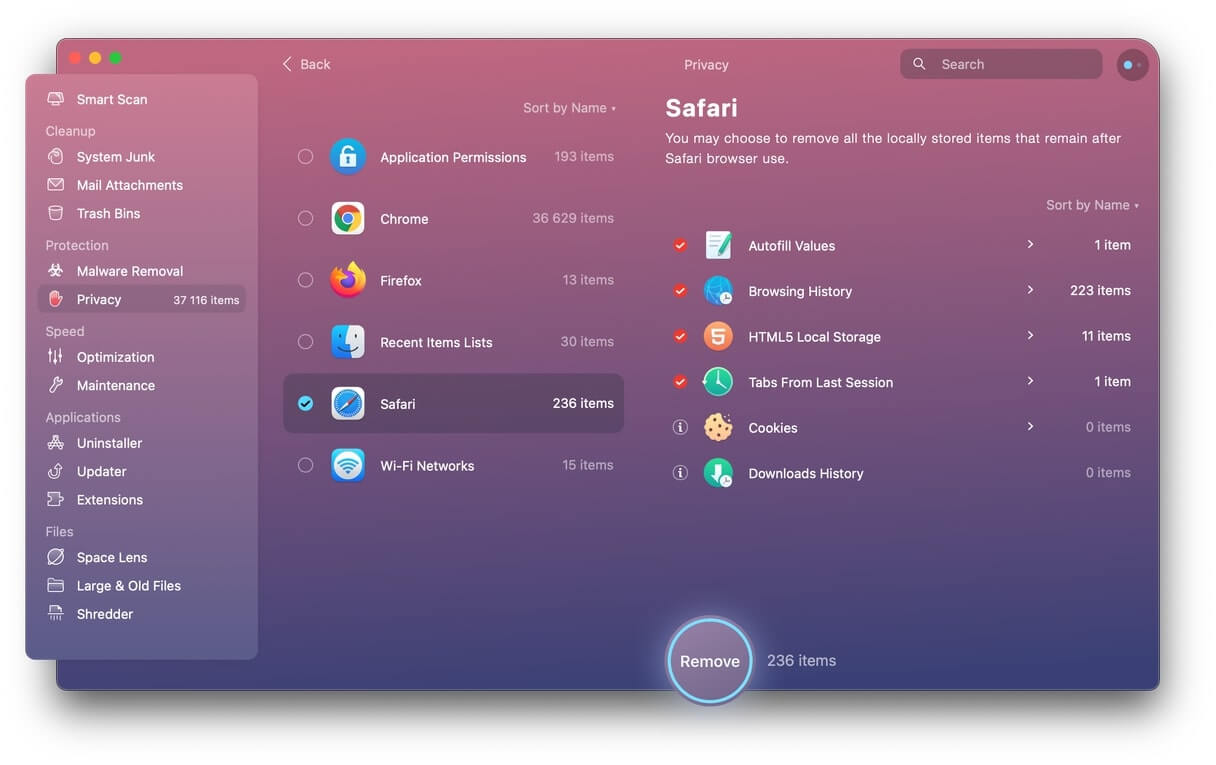
步驟 4. 若要清除 Safari、Firefox 或其他瀏覽器上的 cookie,請選擇特定瀏覽器並重複上述步驟。
如果您需要進一步清理 Mac 上的垃圾,請使用 MobePas Mac 清理器 清除瀏覽器快取、系統快取、重複檔案等。
如何清除 Safari 上的 Cookie
您可以按照以下步驟清除 Mac 上 Safari 的快取和歷史記錄:
步驟 1. 在 Mac 上開啟 Safari,然後按一下 Safari > 偏愛 。
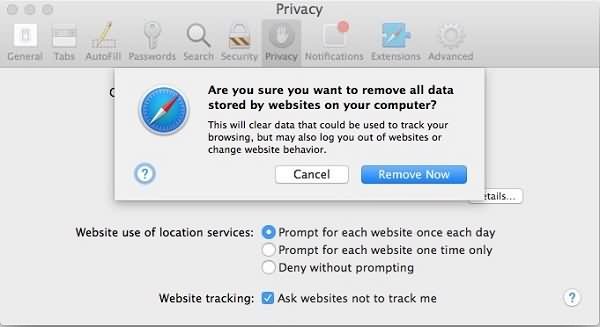
步驟 2. 在「首選項」視窗中,選擇「隱私權」> 刪除所有網站數據 並確認刪除。
步驟 3. 若要從各個網站刪除 cookie(例如,若要刪除 Amazon 或 eBay cookie),請選擇 細節 查看 Mac 上的所有 cookie。選擇一個網站並點擊“刪除”。
如何在 Mac 上的 Google Chrome 中刪除 Cookie
現在,讓我們看看如何修復如何從 Chrome 頁面手動清除 Mac 上的 cookie:
步驟 1. 啟動 Google Chrome 瀏覽器。
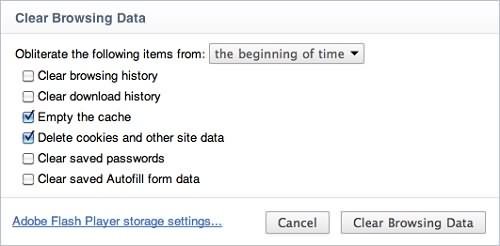
步驟 2. 在左上角,按一下 Chrome > 清除瀏覽數據 。
步驟 3. 檢查 刪除 Cookie 和其他網站數據 並設定時間範圍。
步驟 4. 單擊 清除瀏覽數據 清除 Mac 上 Chrome 中的 cookie。
如何在 Mac 上的 Firefox 中刪除 Cookie
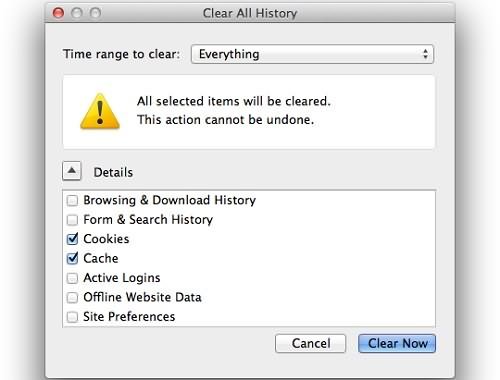
要修復如何在沒有清理應用程式的情況下從 Firefox 網頁清除 Mac 上的 Cookie,您可以參考以下步驟:
步驟 1. 在 Firefox 上,選擇「清除最近的歷史記錄」。
步驟2.選擇要清除的時間範圍 打開詳情 。
步驟 3. 檢查 Cookie 並 按一下立即清除 。
無法刪除 Cookie?這是該怎麼做
您可能會發現有些 cookie 無法刪除。因此,您已從 Safari 上的隱私中刪除了所有數據,但某些 cookie 會在幾秒鐘後返回。那麼要如何擺脫這些cookies呢?以下是一些想法。
- 關閉 Safari 並點擊 Finder > 前往 > 前往資料夾。
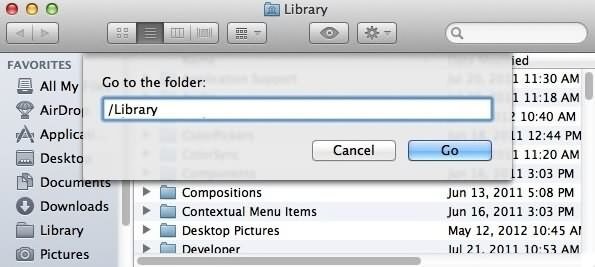
- 複製及貼上 〜/圖書館/Safari/資料庫 並轉到該資料夾。
- 刪除資料夾中的檔案。
筆記 :不要刪除資料夾本身。
現在您可以檢查cookies是否被清除。如果沒有,請開啟此資料夾: 〜/圖書館/Safari/本地存儲 。並刪除資料夾中的內容。
提示 :如果您無法使用 Safari、Chrome 或 Firefox 上的內建功能刪除 Cookie,您可以使用 MobePas Mac 清理器 。
以上是修復如何清除 MacBook Pro/Air 或 iMac 上的 cookie 的完整指南。如果您對本指南有任何疑問,請在下面給我們留言!