
愛音樂?iPod 可能是您聽音樂的理想娛樂裝置。與 Apple EarPods 搭配使用時,您會對 iPod 生動而細緻的曲目渲染、緊湊的低音音符和精確的打擊樂打擊感印象深刻。使用 Apple Music for iPod,您可以串流數百萬首歌曲並在 iPod 上下載您喜愛的歌曲。
不過,除了 iPod touch 之外,那些較舊的 iPod 不允許享受串流服務,包括 Apple Music 和 Spotify。身為串流音樂產業的領導者,Spotify 正式收錄了來自眾多藝術家的超過 4000 萬首曲目,但 Spotify 並非適用於所有 iPod。沒關係,在這篇文章中,我們將揭曉如何在 iPod 上播放 Spotify。
第 1 部分:如何在 iPod Touch 上從 Spotify 串流音樂
iPod touch 增加了連接 Wi-Fi 的功能,因此您可以從 iPod touch 上的 App Store 下載並安裝各種應用程式。如果您有 iPod touch,則可以直接從 iPod 上的 Spotify 進行串流播放。以下是如何在 iPod touch 上欣賞 Spotify 音樂。
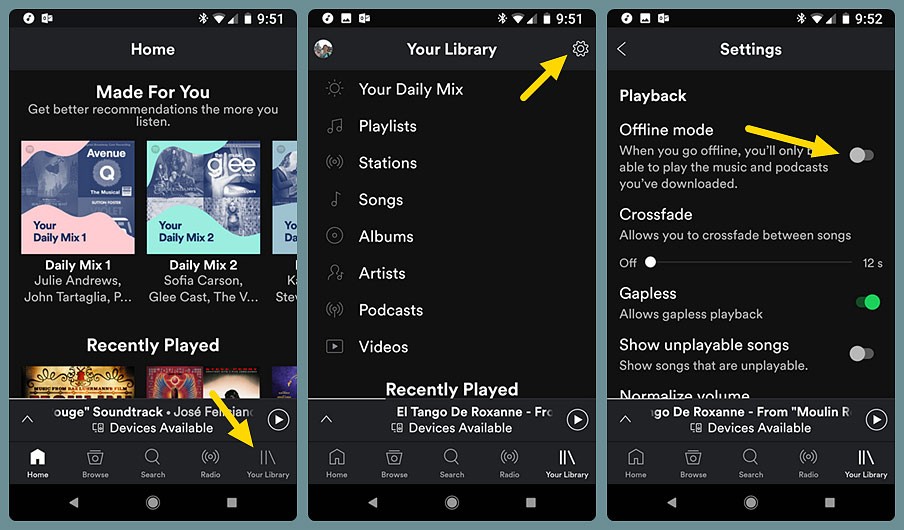
1) 在 iPod touch 上,開啟 App Store 應用程式。
2) 搜尋 Spotify 並點擊 得到 按鈕來安裝它。
3) 在 iPod 上開啟 Spotify 並登入您的 Premium 帳戶。
4) 在「您的媒體庫」部分中,尋找您要下載的專輯、播放清單或Podcast。
5) 點擊向下的箭頭開始下載播放清單或專輯中的歌曲。
6) 去 設定 並切換 離線播放 在裡面 回放 標籤。然後您就可以在沒有網路連線的情況下收聽 Spotify 音樂。
第 2 部分. 將 Spotify 同步到 iPod Shuffle/Nano 進行播放的方法
除了 iPod touch 之外,Nano 和 Shuffle 等其他幾代 iPod 都無法直接提供音樂串流服務。但您可以將音樂同步到 iPod 來收聽。iPod的兼容性多種多樣,能夠播放以下格式的音訊文件 AAC、MP3、PCM、Apple 無損、FLAC 和杜比數字 。
然而,所有 Spotify 音樂都是受數位版權管理保護的串流內容,僅在 Spotify 本身內可用。這就是為什麼您無法將 Spotify 音樂傳輸到 iPod nano 或 shuffle 上直接播放。要將 Spotify 音樂傳輸到 iPod,最好的選擇是從 Spotify 中刪除 DRM,並將 Spotify 音樂轉換為 iPod 支援的音訊格式。
這個怎麼做?要完成此操作,您可能需要一個適用於 iPod 的 Spotify 音樂轉換器。我們確實推薦 MobePas 音樂轉換器 – 適合所有 Spotify 用戶的專業且強大的音樂下載器。它能夠處理 Spotify 內容的下載和 Spotify 格式的轉換。有了它,您可以輕鬆地將 Spotify 中的音樂提取為與 iPod 相容的音訊格式。
MobePas 音樂轉換器的主要特點
- 使用免費帳戶輕鬆下載 Spotify 播放清單、歌曲和專輯
- 將 Spotify 音樂轉換為 MP3、WAV、FLAC 和其他音訊格式
- 保留 Spotify 音樂曲目的無損音質和 ID3 標籤
- 以快 5 倍的速度從 Spotify 音樂中刪除廣告和 DRM 保護
第 3 部分:如何使用 Spotify Downloader 下載 Spotify 音樂
要開始將音樂從 Spotify 下載到 iPod,請確保您首先在電腦上安裝了 MobePas Music Converter。然後按照以下步驟分 3 步驟從 Spotify 下載任何曲目、專輯、播放清單或Podcast。
步驟 1. 選擇您最喜歡的 Spotify 歌曲
在電腦上啟動 MobePas Music Converter 後,您的 Spotify 程式將自動載入。然後導航到 Spotify 上的資料庫並開始選擇要在 iPod 上播放的 Spotify 歌曲。選擇後,將它們拖放到 Spotify Music Converter 中。

步驟 2. 自訂輸出音訊參數
將所有選定的Spotify 歌曲新增至MobePas Music Converter 後,按一下選單> 首選項,然後選擇轉換,您可以將輸出音訊格式設定為MP3 並調整位元率、取樣率和音訊通道以獲得更好的音頻品質.

步驟 3. 開始將 Spotify 音樂下載到 MP3
準備好後,點擊「轉換」按鈕,MobePas Music Converter 將開始轉換 Spotify 音樂並將其下載到您指定的資料夾。下載後,您可以透過點擊「已轉換」圖示瀏覽歷史資料夾中所有已轉換的 Spotify 歌曲。

第 4 部分:如何將 Spotify 音樂放入 iPod Shuffle/Nano 上
將您選擇的 Spotify 歌曲下載為 iPod 支援的音訊格式後,您可以將這些轉換後的 Spotify 音樂曲目傳輸到您的 iPod 以便隨時收聽。以下是將 Spotify 歌曲同步到 iPod 的三種方法適用於 Windows 和 Mac 用戶。
方法 1. 如何從 Mac 上的 Finder 取得 iPod 上的 Spotify 音樂
要使用 Finder 將 Spotify 歌曲傳輸到 iPod,需要 macOS Catalina。在 macOS Catalina 中,與 Finder 同步與與 iTunes 同步類似。
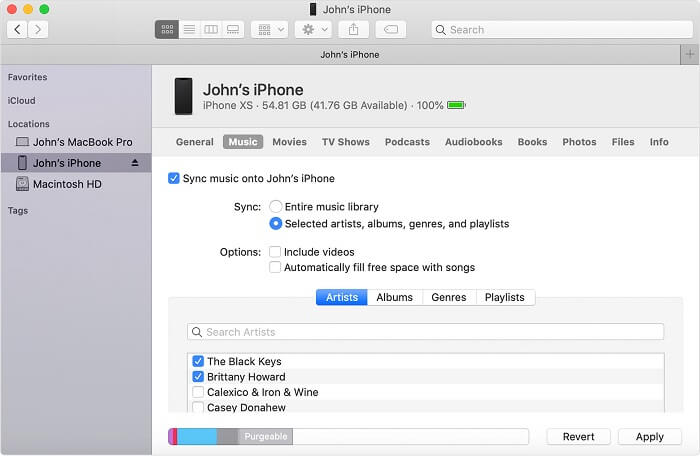
步驟1。 使用 USB 連接線將 iPod 連接到 Mac,或者如果您設定了 Wi-Fi 同步,則可以使用 Wi-Fi 連線。
第2步。 在 Mac 上開啟 Finder,然後在 Mac 上的 Finder 側邊欄中選擇您的 iPod。
步驟 3. 在 Finder 視窗頂部,點擊 音樂 ,然後檢查“ 將音樂同步到 [您的 iPod 名稱] ”。”
步驟4。 從 Finder 視窗中選擇要同步的 Spotify 音樂文件或精選 Spotify 音樂文件,然後按一下 申請 開始將 Spotify 歌曲傳輸到 iPod。
方法 2. 如何使用 PC 上的 iTunes 將 Spotify 音樂放在 iPod 上
如果您使用的是 macOS Mojave 或更早版本或 Windows PC,請使用 iTunes 將 Spotify 歌曲同步到 iPod。同步之前請確保您的電腦上已安裝 iTunes。
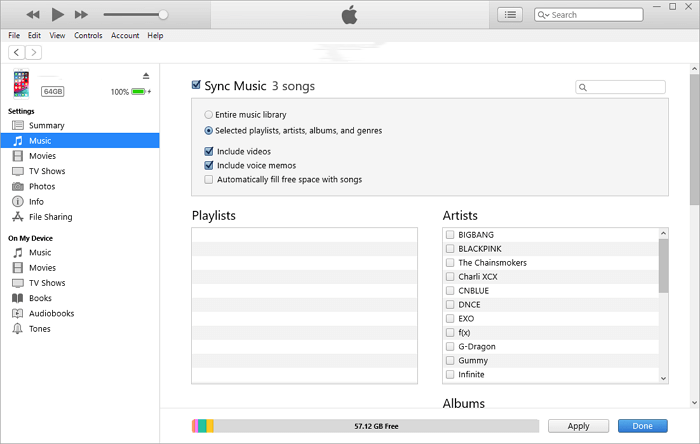
步驟1。 使用 USB 連接線將 iPod 連接到 Windows PC,或者如果您設定了 Wi-Fi 同步,則可以使用 Wi-Fi 連線。
第2步。 在 Windows PC 上啟動 iTunes,然後透過點擊在 iTunes 中建立新的播放清單來儲存 Spotify 歌曲 檔案>新建>播放列表 。
步驟 3. 點選 iTunes 視窗左上方附近的 iPod touch,然後選取「音樂」。
步驟4。 查看 同步音樂 並選擇轉移 整個音樂庫 或者 選定的播放清單、藝術家、專輯和流派 。
步驟 5。 選擇要同步的 Spotify 歌曲後,點擊 申請 開始將 Spotify 音樂從 Windows PC 傳輸到 iPod。
方法 3. 如何使用 Apple Music 將 Spotify 音樂移到 iPod
如果您訂閱了 Apple Music,則可以開啟同步庫,透過從 iPod 上的 Apple Music 下載 Spotify 音樂來存取它們。
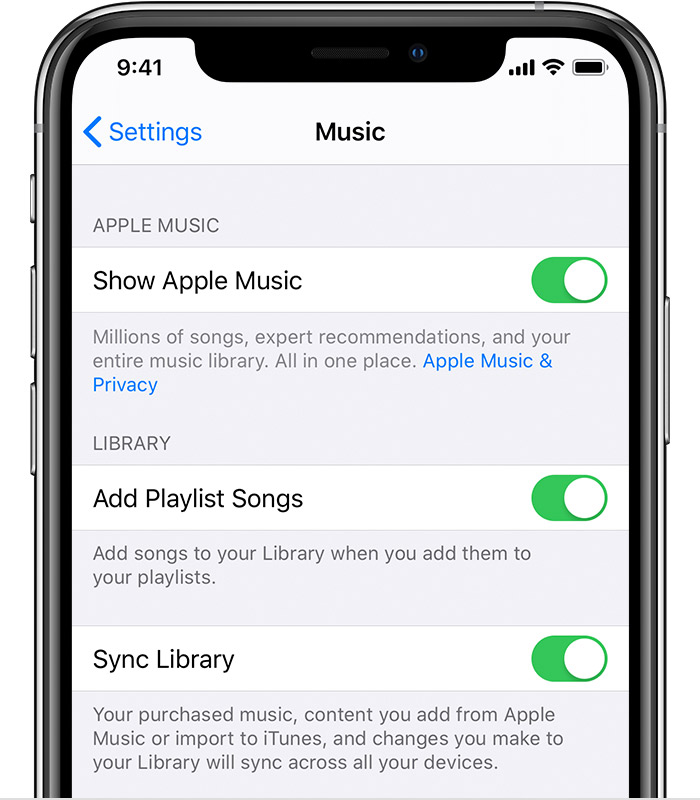
步驟1。 在 Mac 上開啟 Apple Music 或在 Windows 上開啟 iTunes。
第2步。 從螢幕頂部的選單列中選擇 音樂 > 偏好設定 在您的 Mac 上或 編輯>偏好設定 在您的 Windows 上。
步驟 3. 前往 一般的 選項卡,對於 Mac 用戶,選擇 同步庫 打開它; 對於Windows用戶,選擇 iCloud 音樂庫 打開它。
步驟4。 然後將 Spotify 音樂傳輸到 Apple Music 或 iTunes,使 Spotify 音樂在您的所有裝置上同步。
步驟 5。 去 設定 > 音樂 在您的 iPod 上並打開 同步庫 ,然後從 iPod 上的 Apple Music 下載 Spotify 歌曲。
結論
想了解如何在 iPod 上播放 Spotify 音樂?讀完這篇文章後,您就知道如何完成它了。如果您有 iPod touch,則可以直接從 iPod touch 控制 Spotify。透過 nano 或 shuffle,您可以使用 MobePas 音樂轉換器 首先下載 Spotify 歌曲,然後傳輸它們進行播放,沒有任何麻煩。