

„Kúpil som si nový iPhone 13 Pro Max, šťastný za jeho vynikajúci výkon a silné funkcie. Dlhodobé zrýchlené dáta na mojej starej Motorole sú však pre mňa také dôležité, takže sa odo mňa veľmi očakáva, že prenesiem svoje dáta z Motoroly do iPhone, najmä svoje kontakty. Teraz je pre mňa najdôležitejší kontakt. Ktokoľvek mi môže povedať, ako preniesť svoje kontakty z Motoroly do iPhone?
“Citát z fóra Android.
Radi odpovieme na akékoľvek otázky týkajúce sa telefónov, s ktorými sa môžete stretnúť. Je pravda, že kontakty, ktoré sme uložili, sú také potrebné bez ohľadu na to, aké telefóny sa chystáme použiť. Ak chcete preniesť svoje kontakty Motorola, máme na výber niekoľko spôsobov. Na prenos kontaktov z Motoroly do iPhonu môžete synchronizovať so svojím účtom Google, použiť SIM kartu alebo mobilný prenosový nástroj tretej strany.
Synchronizujte kontakty s iPhone cez účet Google
Ak máte účet Google, môžete sa jednoducho prihlásiť do svojho účtu Google na telefóne Motorola a ten automaticky synchronizuje vaše kontakty s cloudom Google. Potom priraďte rovnaký účet Google k nastaveniam kontaktov v iPhone a synchronizované kontakty sa skopírujú do vášho iPhone.
Krok 1: Najprv sa prihláste do svojho účtu Google na zariadení Motorola. Ak nemáte účet Google, môžete si ho vytvoriť.
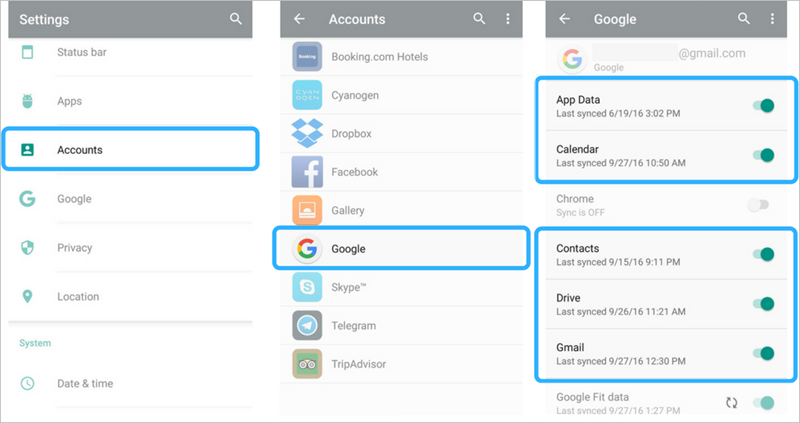
Vyberte svoju Motorolu, prejdite na „Nastavenia“ > „Účty a synchronizácia“ > „Google“, prihláste sa na svoj účet Google alebo pridajte nový účet.
Po priradení telefónu Motorola k účtu Google sa predvolene zapne tlačidlo synchronizácie kontaktov. Vaše kontakty v službe Motorola budú synchronizované s vaším účtom Google.
Krok 2: Prejdite do Nastavenia svojho iPhone > Kontakty > Pridať účet, klepnite na Google a prihláste sa do účtu Google, ktorý je priradený k vašej Motorole.

Krok 3: Počkajte niekoľko minút a kontakty Google by mali byť na vašom iPhone.
Poznámka: Funkcia synchronizácie účtu Google znamená, že údaje, ktoré odstránite na jednom zariadení priradenom k účtu Google, môžu byť vymazané na druhom zariadení, ktoré je pripojené k tomuto účtu Google. Ak chcete vypnúť funkciu synchronizácie Google, mali by ste prejsť do účtu Google a vypnúť tlačidlo Synchronizácia a zálohovanie.
Vymeňte SIM kartu za rýchly prenos kontaktov z Motoroly do iPhone
Tu pokračujeme druhou metódou prenosu kontaktov z Motoroly do iPhone. Keďže na kartu SIM možno uložiť údaje o kontaktoch, môžete kartu SIM vymeniť a veľmi rýchlo preniesť kontakty uložené na karte SIM.
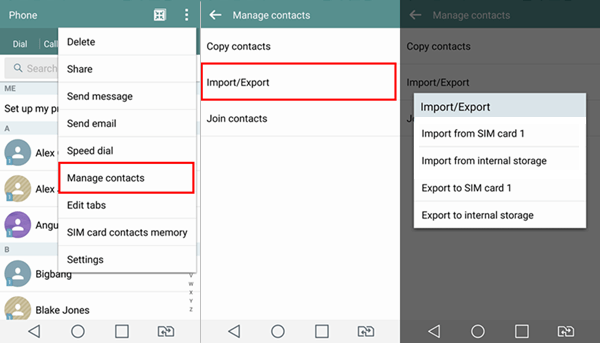
Krok 1. V Motorole začnite exportovaním kontaktov na SIM kartu v Motorole.
Krok 2. Vložte SIM kartu do vášho iPhone.
Krok 3. Otvorte aplikáciu Nastavenia a na svojom iPhone vyberte „Kontakty“, klepnite na „Importovať kontakt SIM karty“.

Krok 4. Po dokončení kopírovania vyberte SIM kartu Motorola a použite SIM kartu vášho iPhone.
Upozorňujeme však, že iPhone používa nano-SIM kartu, ak vaša LG SIM karta nie je vhodná pre váš iPhone, hádzajte týmto spôsobom.
Stále máme ďalšiu bezplatnú alternatívu, prenos kontaktov z LG do iPhone cez súbor vCard s vaším účtom Google.
Preneste kontakty z Motoroly do iPhone cez súbor vCard
Ak chcete použiť túto metódu, uistite sa, že ste svoje kontakty synchronizovali s účtom Google. Chystáte sa exportovať súbor kontaktov z cloudu Google a potom importovať do vášho iPhone.
Ísť do Kontakty Google stránku v prehliadači počítača. Ak sa nenachádzate v okne nižšie, kliknite na „Prejsť na starú verziu“.
Môžete selektívne zaškrtnúť požadovanú položku kontaktu jeden po druhom v zoznamoch alebo vybrať všetky kontakty začiarknutím políčka v ľavom hornom rohu. Potom kliknite na „Viac“ a potom na „Exportovať“.
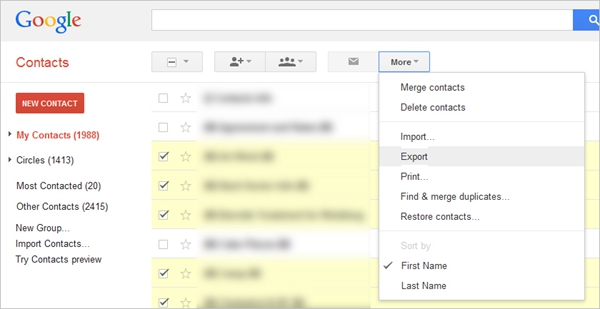
Keď uvidíte kontextové okno, vyberte z možností „Vybrané kontakty“ a „Formát vCard“. Potom uložte súbor vCard do lokálneho úložiska počítača.

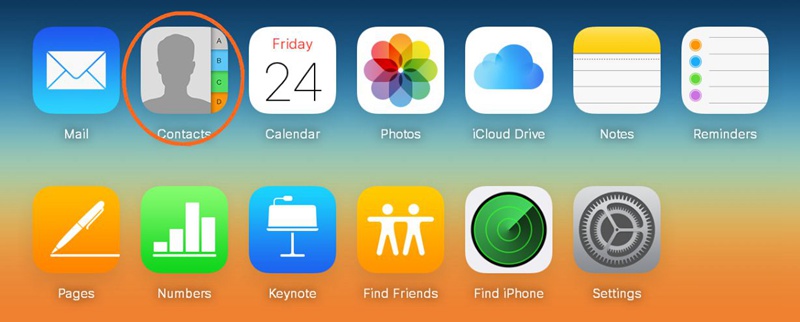
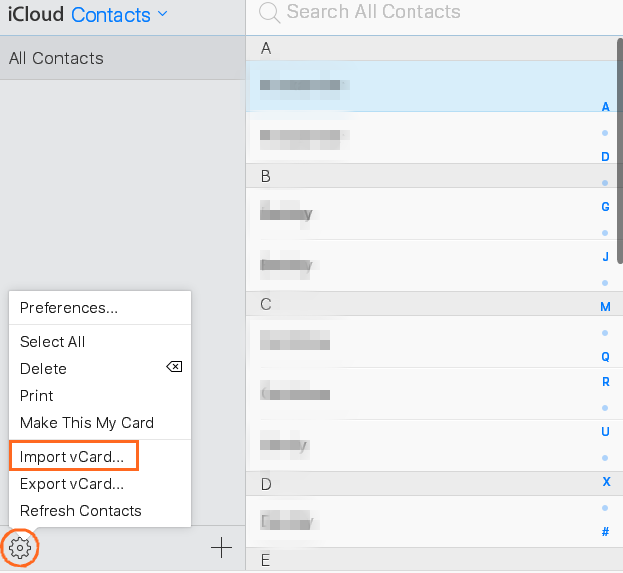
Ďalším krokom je prejsť na iCloud.com a prihláste sa do svojho Apple ID, ktoré používate na svojom iPhone. Potom prejdite na stránku „Kontakty“.
Potom kliknite na ikonu ozubeného kolieska vľavo dole a vyberte možnosť „Importovať vizitku vCard“.
V ponuke prehliadača súborov vyberte súbor vCard, ktorý sa exportoval z vašich kontaktov Google, teraz sa vaše kontakty okamžite prenesú do vášho iPhone.
Toľko flirtov a problémov má vyššie uvedený spôsob, však? Jeden väčší problém môže nastať v tom, že po prenose dát môžete mať duplicitné kontakty. V skutočnosti sa nemusíte tak obťažovať, existuje súprava nástrojov s názvom Mobile Transfer, ktorá dokáže vyniknúť bez takýchto problémov. Vo väčšine situácií nie je prenos údajov vrátane kontaktov zložitý, ak sa spoliehate na mobilný prenos.
Použitie Mobile Transfer na prenos kontaktov z Motoroly do iPhone
Použitím Prevod MobePas Mobile , máte povolené prenášať rôzne typy údajov, ako sú kontakty, správy, fotografie a ďalšie súbory z Motoroly do vášho iPhone niekoľkými kliknutiami. Šetrí váš značný čas, práca si vyžaduje kliknutie. Nie je potrebná žiadna technika, tento nástroj si môžete okamžite stiahnuť z internetu do svojho počítača.
Skúste to zadarmo
Skúste to zadarmo
Krok 1:
Spustite Mobile Transfer
Po inštalácii spustite MobePas Mobile Transfer. Vyberte funkciu prenosu „Z telefónu do telefónu“.

Krok 2: Pripojte svoje zariadenia
Mali by ste si pripraviť dva USB káble pre váš Motorola a iPhone. Pripojte svoje dve zariadenia k počítaču pomocou kábla USB. Uvidíte, že vaše zariadenia sú pripojené.

Poznámka: Uistite sa, že vaša Motorola by mala byť zobrazená na ľavej strane ako zdroj. A váš iPhone by mal byť na pravej strane ako cieľový telefón. Ak zistíte, že sú na nesprávnom mieste, vymeňte ich kliknutím na tlačidlo „Flip“.
Krok 3: Vyberte typ údajov
Teraz by ste mali vybrať údaje, ktoré chcete preniesť do iPhone. V tomto prípade zaškrtnite „Kontakty“. Ak chcete, môžete zaškrtnúť aj iné.
Poznámka: Ak dúfate, môžete pred skopírovaním nových údajov vyčistiť údaje na svojom iPhone. Začiarknite políčko „Pred kopírovaním vymazať údaje“.
Krok 4: Začnite proces prenosu
Keď ste dobre vybrali a potvrdili Zdroj a Cieľ, kliknite na „Štart“ . Teraz začína proces prenosu. Počkajte chvíľu. Po dokončení procesu by mali byť vaše kontakty na vašom iPhone.

Záver
Na preskočenie zložitých operácií, najmä pre lenivcov a technicky slepých mužov, ste mali lepšie využitie Prevod MobePas Mobile na prenos kontaktov do vášho iPhone od spoločnosti Motorola. V skutočnosti tento prenosový softvér podporuje väčšinu zariadení so systémom Android a zariadení Apple.
Skúste to zadarmo Skúste to zadarmo