

«Мой iPhone 13 Pro Max не подключается к Wi-Fi, но другие устройства подключаются. Внезапно он теряет подключение к Интернету через Wi-Fi, на моем телефоне отображаются сигналы Wi-Fi, но нет Интернета. Другие мои устройства, подключенные к той же сети, в это время работают нормально. Что мне теперь делать? Пожалуйста, помогите!»
Ваш iPhone или iPad не подключается к Wi-Fi, и вы не знаете, что делать? Это действительно неприятно, поскольку обновление iOS, потоковая передача видео и музыки, загрузка больших файлов и т. д. лучше всего выполнять через соединение Wi-Fi. Не волнуйтесь. В этой статье мы объясним, почему ваш iPhone или iPad не подключается к Wi-Fi, и покажем, как легко решить проблему.
Выключите и снова включите Wi-Fi
Незначительный программный сбой — распространенная причина, по которой iPhone не подключается к сети Wi-Fi. Вы можете просто выключить Wi-Fi, а затем снова включить, чтобы решить проблему. Это дает вашему iPhone новый старт и второй шанс установить чистое соединение с Wi-Fi.
- На iPhone проведите пальцем от нижнего края экрана и откройте Центр управления.
- Нажмите на значок Wi-Fi, чтобы отключить его. Подождите несколько секунд и снова коснитесь значка, чтобы снова включить Wi-Fi.
![[Исправлено] 12 способов исправить iPhone / iPad не подключается к Wi-Fi](https://www.mobepas.com/images/20210721_60f792052f24a.png)
Отключить режим полета
Если ваш iPhone находится в режиме полета, устройство не будет подключаться к сети. Это может быть причиной вашей проблемы. Просто откройте Центр управления на своем iPhone и отключите режим полета, проблема будет решена. Затем вы можете попробовать снова подключиться к сети Wi-Fi и проверить, работает ли она.
Отключить Помощник Wi-Fi
Wi-Fi Assist помогает обеспечить стабильное подключение к Интернету на вашем iPhone. Если у вас плохое или медленное соединение Wi-Fi, Wi-Fi Assist автоматически переключится на сотовую связь. Если ваш iPhone не подключается к сети Wi-Fi, вы можете отключить функцию Wi-Fi Assist, чтобы решить проблему.
- На iPhone перейдите в «Настройки» > «Сотовая связь».
- Прокрутите вниз, чтобы найти «Помощь Wi-Fi», включите эту функцию, а затем снова выключите ее.
![[Исправлено] 12 способов исправить iPhone / iPad не подключается к Wi-Fi](https://www.mobepas.com/images/20210721_60f792056a9aa.png)
Перезагрузите свой iPhone или iPad
Если вышеуказанные методы не сработали, попробуйте перезагрузить iPhone или iPad. Перезапуск может быть очень эффективным решением, если ваш iPhone или iPad не может подключиться к сети Wi-Fi.
- На iPhone нажмите и удерживайте кнопку питания, пока не появится надпись «Выключить».
- Проведите по значку питания слева направо, чтобы выключить iPhone.
- Подождите несколько секунд, затем снова нажмите и удерживайте кнопку питания, чтобы снова включить устройство.
![[Исправлено] 12 способов исправить iPhone / iPad не подключается к Wi-Fi](https://www.mobepas.com/images/20210721_60f79205b2a1b.jpg)
Перезагрузите беспроводной маршрутизатор.
Пока вы перезагружаете iPhone, мы рекомендуем вам выключить и снова включить маршрутизатор. Когда ваш iPhone не может подключиться к Wi-Fi, иногда виноват ваш маршрутизатор. Чтобы перезагрузить маршрутизатор Wi-Fi, просто вытащите шнур питания из стены и снова подключите его.
Забудьте о сети Wi-Fi
Когда вы впервые подключаете свой iPhone к новой сети Wi-Fi, он сохраняет данные о сети и способах подключения к ней. Если вы изменили пароль или другие настройки, забыв сеть, вы сможете начать ее заново.
- На iPhone перейдите в «Настройки» > «Wi-Fi» и нажмите синюю кнопку «i» рядом с названием вашей сети Wi-Fi.
- Затем нажмите «Забыть эту сеть». Как только вы забудете сеть, вернитесь в «Настройки» > «Wi-Fi» и снова выберите сеть.
- Теперь введите свой пароль Wi-Fi и посмотрите, подключится ли ваш iPhone к Wi-Fi.
![[Исправлено] 12 способов исправить iPhone / iPad не подключается к Wi-Fi](https://www.mobepas.com/images/20210721_60f79206cbfb8.png)
Отключить службы определения местоположения
Обычно iPhone использует ближайшие к вам сети Wi-Fi для повышения точности картографических служб и служб определения местоположения. Это может быть причиной того, что ваш iPhone не подключается к сети Wi-Fi. Вы можете отключить этот параметр, чтобы решить проблему.
- На iPhone перейдите в «Настройки» > «Конфиденциальность» и нажмите «Службы геолокации».
- Проведите пальцем вниз и нажмите «Системные службы».
- Переместите ползунок «Сеть Wi-Fi» в положение «белый/выключено».
![[Исправлено] 12 способов исправить iPhone / iPad не подключается к Wi-Fi](https://www.mobepas.com/images/20210721_60f79207e7593.png)
Обновить прошивку маршрутизатора
Иногда возникала проблема со встроенной прошивкой вашего беспроводного маршрутизатора. Маршрутизатор по-прежнему может транслировать сеть Wi-Fi, но встроенная прошивка не отвечает, когда устройство пытается подключиться. Вы можете зайти на официальный сайт производителя и посмотреть, доступна ли прошивка для вашего роутера. Загрузите и обновите прошивку, чтобы проблема не повторилась.
Сбросить настройки сети
Еще один шаг по устранению неполадок, когда ваш iPhone не может подключиться к Wi-Fi, — это сброс настроек сети. Это восстановит все настройки Wi-Fi, Bluetooth, сотовой связи и VPN вашего iPhone до заводских настроек по умолчанию. После сброса настроек сети вам придется повторно ввести пароль Wi-Fi.
- На iPhone перейдите в «Настройки» > «Основные» > «Сброс» и нажмите «Сбросить настройки сети».
- Введите пароль вашего iPhone, а затем нажмите «Сбросить настройки сети» для подтверждения.
- Ваш iPhone выключится, выполнит сброс, а затем снова включится.
![[Исправлено] 12 способов исправить iPhone / iPad не подключается к Wi-Fi](https://www.mobepas.com/images/20210721_60f79208d3f0c.jpg)
Обновление до последней версии iOS
Ошибка программного обеспечения может вызвать множество проблем, в том числе проблему, с которой iPhone не подключается к Wi-Fi. Apple регулярно выпускает обновления для iOS, чтобы помочь решить проблемы. Если у вашего iPhone возникли проблемы с подключением к Wi-Fi, вы можете проверить, доступно ли обновление iOS для вашего устройства. Если есть, его установка может решить проблему. Поскольку вы не можете обновить программное обеспечение по беспроводной сети, вы можете сделать это с помощью iTunes.
Восстановите iPhone до заводских настроек
Если ваш iPhone по-прежнему не может подключиться к сети Wi-Fi, вы можете попробовать восстановить заводские настройки вашего iPhone. Это удалит все с iPhone и вернет его в исходное состояние. Прежде чем сделать это, сделайте полную резервную копию вашего iPhone.
- На iPhone перейдите в «Настройки» > «Основные» и нажмите «Сбросить».
- Нажмите «Стереть все содержимое и настройки». Введите пароль вашего iPhone для подтверждения и продолжите сброс.
- После завершения сброса у вас будет новый iPhone. Вы можете настроить его как новое устройство или восстановить из резервной копии.
![[Исправлено] 12 способов исправить iPhone / iPad не подключается к Wi-Fi](https://www.mobepas.com/images/20210721_60f792091c3fe.jpg)
Исправить iPhone, не подключающийся к Wi-Fi без потери данных
Последний шаг для решения этой проблемы — использование стороннего инструмента — Восстановление системы MobePas iOS . Этот инструмент восстановления iOS может эффективно помочь решить все проблемы iOS, включая отсутствие подключения iPhone к сети Wi-Fi, зависание iPhone на логотипе Apple, режим восстановления, режим DFU, черно-белый экран смерти, призрачное касание iPhone и т. д. без каких-либо проблем. потери данных. Эта программа хорошо работает на всех моделях iPhone, включая новейшие iPhone 13 mini, iPhone 13, iPhone 13 Pro Max, и полностью совместима с iOS 15.
Попробуйте бесплатно Попробуйте бесплатно
Выполните следующие действия, чтобы исправить ситуацию, когда iPhone не подключается к Wi-Fi без потери данных:
Шаг 1. Загрузите и установите MobePas iOS System Recovery на свой компьютер. Запустите программу и выберите «Стандартный режим».

Шаг 2. Подключите iPhone к компьютеру с помощью USB-кабеля и нажмите «Далее». Если программное обеспечение может обнаружить ваше устройство, продолжайте. Если нет, переведите iPhone в режим DFU или Recovery.
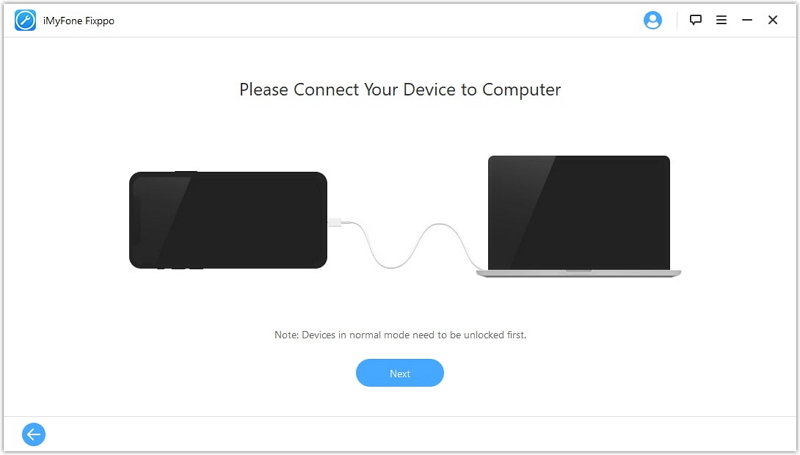
Шаг 3. После этого выберите подходящую версию прошивки для вашего iPhone и нажмите «Загрузить».
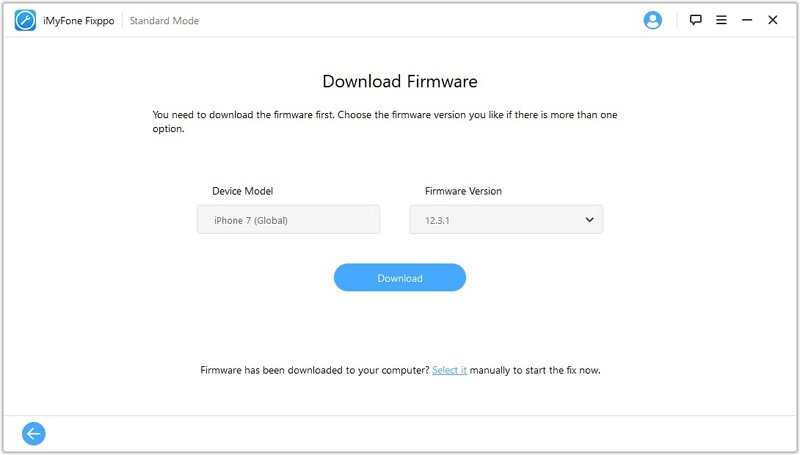
Шаг 4. После завершения загрузки нажмите «Пуск», чтобы восстановить iOS вашего iPhone и устранить проблему с подключением к Wi-Fi.

Заключение
После выполнения вышеуказанных решений ваш iPhone или iPad должен снова подключиться к Wi-Fi, и вы сможете продолжать свободно пользоваться Интернетом. Если ваш iPhone по-прежнему не может подключиться к Wi-Fi, возможно, это связано с аппаратной проблемой, вы можете отнести свой iPhone в ближайший Apple Store для устранения проблемы.
Попробуйте бесплатно Попробуйте бесплатно