

Pokémon Go šiuo metu yra vienas populiariausių žaidimų pasaulyje. Nors daugelio žaidėjų patirtis sklandžiai, kai kuriems žmonėms gali kilti problemų. Pastaruoju metu kai kurie žaidėjai skundžiasi, kad kartais programa be aiškios priežasties gali užstrigti ir sugesti, todėl įrenginio baterija išsikrauna greičiau nei įprastai.
Ši problema dažniau iškyla netrukus po iOS atnaujinimo, tačiau ji taip pat gali kilti įrenginyje, kuriame veikia santykinai senesnė iOS versija. Šiame straipsnyje apžvelgsime kai kurias įprastas Pokémon Go strigimo problemas ir pataisymus, kuriuos galite pabandyti pašalinti.
Dažnos „Pokémon Go“ gedimo problemos
Prieš pristatydami efektyvius sprendimus, kuriuos galite išbandyti, pirmiausia pažvelkime į kai kurias įprastas Pokémon Go strigimo problemas, su kuriomis galite susidurti;
- Pokémon Eikite į avariją, kai bandote sugauti Pokémoną.
- Pokémon Go sugenda, kai tik paleidžiate.
- Pokémon Go sugenda, kai bandote bendrauti su draugais.
- „Pokémon Go“ sugenda netrukus po „iOS“ atnaujinimo.
Kodėl Pokémon Go nuolat stringa?
Yra dvi priežastys, kodėl „Pokémon Go“ jūsų „iPhone“ vis užstringa, kai bandote jį naudoti.
Įrenginio suderinamumas
Ne visi iOS įrenginiai yra suderinami su Pokémon Go. Todėl, jei bandysite žaisti žaidimą nesuderinamame įrenginyje, galite pastebėti, kad programa tinkamai neveikia arba net paleidusi nuolat stringa. Kad galėtumėte žaisti Pokémon Go savo iPhone be jokių problemų, jis turi atitikti šiuos kriterijus;
- Tai turi būti „iPhone 5s“ ar naujesnė versija.
- Įrenginyje turi veikti iOS 10 ir naujesnės versijos.
- Įrenginyje turite įjungti vietos nustatymo paslaugas.
- Prietaisas neturi būti sugadintas.
„iOS“ beta versijos naudojimas
Jei savo iPhone naudojate beta versiją iOS, gali kilti problemų su Pokémon Go. Tokiu atveju pastebėsite, kad problemos prasidės iškart, kai įdiegsite šią įrenginio beta versiją.
Kaip ištaisyti „Pokémon Go“ gedimą „iOS 15“.
Nepriklausomai nuo tikslios problemos, su kuria susiduriate, šie sprendimai padės lengvai ją išspręsti ir toliau žaisti Pokémon Go žaidimą;
Palaukite šiek tiek laiko ir bandykite dar kartą
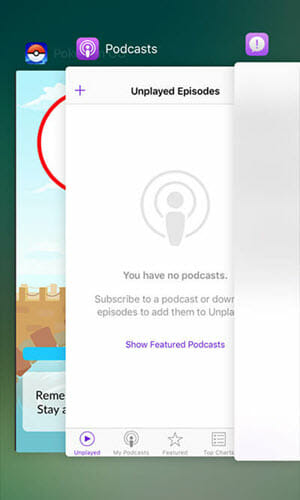
Tiesiog palikite „Pokémon Go“ programą tokią, kokia ji yra, ir paleiskite ją dar kartą. Tai gali skambėti neįprastai, bet tai veikia. Štai kaip tai padaryti;
- Atidarę Pokémon Go, paspauskite pagrindinį mygtuką, kad paliktumėte žaidimą tokį, koks jis yra.
- Atidarykite naują programą ir pabandykite su ja žaisti.
- Tada du kartus paspauskite pradžios mygtuką, kad atidarytumėte kelių užduočių ekraną.
- Raskite Pokémon Go programos kortelę ir bakstelėkite ją. Dabar tęskite žaidimą, kad pamatytumėte, ar programa sugenda.
Pakeiskite „iOS“ įrenginio regioną
Taip pat galite užkirsti kelią „Pokémon Go“ strigimo problemai pakeisdami regioną „iOS“ įrenginyje. Norėdami tai padaryti, atlikite šiuos paprastus veiksmus;
- Atidarykite „iPhone“ nustatymų programą.
- Bakstelėkite savo vardą viršuje, tada pasirinkite „iTunes & App Store“. Bakstelėkite „Apple ID“.
- Bakstelėkite „Peržiūrėti Apple ID“ ir, kai būsite paraginti, prisijunkite naudodami savo paskyrą.
- Bakstelėkite „Šalis/regionas“ ir pakeiskite vietą į bet kurią pasaulio vietą.
- Iš naujo paleiskite įrenginį ir pakartokite aukščiau nurodytus veiksmus, kad pakeistumėte šalį/regioną į numatytąją.

Pokémon Go ir iPhone programinės įrangos atnaujinimas
Taip pat turėtumėte apsvarstyti galimybę atnaujinti „Pokémon Go“ ir „iPhone“ programinę įrangą, kad išvengtumėte šios gedimo ir kitų problemų.
Norėdami atnaujinti iOS įrenginį;
- Atidarykite nustatymus ir bakstelėkite „Bendra > Programinės įrangos naujinimas“.
- Jei yra naujinimas, bakstelėkite „Atsisiųsti ir įdiegti“, kad atnaujintumėte įrenginį.

Norėdami atnaujinti Pokémon Go, skirtą iOS 13 ar naujesnei versijai;
- Eikite į „App Store“ ir bakstelėkite savo profilį.
- Raskite Pokémon Go ir slinkite žemyn, kad paliestumėte „Atnaujinti“.
Norėdami atnaujinti „Pokémon Go“, skirtą „iOS 12“ ar senesnei versijai;
- Atidarykite „App Store“ savo įrenginyje, apatiniame dešiniajame ekrano kampe bakstelėkite „Atnaujinimai“.
- Raskite Pokémon Go ir bakstelėkite App Store piktogramą. Slinkite žemyn ir palieskite „Atnaujinti“, esantį šalia „Pokémon Go“.
- Kai programa bus atnaujinta, paleiskite ją ir patikrinkite, ar ji veikia taip, kaip norite.
Priverskite išeiti iš „Pokemon Go“.
Kitas būdas ištaisyti nuolat stringantį Pokémon Go – priverstinai uždaryti programą. Jei tai padarysite, galite nedelsiant prarasti kai kuriuos duomenis, bet taip lengvai išspręsite problemą. Štai kaip priversti mesti Pokémon Go;
- Norėdami išeiti iš žaidimo, paspauskite pradžios mygtuką.
- Tada du kartus paspauskite pradžios mygtuką, kad atidarytumėte kelių užduočių ekraną.
- Raskite Pokémon Go kortelę ir braukite aukštyn, kad priverstumėte išeiti iš programos.

Ištrinkite ir iš naujo įdiekite Pokémon Go
Tai dar vienas geras sprendimas, kai „Pokémon Go“ nuolat stringa jūsų „iPhone“. Norėdami ištrinti ir iš naujo įdiegti programą, atlikite šiuos veiksmus;
- Pradiniame ekrane raskite programos Pokémon Go piktogramą. Bakstelėkite ir palaikykite programą.
- Viršuje bakstelėkite „X“, tada iššokančiajame lange bakstelėkite „Ištrinti“, kad patvirtintumėte, jog norite pašalinti programą.
- Dabar eikite į „App Store“ ir dar kartą įdiekite programą „iPhone“.

Sumažinkite judesį „iPhone“.
Jei savo įrenginyje naudojate funkciją Reduce Motion, tai gali turėti įtakos žaidimo Pokémon Go grafikai ir taip paveikti tinkamą programos veikimą. Todėl gali būti naudinga šią funkciją išjungti. Štai kaip tai padaryti;
- Jei naudojate „iOS 13“ ar naujesnę versiją, eikite į „Settings“ > „Accessibility“ > „Motion“ ir išjunkite „Reduce Motion“.
- Jei naudojate „iOS 12“ ar senesnę versiją, eikite į „Settings“ > „General“ > „Accessibility“ > Motion ir išjunkite „Reduce Motion“.

Uždarykite fono programas
Kai fone yra atidaryta daug programų, gali kilti problemų su Pokémon Go. Taip yra todėl, kad jie sunaudoja daug įrenginio išteklių, įskaitant apdorojimo galią ir RAM, todėl sunku žaisti žaidimus, kuriems reikia didelės apdorojimo galios, pvz., Pokémon Go. Todėl uždarykite visas programas, kurios gali veikti fone, ir bandykite dar kartą.

Iš naujo nustatyti visus nustatymus
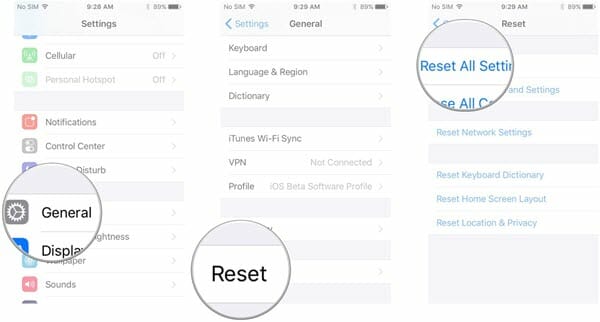
Iš naujo nustatę visus nustatymus taip pat galite atsikratyti šios problemos. Štai kaip tai padaryti;
- Atidarykite nustatymus ir bakstelėkite „Bendra“. Slinkite žemyn, kad paliestumėte „Atstatyti“.
- Bakstelėkite „Iš naujo nustatyti visus nustatymus“ ir, kai būsite paraginti, įveskite savo prieigos kodą, tada dar kartą bakstelėkite „Iš naujo nustatyti visus nustatymus“, kad patvirtintumėte.
Pataisykite „iOS“, kad išspręstumėte „Pokémon Go Crashing“ problemą
Kadangi šią problemą gali sukelti „iOS“ sistemos gedimas, galbūt geriausias būdas ją ištaisyti ir vėl normaliai veikti „Pokémon Go“ yra pataisyti „iOS“ sistemą. Geriausias būdas tai padaryti yra naudoti MobePas iOS sistemos atkūrimas , iOS sistemos taisymo įrankis, kuris leis pataisyti sistemą neprarandant duomenų.
Pagrindinės „MobePas iOS“ sistemos atkūrimo funkcijos
- Galite naudoti jį norėdami išspręsti daugiau nei 150 su „iOS“ susijusių problemų, įskaitant programos gedimą, „iPhone“ užšalimą arba išjungimą, „iPhone“ užstrigimą ir kt.
- Tai taip pat geras būdas vienu spustelėjimu įjungti ir išjungti atkūrimo režimą.
- Taip pat galite atnaujinti arba atnaujinti iOS versiją nenaudodami iTunes.
- Jis gerai veikia su visais iOS įrenginiais ir visomis iOS versijomis, net iOS 15 ir iPhone 13 modeliais.
Išbandyk nemokamai Išbandyk nemokamai
Štai kaip išspręsti šią Pokémon Go strigimo problemą neprarandant duomenų;
1 žingsnis : Įdiegę savo kompiuteryje paleiskite „MobePas iOS System Recovery“ ir prijunkite „iPhone“ naudodami USB kabelį. Spustelėkite „Pradėti“, kai programa aptiks įrenginį.
2 žingsnis : spustelėkite „Pataisyti dabar“ ir perskaitykite pastabas apačioje, prieš spustelėdami „Standartinis režimas“.

3 veiksmas : jei programa negali aptikti įrenginio, vadovaukitės ekrane pateikiamomis instrukcijomis, kad įrenginį įjungtumėte atkūrimo arba DFU režimu.

4 veiksmas : Kitame lange spustelėkite „Atsisiųsti“, kad pradėtumėte atsisiųsti įrenginiui pataisyti reikalingą programinę-aparatinę įrangą.
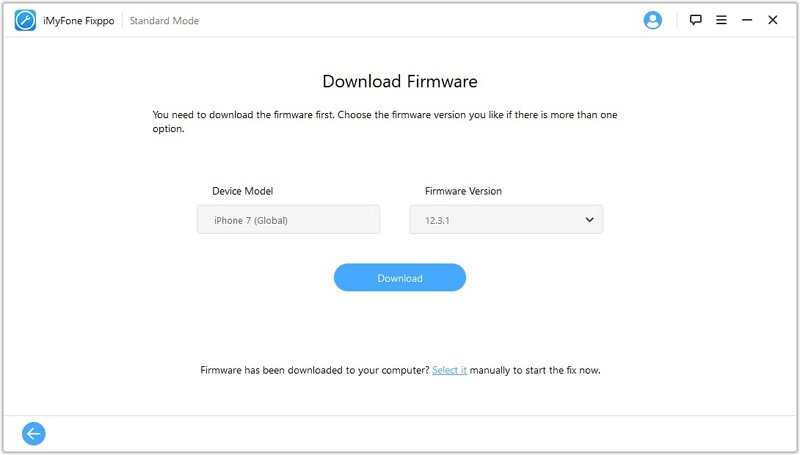
5 veiksmas : Kai į kompiuterį atsisiunčiamas programinės aparatinės įrangos paketas, spustelėkite „Pradėti standartinį taisymą“, kad pradėtumėte įrenginio taisymą. Jūsų iPhone bus paleistas iš naujo, kai taisymas bus baigtas, ir jums neturėtų kilti daugiau problemų žaidžiant Pokémon Go.

Išvada
Tokios problemos, kaip „Pokémon Go“ nuolat stringa, yra didesnės „iOS“ programinės aparatinės įrangos problemos, esančios jūsų „iPhone“, požymis. Ir nors dauguma aukščiau pateiktų sprendimų gali padėti, vienintelis sprendimas, galintis garantuoti stacionarų įrenginį nepažeidžiant įrenginio funkcijos ar bet kokių jame esančių duomenų MobePas iOS sistemos atkūrimas .
Išbandyk nemokamai Išbandyk nemokamai