
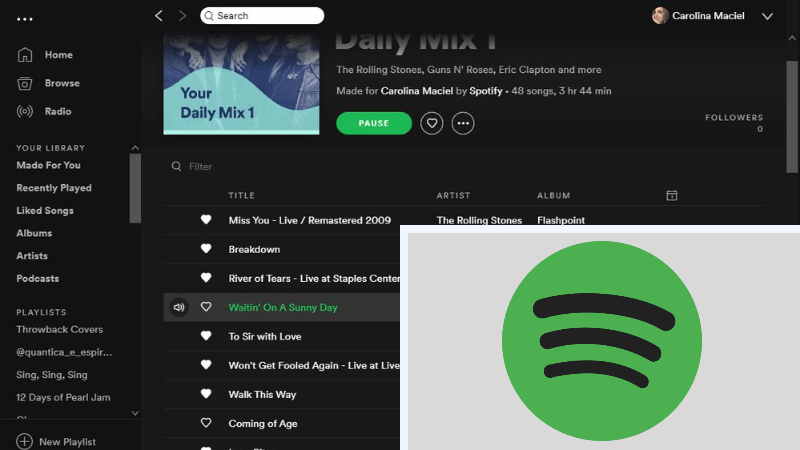
K: “Windows 11:een päivittämisen jälkeen Spotify-sovellus ei enää lataudu. Suoritin Spotifyn puhtaan asennuksen, mukaan lukien kaikkien tiedostojen ja kansioiden poistaminen AppDatasta, tietokoneeni uudelleenkäynnistys sekä asennuksen poistaminen ja uudelleenasennus käyttämällä sekä sovelluksen itsenäistä asennusohjelmaa että Microsoft Storen versiota ilman, että toiminta muuttui. Voinko tehdä mitään toimia, jotta Spotify ei toimi Windows 11:ssä?â€
Äskettäin monet Spotify-käyttäjät valittivat, että Spotify-sovellus ei enää toimi heidän tietokoneissaan, joissa on Windows 11. Mutta Spotifylta tai Microsoftilta ei vieläkään ole virallista vastausta tähän ongelmaan. Onko sinulla sama ongelma, että Spotify ei toimi Windows 11:ssä? Jos et löydä tapaa ratkaista se, lue vain oppaamme, niin kerromme, kuinka korjata Spotify ei toimi Windows 11:ssä. Älä ole masentunut ja yritä ratkaista ongelmasi tarjoamiemme ratkaisujemme avulla. nyt.
Osa 1. Spotifyn asentaminen Windows 11/10:een
Jos olet päivittänyt tietokoneesi Windows 11:een, sinun on ladattava ja asennettava Spotify, jotta voit suoratoistaa suosikkimusiikkiasi. Voit asentaa erillisen sovelluksen kokeilemalla sitä Spotify-verkkosivustolta sekä Microsoft Storesta. Näin tehdään.
Asenna Spotify viralliselta verkkosivustolta
Vaihe 1. Siirry Spotify for Windows -sovelluksen lataussivulle osoitteessa https://www.spotify.com/in-en/download/windows/ .
Vaihe 2 Napsauta sitten verkkosivuston Lataa-painiketta ladataksesi asennusohjelman.
Vaihe 3. Etsi asennusohjelma selaimesi oletuslatauskansiosta ja käynnistä se kaksoisnapsauttamalla sitä.
Vaihe 4. Suorita Spotifyn asennus Windows 11:een loppuun noudattamalla näytön ohjeita.

Asenna Spotify Microsoft Storesta
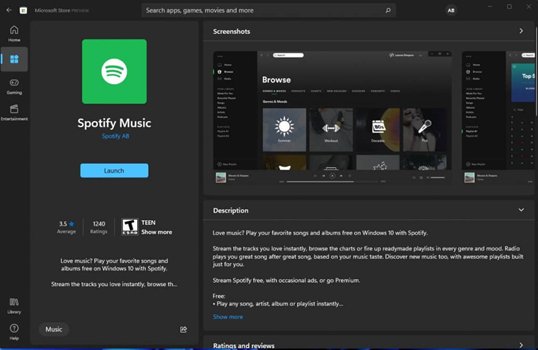
Vaihe 1. Siirry Käynnistä-painikkeeseen ja avaa sitten Microsoft Store sovellusluettelosta.
Vaihe 2 Etsi Spotifyta hakutoiminnolla.
Vaihe 3. Kun olet löytänyt Spotifyn, napsauta Hae-painiketta asentaaksesi Spotify Windows 11:een.
Osa 2. Korjaa Spotify, joka ei toimi Windows 11:ssä tavoilla
Vaikka tämän toiminnan syytä ei voida selvittää, voit yrittää ratkaista ongelmasi seuraavilla tavoilla.
Asenna Media Feature Pack Windows 11:een
Jos kannettavassa tietokoneessasi on Windows 11 – Educational N, olet huomannut, että Spotify ei toimi. Syy, miksi Spotify Windows 11 ei toimi, on se, että Windowsin N-versio ei toimita Media Feature Packia. Jotta Spotify toimisi hyvin Windows 11:ssä, yritä asentaa Media Feature Pack seuraavien vaiheiden avulla.
Vaihe 1. Etsi valinnainen ominaisuus aloitusvalikosta.
Vaihe 2 Napsauta Näytä ominaisuudet -painiketta oikeassa yläkulmassa.
Vaihe 3. Etsi sitten Media Feature Pack ja asenna se ja valitse sitten uudelleenkäynnistys.
Vaihe 4. Käynnistä tietokone uudelleen ja käynnistä Spotify kuunnellaksesi musiikkia uudelleen.

Poista Spotify ja asenna se uudelleen Windows 11:ssä
Tässä tapauksessa voit poistaa asennetun Spotify-sovelluksen ja tehdä sitten Spotifyn puhtaan asennuksen tietokoneellesi uudelleen. Poista Spotify-sovellus kokonaan tietokoneeltasi ja asenna sitten erillinen sovellus uudelleen Spotify-verkkosivustolta tai Microsoft Storesta.
Alenna käyttöjärjestelmä Windows 10:ksi
Kuten kaikissa uusissa käyttöjärjestelmissä, käyttöjärjestelmän, mukaan lukien Windows 11:n, elinkaaren alkukuukausina voi ilmetä odottamattomia ongelmia. Jos haluat toistaa Spotify-musiikkia tietokoneellasi vaivattomasti, voit päivittää tietokoneesi Windows-käyttöjärjestelmään. 10 ensin. Kun kehittäjät ovat selvittäneet käänteet, voit jatkaa Windows 11:n käyttöä uudelleen.
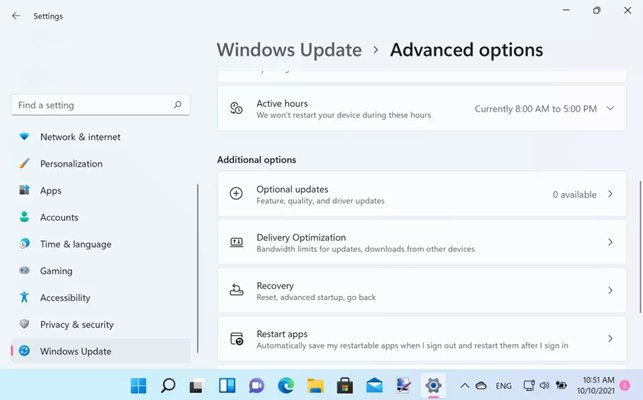
Vaihe 1. Siirry aloitusvalikkoon ja avaa Asetukset-sovellus.
Vaihe 2 Valitse ponnahdusikkunassa Järjestelmän päivitys ja napsauta sivupalkissa Windows Update -kohtaa.
Vaihe 3. Valitse Lisäasetukset ja vieritä alas kohtaan Lisäasetukset ja napsauta sitten Palautus.
Vaihe 4. Napsauta Palaa takaisin -painiketta ja valitse syy, miksi haluat palata Windows 10:een.
Vaihe 5. Kun olet täyttänyt sen, napsauta Seuraava ja valitse Ei, kiitos, ja vahvista sitten napsauttamalla uudelleen Seuraava.
Vaihe 6. Klikkaa Palaa takaisin Windows 10:een -painiketta ja sitten tietokoneesi palautetaan Windows 10:een.
Käytä Spotify-verkkosoitinta musiikin kuunteluun
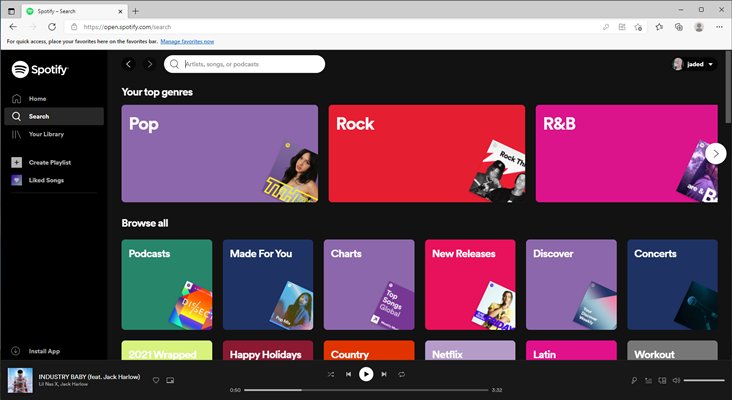
Pöytäkoneille tarkoitettua Spotifya lukuun ottamatta voit myös kuunnella musiikkia Spotify-verkkosoittimesta. Verkkosoittimen avulla voit käyttää Spotifyn musiikkikirjastoa ja suoratoistaa musiikkia helposti selaimesta. Jos haluat ladata musiikkia Spotify-verkkosoittimesta, voit käyttää apunasi kolmannen osapuolen työkalua. Tällä hetkellä voit avata Spotify-verkkosoittimen musiikin toistamiseen Chromen, Firefoxin, Edgen ja Operan avulla.
Osa 3. Kuinka ladata Spotify-musiikkia Windows 11/10/8/7 -käyttöjärjestelmässä
Korjattuasi Spotify Windows 11 -ongelman, voit suoratoistaa musiikkia Spotifysta verkossa. Jos sinulla ei kuitenkaan usein ole vakaata internetyhteyttä, voit ladata Spotify-musiikkia offline-kuuntelua varten. Voit ladata musiikkia Spotifysta kahdella tavalla ja kuunnella Spotify-musiikkia offline-tilassa laitteellasi.
Premium-käyttäjille:
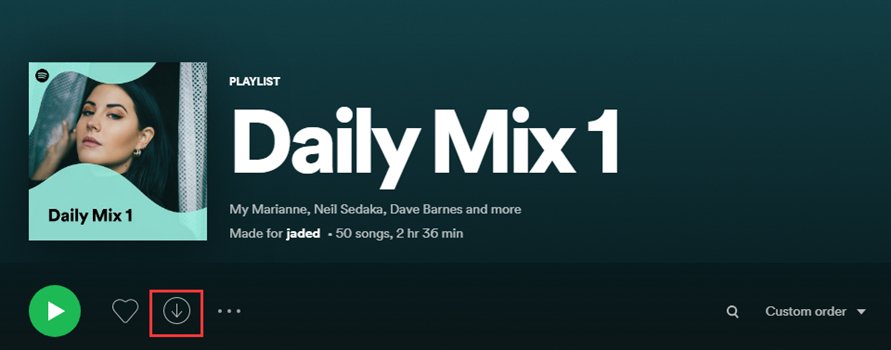
Kun tilaat minkä tahansa premium-paketin, lataat minkä tahansa albumin, soittolistan tai podcastin Spotifysta tietokoneellesi. Sitten voit vaihtaa offline-tilaan kuuntelemalla Spotify-musiikkia ilman Wi-Fi-yhteyttä. Näin voit ladata Spotify-musiikkia premiumilla.
Vaihe 1. Avaa Spotify Windows 11:ssä ja kirjaudu sitten sisään Spotify premium -tilillesi.
Vaihe 2 Siirry selaamaan musiikkikirjastoasi ja etsi albumi tai soittolista, jonka haluat ladata.
Vaihe 3. Napsauta Lataa-painiketta ja valitsemasi kohteet tallennetaan musiikkikirjastoosi.
Premium- ja ilmaiskäyttäjille:
Musiikin lataamiseen Spotifysta voit myös käyttää kolmannen osapuolen musiikinlatausohjelmaa, kuten MobePas Music Converter . Se on tehokas ja helppokäyttöinen musiikin lataaja ja muunnin sekä ilmaisille että premium-Spotify-käyttäjille. Tämän työkalun avulla voit ladata suosikkikappaleesi Spotifysta ja tallentaa ne kuuteen suosittuun äänimuotoon. Näin voit ladata musiikkia Spotifysta ilman lisämaksua.
MobePas Music Converterin tärkeimmät ominaisuudet
- Lataa Spotify-soittolistoja, kappaleita ja albumeja helposti ilmaisilla tileillä
- Muunna Spotify-musiikki MP3-, WAV-, FLAC- ja muihin äänimuotoihin
- Säilytä Spotify-musiikkikappaleet häviöttömällä äänenlaadulla ja ID3-tunnisteilla
- Poista mainokset ja DRM-suojaus Spotify-musiikista 5° nopeammalla nopeudella
Kokeile sitä ilmaiseksi Kokeile sitä ilmaiseksi
Vaihe 1. Valitse ladattavat Spotify-kappaleet
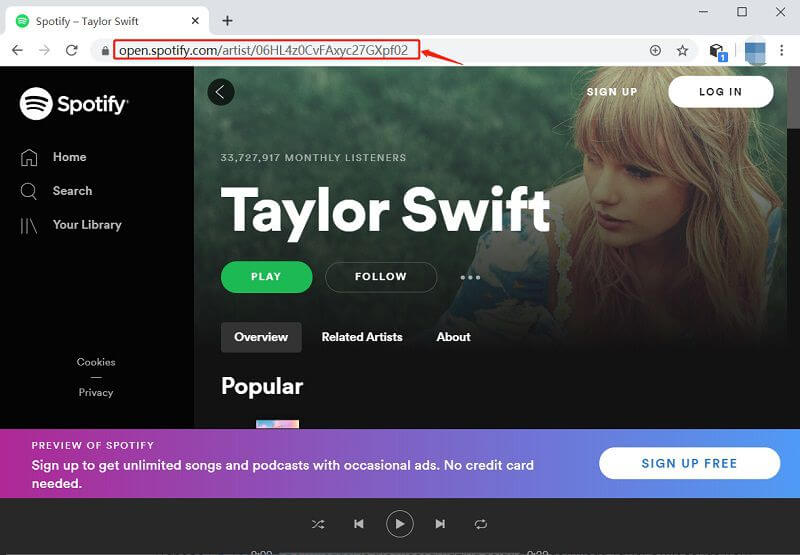
Avaa MobePas Music Converter ja sitten se lataa Spotifyn työpöytäsovellukselle. Valitse kappaleet, albumit ja soittolistat, jotka haluat ladata, ja vedä ne muuntimen käyttöliittymään. Tai voit kopioida Spotify-musiikkilinkin latausmuuntimen hakukenttään.

Vaihe 2. Aseta lähtöäänen parametrit
Ennen lataamista sinun on asetettava ääniparametrit, mukaan lukien lähtöäänen muoto, bittinopeus, näytetaajuus ja kanava. Valittavana on kuusi äänimuotoa MP3, AAC, FLAC, WAV, M4A ja M4B. Voit myös valita kansion, johon Spotify-kappaleet tallennetaan.

Vaihe 3. Lataa musiikkia Spotifysta
Napsauta Muunna-painiketta muuntimen oikeassa alakulmassa. Sitten muunnin lataa ja muuntaa Spotify-kappaleet välittömästi vaadituiksi äänimuodoiksi. Voit tarkastella muunnettuja Spotify-kappaleita historialuettelossa.

Kokeile sitä ilmaiseksi Kokeile sitä ilmaiseksi
Johtopäätös
Siinä kaikki! Voit ratkaista Spotifyn, joka ei toimi Windows 11:ssä, kokeilemalla viestissä tarjoamiamme ratkaisuja. Jos et edelleenkään voi käyttää Spotifya Windows 11:ssä, musiikin toistaminen Spotify-verkkosoittimesta voi olla hyvä vaihtoehto. Muuten, kokeile käyttää MobePas Music Converter ja voit ladata Spotify-musiikkia MP3-muotoon kuunnellaksesi missä ja milloin tahansa.