
在這個時代頻繁更換手機是很正常的,在更換安卓手機的過程中,有必要將舊安卓手機的資料轉移到新手機上,這將幫助您更快地處理您的新安卓手機。將應用程式和應用程式資料移至新手機後,您使用新機會更加方便。以下是如何將應用程式的所有有價值的數據從舊 Android 手機轉移到新 Android 手機的方法。
如何透過 Google Sync 將應用程式和資料傳輸到新的 Android
從Android 5.0開始,Google sync提供了應用程式資料傳輸服務。當您登入 Google 帳戶後,Google 會自動備份您的 Apps 資料。當您設定新的 Android 手機並關聯相同的 Google 帳戶時,您將看到恢復舊手機應用程式和應用程式資料的選項。因此,將應用程式資料切換到全新的 Android 手機非常容易。了解如何透過 Google 在 Android 裝置之間傳輸應用程式和應用程式資料。
1. 當您設定新的 Android 手機(恢復原廠設定後的 Android 手機)時,請啟動系統語言和網路設定。
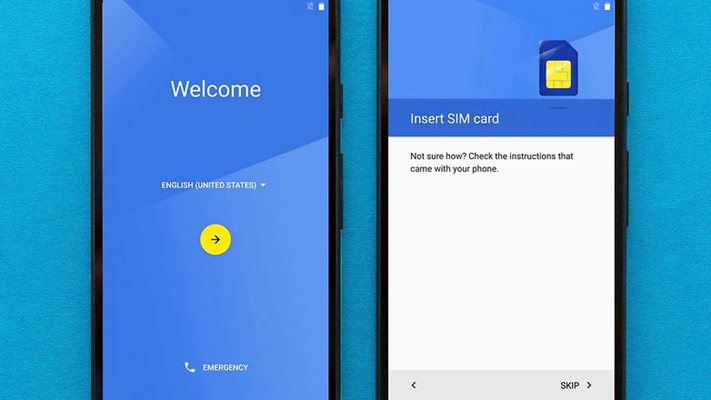
2. 接下來,您將看到一個有關詢問您的隱私存取權限的頁面,選擇接受,然後您可以新增您在舊 Android 手機中使用的 Google 帳戶。

3. 您將看到要求從舊設備獲取應用程式和資料的部分,這是傳輸應用程式和應用程式資料的最重要的頁面。只需選擇您想要從中傳輸資料的舊 Android 手機,然後從中恢復應用程式。如果您只想轉移舊 Android 手機的部分數據,您可以點擊箭頭並選擇要轉移的應用程式。

透過 Google 的方法並不是那麼有效率和有效,很多時候您無法獲得有關應用程式及其資料的任何資訊。如果您使用 Android 手機將應用程式和資料傳輸到另一台手機,則需要先恢復出廠設置,這可能會導致資料遺失。好吧,事情可以變得更好。但如果你馬上使用有用的第三方軟體。
如何一鍵將應用程式和資料從 Android 裝置傳輸到另一個設備
MobePas 移動傳輸 是一個專門用於跨裝置行動電話資料的工具包。輕鬆快速地將應用程式和應用程式資料、圖片、音樂、影片、聯絡人、通話記錄、日曆等資料傳輸到您想要的目的地 Android。幾分鐘之內,所有資料都將保留在新手機上。所需時間取決於您要移動的資料量。您可以從網站將該工具包下載到您的電腦。然後我們如下進行。
步驟1: 運行行動傳輸並點擊主選單中的“電話到電話”。

第2步: 分別用 USB 線將您的 Android 手機插入計算機,以便 MobePas Mobile Transfer 識別。

步驟3: 檢查來源電話和目標電話。目標框應顯示您要將資料傳輸到的手機。如果顯示不正確,請按一下「翻轉」。
步驟4: 重新確認兩部 Android 手機後,選擇要移至目標手機的檔案類型。若要選擇數據,請一一勾選資料類型的複選框。此外,您可以透過勾選「複製前清除資料」方塊來選擇清除舊的Android。
第5步: 在 Android 之間傳輸應用程序,此工具包需要您的確認才能繼續。彈出視窗時請點選“確認”按鈕。然後點擊“開始”。現在您只需等待該過程結束即可。在複製過程中,您無法斷開兩個裝置的連線。

是啊,事情進展順利嗎?使用時 MobePas 移動傳輸 行動應用程式和應用程式資料以及其他資料類型,不會發生任何資料遺失。您應該知道,它還可以一鍵備份和還原您的裝置。應用程式和先前的數據很快就會出現在您的新 Android 手機上。使用 MobePas Mobile Transfer 可以很好地完成整個資料傳輸。你想嘗試嗎?或者您還有什麼疑問嗎?歡迎您立即與我們聯繫。