

ஸ்மார்ட்ஃபோன்களின் தெளிவுத்திறன் அதிகரித்து வருவதால், மக்கள் தங்கள் தொலைபேசியில் புகைப்படம் எடுக்கப் பழகி வருகின்றனர், மேலும் நாளுக்கு நாள், எங்கள் தொலைபேசிகள் படிப்படியாக ஆயிரக்கணக்கான உயர் வரையறை புகைப்படங்களால் நிரப்பப்படுகின்றன. இந்த விலைமதிப்பற்ற புகைப்படங்களைப் பார்ப்பதற்கு இது உகந்ததாக இருந்தாலும், இது பெரிய சிக்கலையும் ஈர்த்தது: Samsung நோட் 22/21/20, Galaxy S22/S21/S20 போன்றவற்றிலிருந்து இந்த ஆயிரக்கணக்கான புகைப்படங்களை Samsung இலிருந்து மற்றொரு ஆண்ட்ராய்டு போனுக்கு மாற்ற விரும்பும்போது HTC, Google Nexus, LG, அல்லது HUAWEI, ஒருவேளை புதிய ஃபோனை மாற்றியதால் இருக்கலாம் அல்லது பழைய Samsung நினைவகம் தீர்ந்துவிட்டதால், அதிகபட்ச மொத்த நினைவகத்தின் புகைப்படத்தை அகற்ற வேண்டியிருக்கலாம். புளூடூத் அல்லது மின்னஞ்சல் வழியாக இவ்வளவு படங்களை ஒவ்வொன்றாக அனுப்ப யாரும் விரும்ப மாட்டார்கள், இல்லையா? எப்படி சீக்கிரம் சாம்சங்கிலிருந்து நிறைய புகைப்படங்களை மற்றொரு ஆண்ட்ராய்டுக்கு மாற்றவும் ?
எங்களுக்குத் தெரியும், Google கணக்கு தரவு சேமிப்பிலும் பரிமாற்றத்திலும் நிறைய உதவுகிறது. கூகுள் போட்டோஸ் நிறைய புகைப்படங்களைச் சேமிக்க முடியும், மேலும் உங்கள் கூகுள் கணக்கில் வேறொரு சாதனத்தில் உள்நுழைந்தவுடன், அந்த புகைப்படங்களும் கூகுள் கணக்குடன் வரும். எனவே, Google புகைப்படங்களைப் பயன்படுத்தி, உங்கள் புகைப்படங்களை Samsung இலிருந்து மற்றொரு Android சாதனத்திற்கு மாற்ற நீங்கள் ஓய்வெடுக்கலாம்.
சாம்சங்கில் இருந்து பிற ஆண்ட்ராய்டு சாதனத்துடன் புகைப்படங்களை Google புகைப்படங்களுடன் ஒத்திசைக்கவும்
உங்கள் பழைய மொபைலில் உள்ள Google Photos ஆப் மூலம் உங்கள் படங்களை Google Cloud உடன் ஒத்திசைக்கவும், பின்னர் உங்கள் புதிய மொபைலில் Google Photos இல் உள்நுழையவும், மேலும் புகைப்படங்கள் தானாகவே உங்கள் மொபைலில் ஏற்றப்படுவதைக் காண்பீர்கள். கீழே குறிப்பிட்ட படிகளைப் பின்பற்றவும்:
1. உங்கள் Samsung சாதனத்தில் Google Photos இல் உங்கள் Google கணக்கில் உள்நுழையவும்.

2. மேல் இடது மூலையில், மெனு ஐகானைத் தட்டவும்.
“Settings†> “Backup & sync†என்பதைத் தட்டி, அதை இயக்கத்திற்கு மாற்றவும். உங்கள் ஃபோன் Wi-Fi உடன் இணைக்கப்பட்டுள்ளதா என்பதை உறுதிப்படுத்தவும்.

3. Google புகைப்படங்களில் “Photos†என்பதைத் தட்டுவதன் மூலம் உங்கள் Samsung படங்கள் நன்றாக காப்புப் பிரதி எடுக்கப்பட்டுள்ளதா என்பதைச் சரிபார்க்கவும்.
அடுத்து, நீங்கள் புகைப்படங்களை மாற்ற விரும்பும் மற்றொரு Android சாதனத்திற்குச் செல்ல வேண்டும்:
- Google புகைப்படங்களை நிறுவி இயக்கவும்.
- மேல் இடதுபுறத்தில் உள்ள மெனு ஐகானைத் தட்டி, உங்கள் Samsung ஃபோனில் உள்நுழைந்துள்ள Google கணக்கில் உள்நுழையவும்.
- உள்நுழைந்த பிறகு, Google கணக்குடன் ஒத்திசைக்கப்பட்ட உங்கள் படங்கள் உங்கள் Android சாதனத்தில் உள்ள Google Photos பயன்பாட்டில் தோன்றும்.

Google புகைப்படங்களிலிருந்து உங்கள் ஆண்ட்ராய்டு ஃபோனில் புகைப்படங்களைப் பதிவிறக்க, ஒரு புகைப்படத்தைத் திறந்து, மூன்று புள்ளிகளைத் தட்டி, பதிவிறக்கு என்பதைத் தேர்ந்தெடுக்கவும்.
நீங்கள் பல புகைப்படங்களை விரைவாகப் பதிவிறக்க விரும்பினால், உங்கள் தொலைபேசியில் புகைப்படங்களைப் பதிவிறக்க Google இயக்கக பயன்பாட்டை நிறுவவும்.
இரண்டாவது முறை, சாம்சங்கிலிருந்து படங்களை கைமுறையாக மற்ற ஆண்ட்ராய்டு சாதனத்திற்கு கணினி வழியாக மாற்றுவது. ஆம், நீங்கள் செய்ய வேண்டியது உங்கள் கணினியில் காட்டப்படும் கோப்புகளாக படங்களை நகலெடுத்து ஒட்டவும்.
கணினி வழியாக சாம்சங்கிலிருந்து பிற ஆண்ட்ராய்டு சாதனங்களுக்கு படங்களை மாற்றவும்
இந்த முறை ஒருவருக்கு சற்றே சோர்வாக இருக்கிறது. கணினியில் குறிப்பிட்ட புகைப்படக் கோப்பு கோப்புறைகளை நீங்கள் கண்டுபிடித்து, அவற்றை கைமுறையாக மற்றொரு Android சாதனத்தில் நகலெடுத்து ஒட்ட வேண்டும்.
1. உங்கள் சாம்சங் மற்றும் பிற ஆண்ட்ராய்டு சாதனத்தை கணினியுடன் தொடர்புடைய USB கேபிள்கள் வழியாக இணைக்கவும்.
2. மீடியா சாதனமாக இணை என்பதைத் தட்டவும் (MTP பயன்முறை).

3. உங்கள் சாம்சங் கோப்புறையை இரட்டை கிளிக் மூலம் திறக்கவும்.

கணினியில் கோப்பு தீவனங்கள் காண்பிக்கப்படுகின்றன, DCIM கோப்புறைகளைக் கண்டறியவும். கேமராக்கள், படங்கள், ஸ்கிரீன்ஷாட்கள் போன்ற படங்களின் ஒவ்வொரு கோப்பு கோப்புறையையும் சரிபார்க்கவும்.
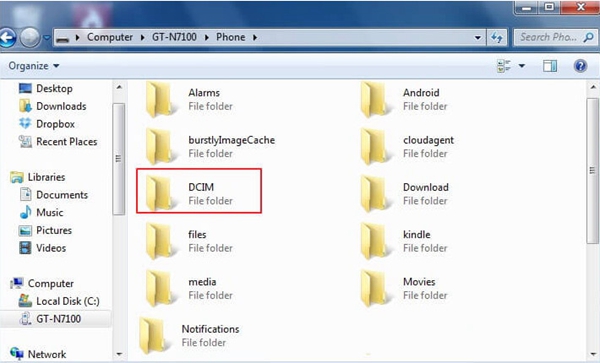
குறிப்புகள்: புளூடூத்திலிருந்து படங்கள் புளூடூத் கோப்புறையில் உள்ளன, இணையத்திலிருந்து பதிவிறக்கம் செய்யப்பட்ட படங்கள் பதிவிறக்க கோப்புகளில் இருக்க வேண்டும். பயன்பாடுகளில் உருவாக்கப்பட்ட அல்லது பெறப்பட்ட படங்கள் வாட்ஸ்அப் கோப்புறை, பேஸ்புக் கோப்புறை, ட்விட்டர் கோப்புறை மற்றும் பல உள்ளிட்ட குறிப்பிட்ட பயன்பாட்டு கோப்புறைகளில் உள்ளன.
4. கோப்புறையைத் தேர்ந்தெடுத்து, வலது சுட்டி பொத்தானைக் கிளிக் செய்து, நகலெடு என்பதைத் தேர்ந்தெடுக்கவும்.
5. நீங்கள் படங்களை மாற்ற விரும்பும் உங்கள் இலக்கான Android சாதனத்தைக் கண்டறிய எனது கணினிக்குத் திரும்பு. அதைத் திறக்க இருமுறை கிளிக் செய்யவும். வலது சுட்டி பொத்தானைக் கிளிக் செய்து ஒட்டவும். நீங்கள் நகலெடுத்த கோப்புறை கோப்புகள் இந்த Android சாதனத்திற்கு மாற்றப்படும். மேலும் படக் கோப்புறைகளை மாற்ற, நகலெடுத்து ஒட்டும் படியை மீண்டும் செய்யவும்.
ஒரே கிளிக்கில் புகைப்படங்களை சாம்சங்கிலிருந்து மற்றொன்றுக்கு மாற்றுவது எப்படி
மேலே உள்ள முறையைப் பயன்படுத்தி, சில நேரங்களில் நீங்கள் விரும்பும் படங்களைத் தவிர்க்கலாம், ஏனெனில் அதிக அளவு படங்கள் இருப்பதால் உங்களுக்குத் தேவையானதைக் கண்டுபிடிப்பது கடினம். கையேடு பரிமாற்றத்திற்கு நிறைய நேரம் செலவாகும். என்றழைக்கப்படும் நட்புக் கருவியில் உதவி கேட்குமாறு பரிந்துரைக்கப்படுகிறீர்கள் மொபைல் பரிமாற்றம் கீழே அறிமுகப்படுத்தப்பட்டது.
இந்த அம்சம்-வலுவான கருவித்தொகுப்பு உங்கள் சாம்சங்கில் இருந்து மற்ற ஆண்ட்ராய்டு ஃபோனுக்கு புகைப்படங்களை எளிய கிளிக்குகளில் மாற்றுவதற்கான சிறந்த உதவியாளராகும், அத்துடன் உங்களுக்குத் தேவைப்பட்டால் உங்கள் பிற தரவும். பெரும்பாலான ஆண்ட்ராய்டு மாடல்கள் இணக்கமானவை. பரிமாற்றத்தைப் பெறுவதற்கு 10 நிமிடங்களுக்கும் குறைவாகவே ஆகும், இது உங்கள் நேரத்தை மிச்சப்படுத்துகிறது மற்றும் எல்லாவற்றிலும் உங்களை எளிதாக்குகிறது. செயல்பாட்டின் படிகள் பின்வருமாறு.
இலவசமாக முயற்சி செய்யுங்கள் இலவசமாக முயற்சி செய்யுங்கள்
படி 1. கணினியில் MobePas மொபைல் பரிமாற்றத்தை துவக்கவும். பிரதான மெனுவிலிருந்து "ஃபோன் டு ஃபோன்" அம்சத்தைத் தேர்வு செய்யவும்.

படி 2. USB கேபிள்களைப் பயன்படுத்தி முறையே உங்கள் சாம்சங் ஃபோனையும் மற்ற ஆண்ட்ராய்டு ஃபோனையும் கணினியில் செருகவும்.

குறிப்பு: மூல ஃபோன் உங்கள் சாம்சங் மற்றும் இலக்கு தொலைபேசி நீங்கள் புகைப்படங்களை மாற்றும் மற்ற ஆண்ட்ராய்டு சாதனம் என்பதை உறுதிப்படுத்த வேண்டும். மூலத்தையும் சேருமிடத்தையும் பரிமாறிக்கொள்ள, “Flip†பொத்தானைக் கிளிக் செய்யலாம்.
இங்குள்ள ஆர்ப்பாட்டத்தில், ஆதாரம் சாம்சங், மற்றும் இலக்கு மற்றொரு ஆண்ட்ராய்டு சாதனம்.
உங்கள் விருப்பத்திற்கு, கீழே உள்ள “நகலெடுக்கும் முன் தரவை அழி என்பதைச் சரிபார்த்து, பரிமாற்றத்திற்கு முன் உங்கள் இலக்கான Android மொபைலை அழிக்கலாம்.
படி 3. தேர்வுக்கு பட்டியலிடப்பட்டுள்ள தரவு வகைகளில் இருந்து புகைப்படங்களைத் தேர்வு செய்யவும். மாற்றுவதற்கு மற்ற கோப்பு வகைகளையும் நீங்கள் தேர்ந்தெடுக்கலாம். தேர்வு செய்த பிறகு, சாம்சங்கில் இருந்து மற்றொன்றுக்கு அனைத்துப் புகைப்படங்களையும் மாற்ற, “Start†என்பதைக் கிளிக் செய்யவும்.

தரவை நகலெடுப்பதற்கான முன்னேற்றப் பட்டி முடிவடையும் வரை நீங்கள் காத்திருக்க வேண்டும். விரைவில் நீங்கள் தேர்ந்தெடுத்த தரவு Android சாதனத்தில் சேமிக்கப்படும்.
குறிப்பு: நகல் செயல்முறையின் போது எந்த தொலைபேசியையும் துண்டிக்க வேண்டாம்.
மற்ற முறைகளை விட இது மிகவும் வசதியானதா? மெதுவான கைமுறை பரிமாற்ற முறைகளால் உங்களுக்கு தலைவலி இருந்தால் ஏன் முயற்சி செய்யக்கூடாது? MobePas மொபைல் பரிமாற்றம் புகைப்படங்கள், இசை, பயன்பாடுகள் மற்றும் பயன்பாட்டுத் தரவு, தொடர்புகள், செய்திகள், பல்வேறு ஆவணங்கள் மற்றும் வெவ்வேறு சாதனங்களுக்கு இடையே உள்ள பிற கோப்புகள் உள்ளிட்ட தரவை உண்மையிலேயே ஒரே கிளிக்கில் நகலெடுக்க முடியும். இது மிகவும் சரியானது, பல ஸ்மார்ட்போன் பயனர்கள் தரவை மாற்ற இதைப் பயன்படுத்துகின்றனர். எனவே நாங்கள் உங்களுக்கு மிகவும் பரிந்துரைக்கிறோம். உங்களுக்கு ஏதேனும் சிக்கல்கள் இருந்தால், மேலும் விவரங்களுக்கு எங்களைத் தொடர்பு கொள்ளவும்.