

"எனது iPhone 13 Pro Max ஆனது Wi-Fi உடன் இணைக்கப்படாது, ஆனால் பிற சாதனங்கள் இணைக்கப்படும். திடீரென்று அது Wi-Fi வழியாக இணைய இணைப்பை இழக்கிறது, அது எனது தொலைபேசியில் Wi-Fi சிக்னல்களைக் காட்டுகிறது ஆனால் இணையம் இல்லை. அதே நெட்வொர்க்கில் இணைக்கப்பட்ட எனது மற்ற சாதனங்கள் அந்த நேரத்தில் நன்றாக வேலை செய்கின்றன. நான் இப்போது என்ன செய்ய வேண்டும்? தயவுசெய்து உதவுங்கள்!â€
உங்கள் iPhone அல்லது iPad Wi-Fi உடன் இணைக்கப்படாது, என்ன செய்வது என்று உங்களுக்குத் தெரியவில்லையா? iOSஐப் புதுப்பித்தல், வீடியோக்கள் மற்றும் இசையை ஸ்ட்ரீமிங் செய்தல், பெரிய கோப்புகளைப் பதிவிறக்குதல் போன்றவை வைஃபை இணைப்பின் மூலம் சிறப்பாகச் செய்யப்படுவதால் இது மிகவும் ஏமாற்றமளிக்கிறது. கவலைப்படாதே. இந்தக் கட்டுரையில், உங்கள் iPhone அல்லது iPad ஏன் Wi-Fi உடன் இணைக்கப்படவில்லை என்பதை விளக்கி, சிக்கலை எவ்வாறு எளிதாகச் சரிசெய்வது என்பதைக் காண்பிப்போம்.
Wi-Fi ஐ ஆஃப் செய்து மீண்டும் இயக்கவும்
ஐபோன் Wi-Fi நெட்வொர்க்குடன் இணைக்கப்படாமல் இருப்பதற்கு சிறிய மென்பொருள் பிழை ஒரு பொதுவான காரணம். சிக்கலைச் சரிசெய்ய, வைஃபையை முடக்கிவிட்டு, மீண்டும் இயக்கலாம். இது உங்கள் ஐபோனுக்கு ஒரு புதிய தொடக்கத்தையும் Wi-Fi உடன் சுத்தமான இணைப்பை உருவாக்க இரண்டாவது வாய்ப்பையும் வழங்குகிறது.
- உங்கள் ஐபோனில், திரையின் கீழ் விளிம்பிலிருந்து ஸ்வைப் செய்து கட்டுப்பாட்டு மையத்தைத் திறக்கவும்.
- Wi-Fi ஐகானை அணைக்க அதைத் தட்டவும். வைஃபையை மீண்டும் இயக்க பல வினாடிகள் காத்திருந்து ஐகானை மீண்டும் தட்டவும்.
![[சரி] iPhone/iPad ஐ சரிசெய்ய 12 வழிகள் Wi-Fi உடன் இணைக்கப்படாது](https://www.mobepas.com/images/20210721_60f792052f24a.png)
விமானப் பயன்முறையை முடக்கு
உங்கள் ஐபோன் விமானப் பயன்முறையில் இருந்தால், சாதனம் நெட்வொர்க்குடன் இணைக்கப்படாது. இது உங்கள் பிரச்சனைக்கு காரணமாக இருக்கலாம். உங்கள் ஐபோனில் கண்ட்ரோல் சென்டரைத் திறந்து விமானப் பயன்முறையை ஆஃப் செய்தால் போதும், பிரச்சனை தீர்ந்துவிடும். நீங்கள் மீண்டும் வைஃபை நெட்வொர்க்குடன் இணைக்க முயற்சி செய்து அது செயல்படுகிறதா என்று பார்க்கலாம்.
Wi-Fi உதவியை முடக்கு
Wi-Fi உதவி உங்கள் iPhone இல் நிலையான இணைய இணைப்பை உறுதிப்படுத்த உதவுகிறது. உங்கள் வைஃபை இணைப்பு மோசமாகவோ அல்லது மெதுவாகவோ இருந்தால், Wi-Fi உதவி தானாகவே செல்லுலருக்கு மாறும். உங்கள் iPhone Wi-Fi நெட்வொர்க்குடன் இணைக்கப்படாதபோது, சிக்கலைச் சரிசெய்ய Wi-Fi உதவி அம்சத்தை முடக்கலாம்.
- உங்கள் ஐபோனில், அமைப்புகள் > செல்லுலார் என்பதற்குச் செல்லவும்.
- “Wi-Fi உதவியைக் கண்டறிய கீழே உருட்டவும் மற்றும் அம்சத்தை இயக்கவும், பின்னர் அதை மீண்டும் அணைக்கவும்.
![[சரி] iPhone/iPad ஐ சரிசெய்ய 12 வழிகள் Wi-Fi உடன் இணைக்கப்படாது](https://www.mobepas.com/images/20210721_60f792056a9aa.png)
உங்கள் iPhone அல்லது iPad ஐ மீண்டும் தொடங்கவும்
மேலே உள்ள முறைகள் வேலை செய்யவில்லை என்றால், உங்கள் iPhone அல்லது iPad ஐ மறுதொடக்கம் செய்ய முயற்சிக்கவும். உங்கள் iPhone அல்லது iPad வைஃபை நெட்வொர்க்குடன் இணைக்க முடியாவிட்டால், மறுதொடக்கம் மிகவும் பயனுள்ள தீர்வாக இருக்கும்.
- உங்கள் iPhone இல், "பவர் ஆஃப் செய்ய ஸ்லைடு" தோன்றும் வரை பவர் பட்டனை அழுத்திப் பிடிக்கவும்.
- உங்கள் ஐபோனை ஆஃப் செய்ய பவர் ஐகானை இடமிருந்து வலமாக ஸ்வைப் செய்யவும்.
- சில வினாடிகள் காத்திருந்து, சாதனத்தை மீண்டும் இயக்க பவர் பட்டனை மீண்டும் அழுத்திப் பிடிக்கவும்.
![[சரி] iPhone/iPad ஐ சரிசெய்ய 12 வழிகள் Wi-Fi உடன் இணைக்கப்படாது](https://www.mobepas.com/images/20210721_60f79205b2a1b.jpg)
உங்கள் வயர்லெஸ் ரூட்டரை மறுதொடக்கம் செய்யுங்கள்
நீங்கள் உங்கள் ஐபோனை மறுதொடக்கம் செய்யும் போது, உங்கள் ரூட்டரை ஆஃப் செய்துவிட்டு மீண்டும் ஆன் செய்யுமாறு பரிந்துரைக்கிறோம். உங்கள் ஐபோன் Wi-Fi உடன் இணைக்க முடியாதபோது, சில நேரங்களில் உங்கள் திசைவி குற்றம் சாட்டுகிறது. உங்கள் வைஃபை ரூட்டரை மறுதொடக்கம் செய்ய, பவர் கார்டை சுவரில் இருந்து வெளியே இழுத்து மீண்டும் செருகவும்.
வைஃபை நெட்வொர்க்கை மறந்து விடுங்கள்
முதல் முறையாக உங்கள் ஐபோனை புதிய வைஃபை நெட்வொர்க்குடன் இணைக்கும்போது, நெட்வொர்க் மற்றும் அதை எவ்வாறு இணைப்பது என்பது பற்றிய தரவைச் சேமிக்கிறது. நீங்கள் கடவுச்சொல் அல்லது பிற அமைப்புகளை மாற்றினால், பிணையத்தை மறப்பது புதிய தொடக்கத்தை கொடுக்கும்.
- உங்கள் ஐபோனில், அமைப்புகள் > வைஃபை என்பதற்குச் சென்று, உங்கள் வைஃபை நெட்வொர்க்கின் பெயருக்கு அடுத்துள்ள நீல நிற “i†பட்டனைத் தட்டவும்.
- பின்னர் “Forget This Network†என்பதைத் தட்டவும். நெட்வொர்க்கை மறந்துவிட்டால், அமைப்புகள் > வைஃபை என்பதற்குச் சென்று மீண்டும் நெட்வொர்க்கைத் தேர்ந்தெடுக்கவும்.
- இப்போது உங்கள் வைஃபை கடவுச்சொல்லை உள்ளிட்டு, உங்கள் ஐபோன் வைஃபையுடன் இணைக்கப்படுமா என்பதைப் பார்க்கவும்.
![[சரி] iPhone/iPad ஐ சரிசெய்ய 12 வழிகள் Wi-Fi உடன் இணைக்கப்படாது](https://www.mobepas.com/images/20210721_60f79206cbfb8.png)
இருப்பிடச் சேவைகளை முடக்கு
வழக்கமாக, மேப்பிங் மற்றும் இருப்பிடச் சேவைகளின் துல்லியத்தை மேம்படுத்த ஐபோன் உங்களுக்கு அருகிலுள்ள வைஃபை நெட்வொர்க்குகளைப் பயன்படுத்துகிறது. உங்கள் ஐபோன் Wi-Fi நெட்வொர்க்குடன் இணைக்கப்படாததற்கு இது ஒரு காரணமாக இருக்கலாம். சிக்கலைத் தீர்க்க இந்த அமைப்பை முடக்கலாம்.
- உங்கள் iPhone இல், அமைப்புகள் > தனியுரிமை என்பதற்குச் சென்று “Location Services†என்பதைத் தட்டவும்.
- கீழே ஸ்வைப் செய்து, “System Services†என்பதைத் தட்டவும்.
- “Wi-Fi நெட்வொர்க்கிங் †ஸ்லைடரை வெள்ளை/ஆஃப் நிலைக்கு நகர்த்தவும்.
![[சரி] iPhone/iPad ஐ சரிசெய்ய 12 வழிகள் Wi-Fi உடன் இணைக்கப்படாது](https://www.mobepas.com/images/20210721_60f79207e7593.png)
திசைவி நிலைபொருளைப் புதுப்பிக்கவும்
சில நேரங்களில், உங்கள் வயர்லெஸ் ரூட்டரின் உள்ளமைக்கப்பட்ட ஃபார்ம்வேரில் சிக்கல் ஏற்பட்டது. திசைவி இன்னும் வைஃபை நெட்வொர்க்கை ஒளிபரப்பலாம், ஆனால் சாதனம் இணைக்க முயற்சிக்கும் போது உள்ளமைக்கப்பட்ட ஃபார்ம்வேர் பதிலளிக்காது. நீங்கள் உற்பத்தியாளரின் அதிகாரப்பூர்வ இணையதளத்திற்குச் சென்று, உங்கள் ரூட்டருக்கு ஃபார்ம்வேர் கிடைக்கிறதா என்று பார்க்கலாம். சிக்கல் மீண்டும் வராமல் தடுக்க ஃபார்ம்வேரைப் பதிவிறக்கி புதுப்பிக்கவும்.
பிணைய அமைப்புகளை மீட்டமைக்கவும்
உங்கள் ஐபோன் Wi-Fi உடன் இணைக்க முடியாதபோது, அதன் நெட்வொர்க் அமைப்புகளை மீட்டமைப்பது மற்றொரு சரிசெய்தல் படியாகும். இது உங்கள் iPhone இன் Wi-Fi, Bluetooth, Cellular மற்றும் VPN அமைப்புகளை தொழிற்சாலை இயல்புநிலைகளுக்கு மீட்டமைக்கும். நெட்வொர்க் அமைப்புகளை மீட்டமைத்த பிறகு, உங்கள் வைஃபை கடவுச்சொல்லை மீண்டும் உள்ளிட வேண்டும்.
- உங்கள் iPhone இல், அமைப்புகள் > பொது > மீட்டமை என்பதற்குச் சென்று, “Reset Network Settings என்பதைத் தட்டவும்.
- உங்கள் ஐபோன் கடவுக்குறியீட்டை உள்ளிட்டு, உறுதிப்படுத்த "நெட்வொர்க் அமைப்புகளை மீட்டமை" என்பதைத் தட்டவும்.
- உங்கள் ஐபோன் அணைக்கப்பட்டு மீட்டமைப்பைச் செய்யும், பின்னர் மீண்டும் இயக்கப்படும்.
![[சரி] iPhone/iPad ஐ சரிசெய்ய 12 வழிகள் Wi-Fi உடன் இணைக்கப்படாது](https://www.mobepas.com/images/20210721_60f79208d3f0c.jpg)
iOS இன் சமீபத்திய பதிப்பிற்கு புதுப்பிக்கவும்
ஐபோன் Wi-Fi சிக்கலுடன் இணைக்காது உட்பட பல சிக்கல்களை மென்பொருள் பிழை ஏற்படுத்தலாம். சிக்கல்களைத் தீர்க்க உதவும் வகையில் ஆப்பிள் தொடர்ந்து iOSக்கான புதுப்பிப்புகளை வெளியிடுகிறது. உங்கள் ஐபோனுக்கு வைஃபையுடன் இணைப்பதில் சிக்கல் இருந்தால், உங்கள் சாதனத்திற்கு iOS புதுப்பிப்பு உள்ளதா எனப் பார்க்கவும். இருந்தால், அதை நிறுவுவது சிக்கலை சரிசெய்யலாம். கம்பியில்லா மென்பொருளை உங்களால் புதுப்பிக்க முடியாது என்பதால், iTunesஐப் பயன்படுத்தி அதைச் செய்யலாம்.
ஐபோனை தொழிற்சாலை அமைப்புகளுக்கு மீட்டமைக்கவும்
உங்கள் ஐபோன் இன்னும் வைஃபை நெட்வொர்க்குடன் இணைக்க முடியவில்லை என்றால், உங்கள் ஐபோனை அதன் தொழிற்சாலை அமைப்புகளுக்கு மீட்டமைக்க முயற்சி செய்யலாம். இது ஐபோனில் இருந்து அனைத்தையும் நீக்கி, பெட்டிக்கு வெளியே பழமையான நிலைக்குத் திரும்பும். இதைச் செய்வதற்கு முன், உங்கள் ஐபோனின் முழுமையான காப்புப் பிரதி எடுக்கவும்.
- உங்கள் ஐபோனில், அமைப்புகள் > பொது என்பதற்குச் சென்று “Reset†என்பதைத் தட்டவும்.
- “அனைத்து உள்ளடக்கம் மற்றும் அமைப்புகளை அழிக்கவும்' என்பதைத் தட்டவும். உறுதிப்படுத்த உங்கள் ஐபோன் கடவுக்குறியீட்டை உள்ளிட்டு மீட்டமைப்பைத் தொடரவும்.
- மீட்டமைப்பு முடிந்ததும், உங்களிடம் ஒரு புதிய ஐபோன் இருக்கும். நீங்கள் அதை புதிய சாதனமாக அமைக்கலாம் அல்லது உங்கள் காப்புப்பிரதியிலிருந்து மீட்டெடுக்கலாம்.
![[சரி] iPhone/iPad ஐ சரிசெய்ய 12 வழிகள் Wi-Fi உடன் இணைக்கப்படாது](https://www.mobepas.com/images/20210721_60f792091c3fe.jpg)
தரவு இழப்பு இல்லாமல் ஐபோன் Wi-Fi உடன் இணைக்கப்படவில்லை என்பதை சரிசெய்யவும்
இந்தச் சிக்கலைச் சரிசெய்வதற்கான கடைசிப் படி, மூன்றாம் தரப்புக் கருவியைப் பயன்படுத்துவதாகும் – MobePas iOS கணினி மீட்பு . ஐபோன் Wi-Fi நெட்வொர்க்குடன் இணைக்கப்படாதது, Apple லோகோவில் சிக்கிய iPhone, Recovery mode, DFU பயன்முறை, மரணத்தின் கருப்பு/வெள்ளைத் திரை, iPhone கோஸ்ட் டச் போன்ற அனைத்து iOS சிக்கல்களையும் இந்த iOS பழுதுபார்க்கும் கருவி திறமையாகச் சரிசெய்ய உதவும். தரவு இழப்பு. இந்த நிரல் அனைத்து ஐபோன் மாடல்களிலும் சமீபத்திய iPhone 13 மினி, iPhone 13, iPhone 13 Pro Max ஆகியவற்றில் நன்றாக வேலை செய்கிறது மற்றும் iOS 15 உடன் முழுமையாக இணக்கமானது.
இலவசமாக முயற்சி செய்யுங்கள் இலவசமாக முயற்சி செய்யுங்கள்
தரவு இழப்பு இல்லாமல் ஐபோன் Wi-Fi உடன் இணைக்கப்படாததை சரிசெய்ய கீழே உள்ள படிகளைப் பின்பற்றவும்:
படி 1. உங்கள் கணினியில் MobePas iOS சிஸ்டம் மீட்டெடுப்பைப் பதிவிறக்கி நிறுவவும். நிரலைத் துவக்கி, “Standard Mode†என்பதைத் தேர்ந்தெடுக்கவும்.

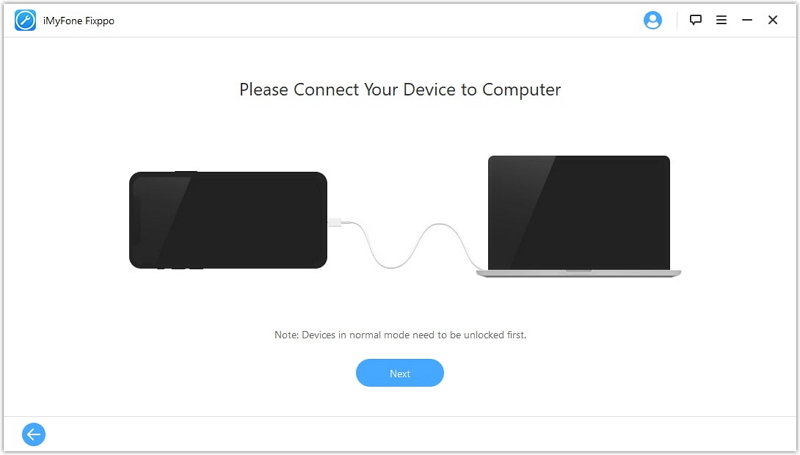
படி 2. USB கேபிளைப் பயன்படுத்தி உங்கள் ஐபோனை கணினியுடன் இணைத்து, “Next†என்பதைக் கிளிக் செய்யவும். மென்பொருளால் உங்கள் சாதனத்தைக் கண்டறிய முடிந்தால், தொடரவும். இல்லையெனில், உங்கள் ஐபோனை DFU அல்லது மீட்பு பயன்முறையில் வைக்கவும்.
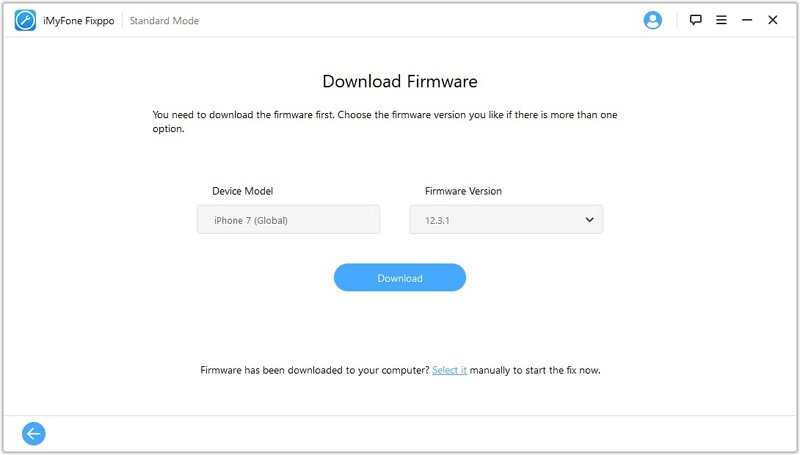
படி 3. அதன் பிறகு, உங்கள் ஐபோனுக்கான ஃபார்ம்வேரின் சரியான பதிப்பைத் தேர்ந்தெடுத்து, “Download†என்பதைக் கிளிக் செய்யவும்.
படி 4. பதிவிறக்கம் முடிந்ததும், உங்கள் ஐபோனின் iOS ஐ சரிசெய்து, வைஃபை இணைப்புச் சிக்கலைச் சரிசெய்ய, “Start†என்பதைக் கிளிக் செய்யவும்.

முடிவுரை
மேலே உள்ள தீர்வுகளைப் பின்பற்றிய பிறகு, உங்கள் iPhone அல்லது iPad மீண்டும் Wi-Fi உடன் இணைக்கப்பட வேண்டும், மேலும் நீங்கள் இணையத்தில் தொடர்ந்து உலாவலாம். உங்கள் iPhone இன்னும் Wi-Fi உடன் இணைக்க முடியவில்லை என்றால், அது வன்பொருள் பிரச்சனை காரணமாக இருக்கலாம், உங்கள் iPhone ஐ அருகிலுள்ள Apple Storeக்கு எடுத்துச் சென்று சரிசெய்யலாம்.
இலவசமாக முயற்சி செய்யுங்கள் இலவசமாக முயற்சி செய்யுங்கள்