
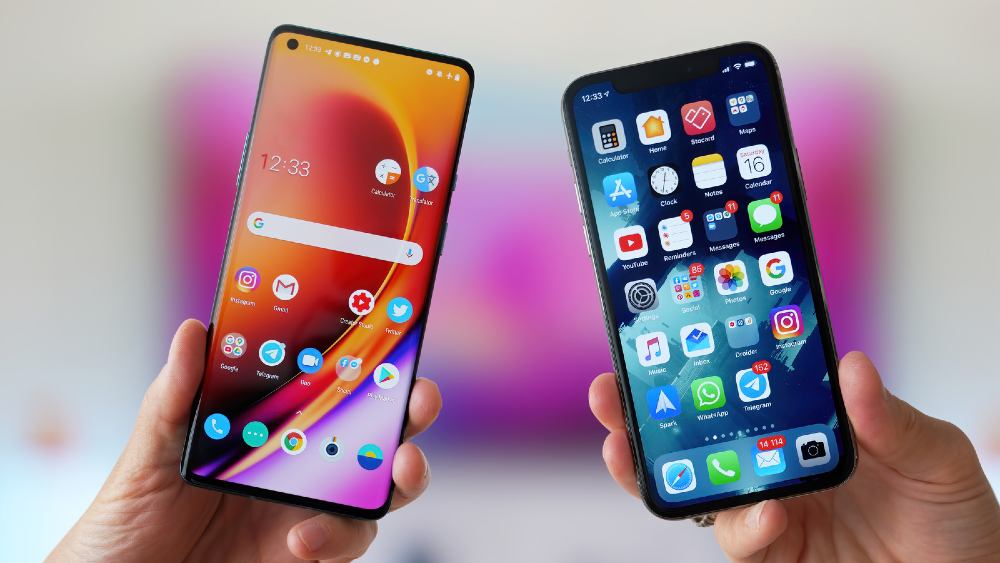
Pikeun mindahkeun poto ti Samsung Galaxy S / Catetan ka iPhone / iPad , Aya dua cara umum pikeun nyadangkeun sareng mindahkeun poto, nyaéta ngalangkungan panyimpenan lokal sareng ngalangkungan awan, sareng masing-masing gaduh kaunggulan sareng kalemahan. Pikeun ide anu saderhana, awan peryogi sambungan Internét pikeun unggah, nyingkronkeun, sareng ngaunduh file naon waé sedengkeun panyimpenan lokal henteu meryogikeun jaringan naon waé. Sumawona, anjeun tiasa ngaksés file anjeun dimana waé tina alat naon waé upami anjeun ngagunakeun awan bari anjeun ngan ukur tiasa ningali file anjeun dina alat anu khusus. Nyatana, aya langkung seueur ngabandingkeun antara dua cara ieu, sapertos jumlah rohangan panyimpen, kaamanan, privasi, sareng saterasna, anu bakal kami jelaskeun dina paragraf salajengna.
Métode 1: Mindahkeun Poto sacara manual tina Samsung ka iPhone / iPad via iTunes
Métode anu diwanohkeun di dieu saderhana, tapi rélatif nyéépkeun waktos sabab salinan-témpél bakal dilakukeun nalika nyambungkeun telepon Samsung anjeun ka PC nganggo USB. Hal hébat ngeunaan metoda ieu nyaéta yén waktos salajengna anjeun nyambungkeun iPhone / iPad anjeun pikeun nyingkronkeun sareng iTunes, program bakal nyeken polder anu ditunjuk, sareng upami anjeun parantos nambihan langkung seueur gambar di dinya, aranjeunna bakal disingkronkeun sakaligus.
Léngkah lengkep pikeun mindahkeun poto ti Samsung ka ios via iTunes
Lengkah 1: Sambungkeun Samsung Phone Anjeun ka komputer Anjeun liwat kabel USB jeung nyalin payil sacara manual ka PC Anjeun.
- Dina Windows, sigana bakal dipendakan dina PC Ieu> Ngaran telepon> Panyimpenan internal> DCIM> Kaméra.
- Dina Mac, buka Android File Transfer> DCIM> Kamera. Ogé, pariksa folder Pictures.
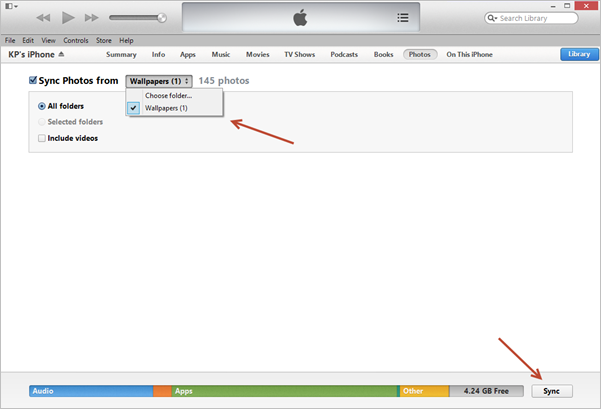
Lengkah 2: Saatos Anjeun gaduh versi panganyarna tina iTunes dipasang dina komputer Anjeun, teras, nyolok iPhone / iPad Anjeun kana PC nu bener. Ngajalankeun program komputer, iTunes, teras klik tombol "poto" dina menu luhur homepage.

Lengkah 3: Milarian pilihan anu nyarios "Singkronkeun Poto ti", salian ti éta anjeun bakal mendakan ménu turun-handap, pilih polder anu kalebet sadaya poto tina telepon Samsung anjeun. Tungtungna, klik tombol "Sync" di pojok katuhu handap sarta sanggeus éta, anjeun tiasa ningali sadaya poto Anjeun geus dibikeun ka albeum anyar dina iPhone / iPad Anjeun.
Métode 2: Mindahkeun Poto ti Samsung ka iPhone / iPad via Poto Google
Poto Google mangrupikeun jasa babagi poto sareng neundeun anu dikembangkeun ku Google sareng sayogi diunduh gratis di iTunes App Store. Anjeun kudu asup kana akun Google pikeun ngamimitian, tur anjeun bisa kalayan gampang pindah diantara sababaraha akun. Hayu urang nempo parentah operasi metoda ieu!
Léngkah pikeun nyalin poto ti Samsung ka iPhone/iPad via Google Photos
Lengkah 1: Jalankeun Poto Google dina telepon Samsung anjeun, ketok ikon Menu di belah kénca juru luhur halaman utama, pencét Setélan> Nyadangkeun & Singkronkeun, teras dina kaca salajengna, anjeun kedah ngaktipkeun pilihan "Nyadangkeun & Singkronkeun" sareng " Poto" sacara manual supados sadaya poto dina telepon Samsung anjeun bakal otomatis nyingkronkeun.

Lengkah 2: Saatos masang aplikasi - Poto Google ti App Store dina iPhone anjeun, asupkeun akun Google anu sami anu anjeun lebet dina telepon Samsung anjeun, teras anjeun tiasa ningali sadaya poto anjeun di dinya.
Lengkah 3: Pikeun ngundeur poto dina Google Photo, aya tilu cara alternatif:
- Pindah ka loka Kaca Google , sanggeus milih sababaraha poto nu Anjeun hoyong undeur ku keletik kotak-kénca luhur, klik tombol Menu di pojok katuhu luhur kaca.
- Dina versi mobile tina Google Photo, Anjeun ngan bisa ngundeur poto cadangan awan nu teu bisa kapanggih dina panyimpenan lokal. Leuwih ti éta, Anjeun ngan bisa ngundeur hiji gambar dina hiji waktu. Ketok poto anu anjeun pikahoyong, teras pencét tombol Menu pikeun milih pilihan "unduh" (dina versi ios) / "Simpen ka alat" (dina versi Android).
- Mimitian versi mobile Google Drive, teras pilih Google Photo. Saatos milih poto anu anjeun hoyong unduh, ketok tombol Menu, teras klik "jantenkeun offline" (dina versi ios) / "unduh" (dina versi Android).
Métode 3: Mindahkeun Poto ti Samsung ka iPhone/iPad via Mobile Transfer
Transfer Mobile MobePas mangrupikeun alat pikeun ngirimkeun file antara dua alat sélulér sareng dirarancang saé pikeun tukeur data kualitas luhur. Janten mindahkeun poto tina Samsung Galaxy S22/S21/S20, Catetan 22/21/10 ka iPhone 13 Pro Max atanapi iPad Air/mini sareng dina waktos anu sami, ngajaga kualitas gambar asli, saderhana pisan upami anjeun milih ngadamel. pamakéan éta. Panginten langkung saé disebatkeun yén komputer anjeun kedah dipasang iTunes sateuacan urang ngamimitian mindahkeun poto. Salajengna, kuring bakal nunjukkeun anjeun prosés operasional ku ngagunakeun telepon Samsung sareng iPhone sabagé conto.
Léngkah lengkep pikeun nyalin poto ti Samsung ka iPhone nganggo Software
Lengkah 1: Saatos launching MobePas Mobile Transfer, klik dina "Telepon ka Phone".

Lengkah 2: Sambungkeun duanana telepon anjeun ka PC. Sambungkeun alat Samsung Anjeun mimiti lajeng iPhone Anjeun, ku kituna alat urut bisa dideteksi otomatis ku program salaku telepon sumber. Aya tombol "Flip", anu fungsina pikeun tukeur posisi alat sumber sareng alat tujuan.

Catetan: Ulah aya bewara ngeunaan pilihan "Hapus data saméméh salinan" sabab data dina iPhone anjeun bakal kamungkinan katutupan ku kacilakaan lamun keletik eta.
Lengkah 3: Pilih "Photos" salaku eusi pikeun disalin ku nyitak kotak pasagi leutik sateuacanna, teras klik tombol biru "Mimitian Transfer". Lamun jandela pop-up nembongan pikeun nginpokeun ka Anjeun yen prosés transfer geus réngsé, mangka anjeun bisa nempo poto Anjeun saméméhna dina iPhone Anjeun.

kacindekan
Terus terang, tilu solusi ieu sadayana kabuktian praktis, tapi alat anu kuat Transfer Mobile MobePas mangrupakeun cara kalapa sabab nawarkeun spasi comparatively badag tina cadangan lokal komputer, sarta salajengna, éta ngamungkinkeun pamaké pikeun nransper teu ukur poto tapi ogé kontak, pesen, aktip, video jeung saterusna ku ngan hiji klik. Saatos ngenalkeun tilu solusi praktis pikeun nransferkeun gambar tina Samsung ka iPhone / iPad, naha anjeun tungtungna ngabéréskeun masalah anjeun ngaliwatan salah sahijina? Bagikeun pikiran anjeun dina koméntar di handap ieu upami anjeun mendakan masalah, kuring bakal ngabales masing-masing.