

Pri prenose údajov zo starého Samsungu do nového Samsungu je kontakt jednou z najdôležitejších položiek. Po dlhom období hromadenia sa kontakty určite nedajú zahodiť. Prenos dát medzi zariadeniami však nie je taký jednoduchý, otravuje ich manuálne pridávanie do nového Samsungu po jednom. V tomto prípade môžete kontakty preniesť cez SIM kartu alebo zálohu účtu Google, ak sú neplatné, môžete použiť aj smart toolkit, ktorý vám chceme odporučiť.
Vymeňte SIM kartu na prenos kontaktov zo Samsungu do Samsungu
SIM karta je nápomocná pri prenose kontaktov, výmenou SIM karty cez dva telefóny Samsung je prenos kontaktov na vašom novom Samsungu veľmi jednoduchý, s podmienkou, že máte kontakty uložené na SIM karte v starom Samsungu a veľkosť SIM karty sedí váš nový Samsung.
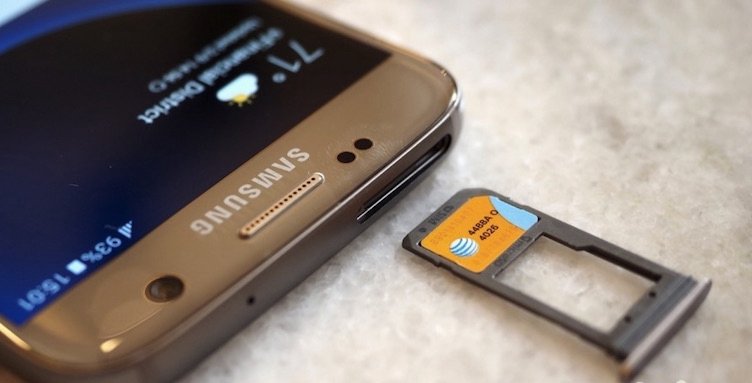
Krok 1.
Na starom Samsungu skopírujte kontakty na SIM kartu.
Prejdite na Kontakt a nájdite ikonu Viac v pravom hornom rohu, klepnite na Nastavenia > Importovať/exportovať kontakty > Exportovať > Exportovať na kartu SIM.

Krok 2. Vyberte SIM kartu zo starého telefónu a vložte ju do nového telefónu.
Krok 3. Na novom telefóne Samsung: prejdite do aplikácie Kontakty, klepnite na ikonu „Viac“ > Importovať kontakty > Importovať z karty SIM.
Synchronizujte kontakty medzi telefónmi Samsung prostredníctvom účtu Google
Okrem výmeny SIM karty je možné kontakty prenášať aj prostredníctvom synchronizácie Google. Na svojom starom telefóne Samsung sa prihláste do svojho aktuálneho účtu Google (alebo nového účtu Google), aby ste synchronizovali svoje kontakty, a potom sa prihláste do rovnakého účtu Google na novom telefóne Samsung, vaše kontakty sa na novom telefóne zobrazia o niekoľko sekúnd. minút.
Krok 1: Priraďte účet Google k svojmu novému Samsungu: klepnite na Nastavenia > Účty > Google a prihláste sa do rovnakého účtu Google na starom Samsungu.
Krok 2: Na vyššie uvedenej obrazovke účtu Google zapnite tlačidlo „Synchronizovať kontakty“. Potom možno budete musieť počkať niekoľko sekúnd, kým sa zobrazia synchronizované kontakty na vašom novom telefóne Samsung.

Preneste kontakty medzi telefónom Samsung prostredníctvom súboru vCard
Súbor vCard, známy aj ako súbor .vcf (Virtual Contact File), je štandardný formát súboru pre údaje o kontaktoch. Na zariadeniach Samsung môžete importovať/exportovať kontakty prostredníctvom súborov vCard medzi rôznymi zariadeniami. Súbor vCard je možné preniesť do viacerých zariadení. V nižšie uvedenom vysvetlení skontrolujte, ako exportovať kontakty zo spoločnosti Samsung do spoločnosti Samsung.
Krok 1: Na zdrojovom telefóne Samsung otvorte aplikáciu „Kontakty“. Vezmite si napríklad Samsung S7, v pravom hornom rohu je ikona Viac (tri zvislé bodky), klepnite na ikonu a v ponuke klepnite na „Nastavenia“. Ďalej klepnite na „Importovať/Exportovať kontakty“ > „Exportovať“ > „Exportovať do úložiska zariadenia“.

Krok 2: Pripojte svoje dve zariadenia Samsung k počítaču pomocou káblov USB. V prieskumníkovi súborov v počítači otvorte zdrojový Samsung a nájdite súbor vCard v umiestnení, potom preneste súbor vCard do cieľového umiestnenia Samsung skopírovaním a vložením. Zapamätajte si miesto uloženia, ktoré sa zobrazí v kontextovom okne, kde sa súbor vCard uloží po vygenerovaní, a stlačte OK.
Krok 3: V cieľovom Samsungu prejdite do aplikácie Kontakty. Klepnite na ikonu Viac > Nastavenia > Importovať/exportovať kontakty > Importovať > Importovať z úložiska zariadenia. Keď sa zobrazí okno „Uložiť kontakt do“, vyberte „Zariadenie“. Potom klepnite na OK v poli „Vybrať súbor vCard“. Ďalej vyberte súbor .vcf a klepnutím na OK importujte kontakty zo súboru vCard.
Zatiaľ čo pri prenose údajov zo starého Samsungu do iného nového je lepšie preniesť všetko, čo chcete, v jednom kroku. Zatiaľ čo účet Google nemôže prenášať všetky druhy údajov telefónu a nemôže prenášať údaje v jednom kroku. Ak teda nechcete byť tak unavení, obráťte sa na softvér Phone Transfer, ktorý vám pomôže preniesť všetky údaje zo Samsungu do Samsungu jediným kliknutím.
Ako prenášať kontakty medzi telefónmi Samsung jedným kliknutím
Prevod MobePas Mobile je najlepšou voľbou, ak nechcete, aby sa vo vyššie uvedených metódach používali zložité kroky. Možno je to pre vás zvláštne, ale skutočne stojí za to ho odporučiť pre jeho perfektný výkon. S pomocou MobePas Mobile Transfer je možné do cieľového Samsungu preniesť nielen kontakty, ale aj vaše fotografie, hudbu, aplikácie, poznámky, záznamy hovorov, správy, dokumenty atď. Nižšie sú ako príklad uvedené kroky na prenos kontaktov pomocou Phone Transfer Toolkit, z ktorého môžete získať pomoc s prenosom údajov jedným kliknutím.
Skúste to zadarmo Skúste to zadarmo
Krok 1: Spustite MobePas Mobile Transfer na počítači. Vyberte si funkciu „Phone to Phone“ z niekoľkých možností.

Krok 2: Po zobrazení výzvy pripojte dve zariadenia Samsung k počítaču pomocou káblov USB. Pomocou tlačidla „Flip“ zmeňte zdrojový a cieľový telefón, ak nie sú na pravej strane.

Poznámka: Musíte sa uistiť, že strany Zdroj a Cieľ zobrazujú správne telefóny, aké by ste chceli mať.
Krok 3: Vyberte typ prenášaných údajov na skopírovanie do cieľového Samsungu, tu môžete zaškrtnúť Kontakty a tiež môžete zaškrtnúť ostatné, aby ste skopírovali všetky údaje zo Zdroja (na ľavej strane) do cieľa (na pravej strane). Táto súprava nástrojov vám umožňuje vymazať cieľový telefón predtým, ako doň skopírujete údaje, ak chcete, začiarknite políčko „Vymazať údaje pred kopírovaním“ v blízkosti cieľového zariadenia Samsung.
Krok 4: Po vybratí nadol kliknite na tlačidlo „Štart“ a spustite proces prenosu. Ďalej by ste mali trpezlivo čakať, kým sa proces skončí. Počas procesu neodpájajte ani jeden Samsung. Za sekundu sa všetko, čo ste vybrali, prenesie do telefónu Samsung, ktorý ste vybrali ako cieľový telefón.

Je jasné, že ak je váš cieľový Samsung nový, navrhuje sa preniesť všetky požadované údaje zo starého Samsungu, pretože je pohodlnejšie použiť nový Samsung s údajmi vytvorenými v starom Samsungu v predchádzajúcom období. Čo sa týka úplného prenosu údajov, samozrejme, možno budete chcieť použiť bezplatný účet Google, ale v skutočnosti neprenesie všetky údaje, ako sú vaše aplikácie a údaje aplikácií. A operácia nie je taká jednoduchá ako Prevod MobePas Mobile . Preto vám odporúčame použiť MobePas Mobile Transfer. Ak vyskúšate tento nástroj, zistíte, že dokáže nielen prenášať dáta, ale aj zálohovať a obnovovať dáta na zariadeniach!
Skúste to zadarmo Skúste to zadarmo