
P: “Desde a atualização para o Windows 11, o aplicativo Spotify não será mais carregado. Concluí uma instalação limpa do Spotify, incluindo a exclusão de todos os arquivos e pastas no AppData, reiniciando meu PC e desinstalando e reinstalando usando o instalador independente e a versão do aplicativo na Microsoft Store, sem nenhuma alteração no comportamento. Há alguma ação que eu possa tomar para resolver o problema de o Spotify não funcionar no Windows 11?
Recentemente, muitos usuários do Spotify reclamaram que o aplicativo Spotify não funciona mais em seus computadores com Windows 11. Mas ainda não há resposta oficial do Spotify ou da Microsoft para esse problema. Você tem o mesmo problema que o Spotify não funciona no Windows 11? Se você não encontrar uma maneira de resolver isso, basta ler nosso guia e aqui descobriremos como consertar o Spotify que não funciona no Windows 11. Não se sinta deprimido e tente resolver seu problema com nossas soluções fornecidas agora.
Parte 1. Como instalar o Spotify no Windows 11/10
Se você atualizou seu computador para o Windows 11, você precisa baixar e instalar o Spotify para transmitir suas músicas favoritas. Para instalar o aplicativo independente, você pode experimentá-lo no site do Spotify, bem como na Microsoft Store. Veja como fazer.
Instale o Spotify do site oficial
Passo 1. Vá para a página de download do aplicativo Spotify para Windows em https://www.spotify.com/in-en/download/windows/ .
Passo 2. Em seguida, clique no botão Download no site para baixar o instalador.
Etapa 3. Encontre o instalador na pasta de downloads padrão do seu navegador e clique duas vezes para iniciá-lo.
Passo 4. Siga as instruções na tela para concluir a instalação do Spotify no Windows 11.

Instale o Spotify da Microsoft Store
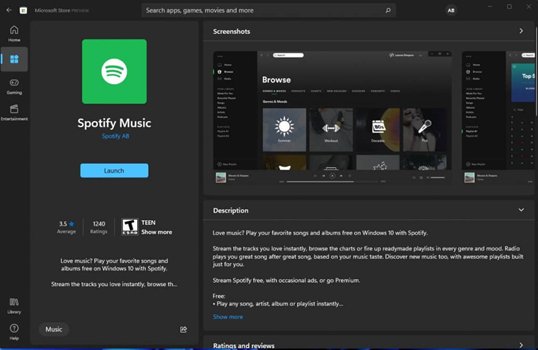
Passo 1. Vá para o botão Iniciar e abra a Microsoft Store na lista de aplicativos.
Passo 2. Pesquise o Spotify usando o recurso de pesquisa.
Etapa 3. Depois de encontrar o Spotify, clique no botão Obter para instalar o Spotify no Windows 11.
Parte 2. Corrigir o Spotify que não funciona no Windows 11 de várias maneiras
Embora não seja possível descobrir o motivo desse comportamento, você pode tentar resolver o problema com os métodos a seguir.
Instale o Media Feature Pack no Windows 11
Se o seu laptop estiver executando o Windows 11 – Educacional N, você descobriu que o Spotify não funciona. O motivo pelo qual o Spotify Windows 11 não funciona é que a versão N do Windows não vem com o Media Feature Pack. Para permitir que o Spotify funcione bem no Windows 11, tente instalar o Media Feature Pack seguindo as etapas a seguir.
Passo 1. Pesquise recurso opcional no menu iniciar.
Passo 2. Clique no botão Exibir recursos no canto superior direito.
Etapa 3. Em seguida, encontre o Media Feature Pack, instale-o e escolha reiniciar.
Passo 4. Reinicie o seu computador e inicie o Spotify para reproduzir música novamente.

Desinstale e reinstale o Spotify no Windows 11
Nesse caso, você pode excluir o aplicativo Spotify instalado e fazer uma instalação limpa do Spotify em seu computador novamente. Vá para excluir completamente o aplicativo Spotify do seu computador e reinstale o aplicativo independente do site do Spotify ou da Microsoft Store.
Degradar o sistema operacional para Windows 10
Tal como acontece com todos os novos sistemas operacionais, alguns problemas inesperados podem ocorrer nos primeiros meses do ciclo de vida do sistema operacional, incluindo o Windows 11. Se quiser reproduzir músicas do Spotify em seu computador sem complicações, você pode fazer o downgrade do seu computador para Windows 10 primeiro. Depois que os desenvolvedores resolverem os problemas, você poderá continuar a usar o Windows 11 novamente.
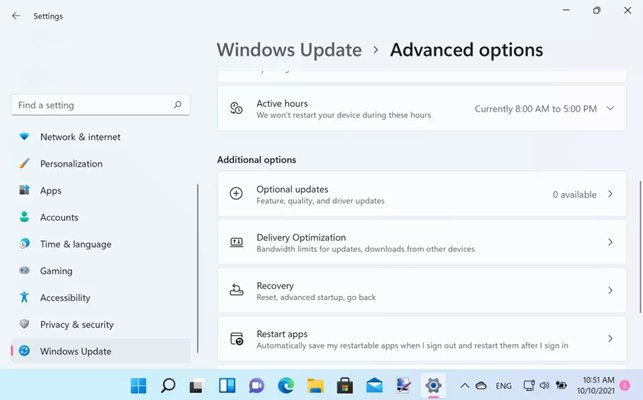
Passo 1. Vá para o menu iniciar e abra o aplicativo Configurações.
Passo 2. Na janela pop-up, selecione Atualização do sistema e clique em Windows Update na barra lateral.
Etapa 3. Selecione Opções avançadas e role para baixo até Opções adicionais e clique em Recuperação.
Passo 4. Clique no botão Voltar e escolha o motivo pelo qual deseja voltar para o Windows 10.
Etapa 5. Após preenchê-lo, clique em Avançar e escolha Não, obrigado e clique novamente em Avançar para confirmar.
Etapa 6. Clique no Volte para o Windows 10 botão e então seu computador será restaurado para o Windows 10.
Use o web player Spotify para ouvir música
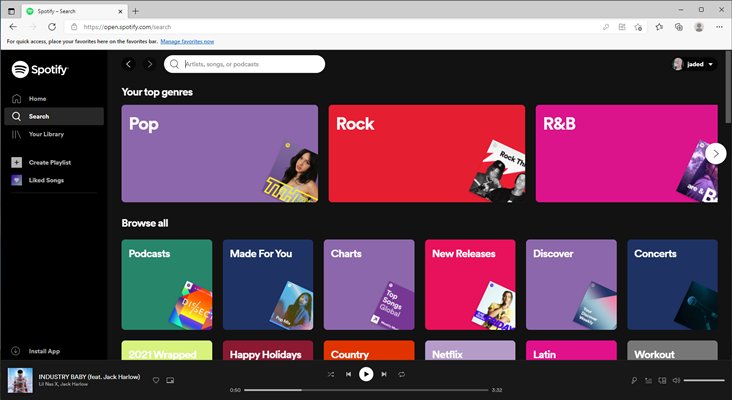
Exceto o Spotify para desktops, você também pode optar por ouvir música no web player do Spotify. Com o web player, você pode acessar a biblioteca de música do Spotify e transmitir músicas facilmente do navegador. Se quiser baixar músicas de um web player Spotify, você pode usar uma ferramenta de terceiros para ajudá-lo. Atualmente, você pode usar o Chrome, Firefox, Edge e Opera para abrir um web player Spotify para reproduzir música.
Parte 3. Como baixar músicas do Spotify no Windows 11/10/8/7
Depois de corrigir o problema de o Spotify Windows 11 não funcionar, você pode transmitir músicas do Spotify online. No entanto, quando você não costuma ter uma conexão estável com a Internet, pode baixar músicas do Spotify para ouvir offline. Existem duas opções para você baixar músicas do Spotify e depois ouvir músicas offline do Spotify no seu dispositivo.
Para usuários premium:
Com uma assinatura de qualquer plano premium, você baixa qualquer álbum, playlist ou podcast do Spotify para o seu computador. Em seguida, para mudar para o modo offline, você pode ouvir músicas do Spotify quando estiver sem Wi-Fi. Veja como baixar músicas do Spotify com premium.
Passo 1. Abra o Spotify em seu Windows 11 e faça login em sua conta premium do Spotify.
Passo 2. Navegue pela sua biblioteca de música e encontre qualquer álbum ou lista de reprodução que deseja baixar.
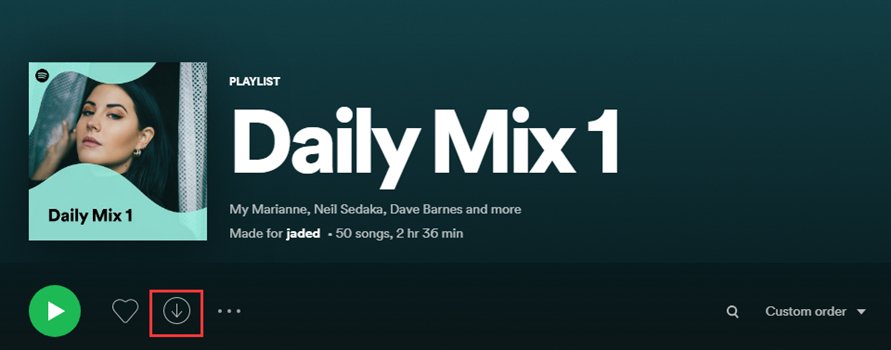
Etapa 3. Clique no botão Download e os itens selecionados serão salvos em sua biblioteca de música.
Para usuários Premium e Gratuitos:
Para baixar músicas do Spotify, você também pode usar um downloader de músicas de terceiros, como Conversor de música MobePas . É um downloader e conversor de música eficiente e fácil de usar para usuários gratuitos e premium do Spotify. Ao usar esta ferramenta, você pode baixar suas músicas favoritas do Spotify e salvá-las em seis formatos de áudio populares. Veja como baixar músicas do Spotify sem premium.
Principais recursos do conversor de música MobePas
- Baixe facilmente playlists, músicas e álbuns do Spotify com contas gratuitas
- Converta músicas do Spotify para MP3, WAV, FLAC e outros formatos de áudio
- Mantenha as faixas de música do Spotify com qualidade de áudio sem perdas e tags ID3
- Remova anúncios e proteção DRM das músicas do Spotify a uma velocidade 5 vezes mais rápida
Experimente de graça Experimente de graça
Passo 1. Selecione músicas do Spotify para baixar
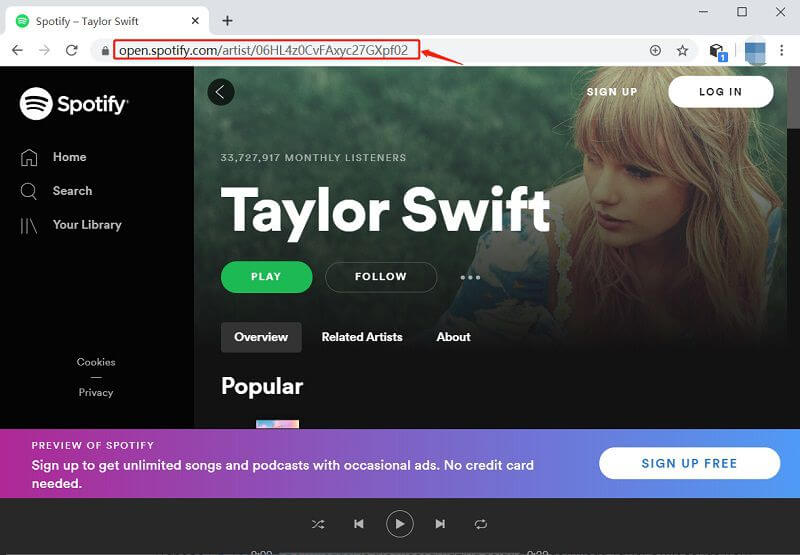
Abra o MobePas Music Converter e ele carregará o Spotify para o aplicativo de desktop. Selecione músicas, álbuns e playlists que deseja baixar e arraste-os para a interface do conversor. Ou você pode copiar o link da música do Spotify na caixa de pesquisa do conversor para carregar.

Passo 2. Defina os parâmetros de áudio de saída
Antes de fazer o download, você precisa definir os parâmetros de áudio, incluindo o formato de saída de áudio, taxa de bits, taxa de amostragem e canal. Existem seis formatos de áudio MP3, AAC, FLAC, WAV, M4A e M4B para você escolher. Além disso, você pode escolher a pasta onde salvar as músicas do Spotify.

Passo 3. Baixe músicas do Spotify
Clique no botão Converter no canto inferior direito do conversor. Em seguida, o conversor baixará e converterá imediatamente as músicas do Spotify nos formatos de áudio necessários. Você pode ver as músicas convertidas do Spotify na lista de histórico.

Experimente de graça Experimente de graça
Conclusão
Isso é tudo! Para resolver o problema do Spotify não funcionar no Windows 11, você pode tentar as soluções que fornecemos na postagem. Se você ainda não consegue usar o Spotify no Windows 11, reproduzir música do web player do Spotify pode ser uma boa opção. A propósito, tente usar Conversor de música MobePas e você pode baixar músicas do Spotify para MP3 para ouvir em qualquer lugar e a qualquer hora.