
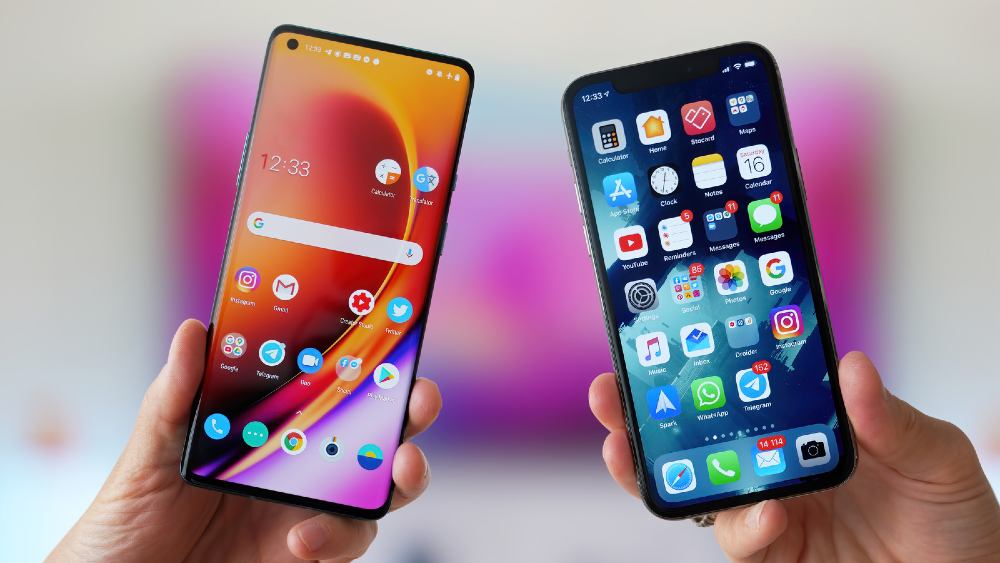
ဘို့ Samsung Galaxy S/Note မှ ဓာတ်ပုံများကို iPhone/iPad သို့ လွှဲပြောင်းခြင်း။ ဓာတ်ပုံများ၏ အရန်သိမ်းခြင်းနှင့် လွှဲပြောင်းခြင်းအတွက် ယေဘူယျနည်းလမ်း နှစ်မျိုးရှိပြီး၊ ဒေသဆိုင်ရာ သိုလှောင်မှုမှတစ်ဆင့် နှင့် cloud မှတဆင့် ဖြစ်သည်၊ တစ်ခုစီတွင် ၎င်း၏ အားသာချက်များနှင့် အားနည်းချက်များရှိသည်။ ရိုးရှင်းသောစိတ်ကူးအတွက်၊ ဒေသတွင်းသိုလှောင်မှုကွန်ရက်မလိုအပ်သော်လည်း မည်သည့်ဖိုင်ကိုမဆို အပ်လုဒ်လုပ်ရန်၊ စင့်ခ်လုပ်ရန်နှင့် ဒေါင်းလုဒ်လုပ်ရန် cloud သည် အင်တာနက်ချိတ်ဆက်မှုတစ်ခု လိုအပ်ပါသည်။ ထို့အပြင်၊ သင်သည် သင်၏ဖိုင်ကို သီးခြားစက်ပစ္စည်းတစ်ခုပေါ်တွင်သာ ကြည့်ရှုနိုင်ချိန်တွင် cloud ကိုအသုံးပြုပါက မည်သည့်စက်ပစ္စည်းမှမဆို သင့်ဖိုင်ကို ဝင်ရောက်ကြည့်ရှုနိုင်ပါသည်။ တကယ်တော့၊ သိုလှောင်မှုနေရာပမာဏ၊ လုံခြုံရေး၊ ကိုယ်ရေးကိုယ်တာစသည်ဖြင့် ဤနည်းလမ်းနှစ်ခုကြားတွင် နှိုင်းယှဉ်မှုများစွာရှိပါသည်၊ ထို့နောက် နောက်စာပိုဒ်များတွင် ဆက်လက်ရှင်းပြပါမည်။
နည်းလမ်း 1- Samsung မှ ဓာတ်ပုံများကို iTunes မှတဆင့် iPhone/iPad သို့ ကိုယ်တိုင်လွှဲပြောင်းပါ။
ဤနေရာတွင် မိတ်ဆက်ပေးခဲ့သည့်နည်းလမ်းသည် ရိုးရှင်းသော်လည်း သင့် Samsung ဖုန်းကို USB မှတစ်ဆင့် PC နှင့် ချိတ်ဆက်ရာတွင် ကော်ပီကူးထည့်ခြင်းဖြင့် လုပ်ဆောင်နိုင်သောကြောင့် နှိုင်းယှဉ်ပါက အချိန်ကုန်ပါသည်။ ဤနည်းလမ်း၏အကောင်းဆုံးအချက်မှာ iTunes နှင့်ထပ်တူကူးရန်သင်၏ iPhone/iPad ကိုနောက်တစ်ကြိမ်ချိတ်ဆက်သည့်အခါတွင်၊ ပရိုဂရမ်သည်သတ်မှတ်ထားသောဖိုင်တွဲကိုစကင်န်ဖတ်မည်ဖြစ်ပြီးသင်ထိုနေရာတွင်ပုံများထပ်မံထည့်ပါက၎င်းတို့ကိုတစ်ပြိုင်နက်စင့်ခ်လုပ်မည်ဖြစ်သည်။
iTunes မှတစ်ဆင့် Samsung မှ ဓာတ်ပုံများကို iOS သို့ ရွှေ့ရန် အသေးစိတ်အဆင့်များ
အဆင့် 1- သင်၏ Samsung ဖုန်းကို USB ကြိုးဖြင့် သင့်ကွန်ပျူတာနှင့် ချိတ်ဆက်ပြီး ဖိုင်များကို သင့် PC သို့ ကိုယ်တိုင်ကူးယူပါ။
- Windows တွင်၊ ဤ PC > အောက်တွင် တွေ့ရှိနိုင်ဖွယ်ရှိသည်။ ဖုန်းအမည် > အတွင်းသိုလှောင်မှု > DCIM > ကင်မရာ။
- Mac တွင်၊ Android File Transfer > သို့သွားပါ။ DCIM > ကင်မရာ။ ထို့အပြင် Pictures folder ကိုစစ်ဆေးပါ။
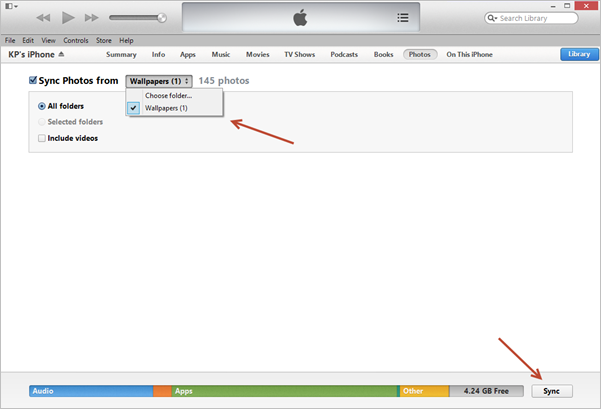
အဆင့် 2- သင့်ကွန်ပြူတာတွင် iTunes ၏နောက်ဆုံးထွက်ဗားရှင်းကို ထည့်သွင်းပြီးပါက သင်၏ iPhone/iPad ကို PC ထဲသို့ မှန်ကန်စွာ ပလပ်ထိုးလိုက်ပါ။ ကွန်ပျူတာပရိုဂရမ်၊ iTunes ကိုဖွင့်ပြီး ပင်မစာမျက်နှာ၏ထိပ်ပိုင်းမီနူးရှိ “ဓာတ်ပုံများ” ခလုတ်ကို နှိပ်ပါ။

အဆင့် 3- drop-down menu ကိုတွေ့ရမည့်အပြင် "Sync Photos from" ဟုပြောသည့် option ကိုရှာပါ၊ သင်၏ Samsung ဖုန်းမှဓာတ်ပုံများအားလုံးကိုပါဝင်သောဖိုင်တွဲကိုရွေးချယ်ပါ။ နောက်ဆုံးတွင်၊ အောက်ခြေညာဘက်ထောင့်ရှိ "Sync" ခလုတ်ကိုနှိပ်ပြီးနောက်၊ သင်၏ဓာတ်ပုံအားလုံးကိုသင်၏ iPhone/iPad ရှိအယ်လ်ဘမ်အသစ်သို့လွှဲပြောင်းထားသည်ကိုသင်တွေ့နိုင်သည်။
နည်းလမ်း 2- Samsung မှ ဓာတ်ပုံများကို Google Photos မှတစ်ဆင့် iPhone/iPad သို့ လွှဲပြောင်းပါ။
Google Photos သည် Google မှ ဖန်တီးထားသော ဓာတ်ပုံမျှဝေခြင်းနှင့် သိုလှောင်ခြင်းဝန်ဆောင်မှုတစ်ခုဖြစ်ပြီး ၎င်းကို iTunes App Store တွင် အခမဲ့ဒေါင်းလုဒ်အဖြစ် ရရှိနိုင်ပါသည်။ စတင်ရန် သင်သည် Google အကောင့်သို့ အကောင့်ဝင်ရန် လိုအပ်ပြီး အကောင့်များစွာထဲမှ အလွယ်တကူ ပြောင်းနိုင်သည်။ ဒီနည်းလမ်းရဲ့ လည်ပတ်မှုလမ်းညွှန်ချက်တွေကို ကြည့်ကြရအောင်။
Samsung မှ ဓာတ်ပုံများကို Google Photos မှတစ်ဆင့် iPhone/iPad သို့ ကူးယူရန် အဆင့်များ
အဆင့် 1- သင်၏ Samsung ဖုန်းတွင် Google Photos ကိုဖွင့်ပါ၊ ပင်မစာမျက်နှာ၏ဘယ်ဘက်အပေါ်ထောင့်ရှိ မီနူးအိုင်ကွန်ကိုနှိပ်ပါ၊ ဆက်တင်များ > ကိုနှိပ်ပါ။ အရန်သိမ်းခြင်း & စင့်ခ်လုပ်ပါ၊ ထို့နောက် နောက်စာမျက်နှာတွင် သင်သည် “Back up & option ကိုဖွင့်ရန်လိုအပ်ပါသည်။ စင့်ခ်လုပ်ခြင်း” နှင့် “ဓာတ်ပုံများ” ကို ကိုယ်တိုင်ပြုလုပ်ခြင်းဖြင့် သင့် Samsung ဖုန်းပေါ်ရှိ ဓာတ်ပုံအားလုံးကို အလိုအလျောက် ထပ်တူပြုနိုင်မည်ဖြစ်သည်။

အဆင့် 2- အက်ပ်ကိုထည့်သွင်းပြီးနောက် – သင့် iPhone ရှိ App Store မှ Google Photo၊ သင့် Samsung ဖုန်းတွင် သင်အကောင့်ဝင်ထားသည့် တူညီသော Google အကောင့်ကို လက်မှတ်ထိုးပါ၊ ထို့နောက် သင့်ဓာတ်ပုံအားလုံးကို ထိုနေရာတွင် ကြည့်ရှုနိုင်ပါသည်။
အဆင့် 3- Google Photo တွင် ဓာတ်ပုံများကို ဒေါင်းလုဒ်လုပ်ရန်၊ အခြားနည်းလမ်း သုံးခုရှိပါသည်။
- ဆိုက်ကိုသွားပါ။ Google စာမျက်နှာ အထက်ဘယ်ဘက်အကွက်ကို အမှတ်ခြစ်ခြင်းဖြင့် သင်ဒေါင်းလုဒ်လုပ်လိုသော ဓာတ်ပုံအများအပြားကို ရွေးချယ်ပြီးနောက်၊ စာမျက်နှာ၏ ညာဘက်အပေါ်ထောင့်ရှိ မီနူးခလုတ်ကို နှိပ်ပါ။
- Google Photo ၏မိုဘိုင်းဗားရှင်းတွင်၊ စက်တွင်းသိုလှောင်မှုတွင်မတွေ့နိုင်သော cloud အရန်ဓာတ်ပုံများကိုသာ ဒေါင်းလုဒ်လုပ်နိုင်ပါသည်။ ထို့အပြင်၊ သင်သည် တစ်ကြိမ်တွင် ပုံတစ်ပုံကိုသာ ဒေါင်းလုဒ်လုပ်နိုင်သည်။ သင်အလိုရှိသော ဓာတ်ပုံကို နှိပ်ပြီး “ဒေါင်းလုဒ်” (iOS ဗားရှင်းတွင်)/ “စက်ပစ္စည်းသို့ သိမ်းရန်” (Android ဗားရှင်းတွင်) ရွေးချယ်ရန် မီနူးခလုတ်ကို နှိပ်ပါ။
- Google Drive ၏ မိုဘိုင်းဗားရှင်းကို စတင်ပြီး Google Photo ကို ရွေးချယ်ပါ။ သင်ဒေါင်းလုဒ်လုပ်ရန်မျှော်လင့်ထားသည့်ဓာတ်ပုံများကိုရွေးချယ်ပြီးနောက်၊ မီနူးခလုတ်ကိုနှိပ်ပါ၊ ထို့နောက် “အော့ဖ်လိုင်းအသုံးပြုနိုင်စေရန်” (iOS ဗားရှင်းတွင်)/ “ဒေါင်းလုဒ်လုပ်ရန်” (Android ဗားရှင်းတွင်) ကိုနှိပ်ပါ။
နည်းလမ်း 3- Samsung မှ ဓာတ်ပုံများကို မိုဘိုင်းလွှဲပြောင်းခြင်းဖြင့် iPhone/iPad သို့ လွှဲပြောင်းပါ။
MobePas မိုဘိုင်းÂ လွှဲပြောင်း မိုဘိုင်းစက်ပစ္စည်းနှစ်ခုကြားတွင် ဖိုင်ထုတ်လွှင့်ခြင်းအတွက် ကိရိယာတစ်ခုဖြစ်ပြီး ၎င်းသည် အရည်အသွေးမြင့်ဒေတာကို ဖလှယ်ရန်အတွက် ကောင်းစွာဒီဇိုင်းထုတ်ထားသည်။ ထို့ကြောင့် Samsung Galaxy S22/S21/S20၊ Note 22/21/10 မှ ဓာတ်ပုံများကို iPhone 13 Pro Max သို့မဟုတ် iPad Air/mini သို့ လွှဲပြောင်းပေးပြီး တစ်ချိန်တည်းတွင် မူရင်းပုံများ၏ အရည်အသွေးကို ထိန်းသိမ်းကာ ပြုလုပ်ရန် ရွေးချယ်ပါက အလွန်ရိုးရှင်းပါသည်။ ၎င်းကိုအသုံးပြုပါ။ ဓာတ်ပုံများလွှဲပြောင်းခြင်းမစတင်မီ သင့်ကွန်ပျူတာတွင် iTunes တပ်ဆင်ထားသင့်သည်ဟု ပြောခြင်းသည် ပိုကောင်းပေမည်။ ထို့နောက်တွင်၊ ဥပမာတစ်ခုအနေဖြင့် Samsung ဖုန်းနှင့် iPhone ကိုအသုံးပြုခြင်းဖြင့် လုပ်ငန်းလည်ပတ်မှုလုပ်ငန်းစဉ်ကို သင့်အားပြသပါမည်။
အခမဲ့စမ်းသုံးကြည့်ပါ။ အခမဲ့စမ်းသုံးကြည့်ပါ။
Samsung မှ ဓာတ်ပုံများကို iPhone သို့ Software ဖြင့် ကူးယူရန် အသေးစိတ်အဆင့်များ
အဆင့် 1- MobePas Mobile Transfer ကိုဖွင့်ပြီးနောက် “Phone to Phone” ကိုနှိပ်ပါ။

အဆင့် 2- သင့်ဖုန်းနှစ်လုံးစလုံးကို PC နှင့်ချိတ်ဆက်ပါ။ သင်၏ Samsung စက်ပစ္စည်းကို အရင်းအမြစ်ဖုန်းအဖြစ် ပရိုဂရမ်မှ အလိုအလျောက် သိရှိနိုင်စေရန် သင်၏ iPhone နှင့် Samsung စက်ပစ္စည်းကို ဦးစွာချိတ်ဆက်ပါ၊ “Flip” ခလုတ်တစ်ခုပါရှိပြီး အရင်းအမြစ်ကိရိယာနှင့် ဦးတည်ရာကိရိယာ၏ ရာထူးနေရာများကို ဖလှယ်ရန်ဖြစ်သည်။

မှတ်ချက် - သင့် iPhone ပေါ်ရှိ ဒေတာများကို အမှတ်ခြစ်မိပါက မတော်တဆ ဖုံးကွယ်သွားနိုင်သည့် “ကူးယူခြင်းမပြုမီ ဒေတာရှင်းလင်းခြင်း” ရွေးချယ်ခွင့်ကို သတိမပြုမိပါစေနှင့်။
အဆင့် 3- ၎င်းရှေ့တွင် စတုရန်းအကွက်ငယ်ကို အမှတ်ခြစ်ခြင်းဖြင့် ကော်ပီကူးရန် အကြောင်းအရာအဖြစ် “ဓာတ်ပုံများ” ကို ရွေးပြီး အပြာရောင်ခလုတ် “စတင်လွှဲပြောင်းခြင်း” ကို နှိပ်ပါ။ လွှဲပြောင်းခြင်းလုပ်ငန်းစဉ် ပြီးမြောက်ကြောင်း သင့်အား အသိပေးသည့် ပေါ့ပ်အပ်ဝင်းဒိုးတစ်ခု ပေါ်လာသောအခါ၊ ထို့နောက် သင့် iPhone တွင် ယခင်ဓာတ်ပုံများကို ကြည့်ရှုနိုင်သည်။

အခမဲ့စမ်းသုံးကြည့်ပါ။ အခမဲ့စမ်းသုံးကြည့်ပါ။
နိဂုံး
ပွင့်ပွင့်လင်းလင်းပြောရလျှင် ဤဖြေရှင်းချက်သုံးမျိုးစလုံးသည် လက်တွေ့ကျကြောင်း သက်သေပြနိုင်သော်လည်း အစွမ်းထက်သောကိရိယာဖြစ်သည်။ MobePas မိုဘိုင်းÂ လွှဲပြောင်း ပြိုင်ဆိုင်မှုပြင်းထန်သောနည်းလမ်းတစ်ခုဖြစ်သောကြောင့် ၎င်းသည် ကွန်ပျူတာဒေသခံအရန်ကူးယူခြင်း၏ ကြီးမားသောနေရာလွတ်ကို ပံ့ပိုးပေးသောကြောင့် သုံးစွဲသူများအား ဓာတ်ပုံများသာမက အဆက်အသွယ်များ၊ မက်ဆေ့ချ်များ၊ အက်ပ်များ၊ ဗီဒီယိုများနှင့် အခြားအရာများကို တစ်ချက်နှိပ်ရုံဖြင့် လွှဲပြောင်းနိုင်မည်ဖြစ်သည်။ Samsung မှ ပုံများကို iPhone/iPad သို့ လွှဲပြောင်းခြင်းအတွက် လက်တွေ့ကျသော ဖြေရှင်းချက် သုံးခုကို မိတ်ဆက်ပေးပြီးနောက်၊ ယင်းတို့အနက်မှ တစ်ခုမှတစ်ဆင့် သင့်ပြဿနာကို သင်ဖြေရှင်းခဲ့ပါသလား။ အဆင်မပြေတာများရှိရင် အောက်မှာ comment မှာ မျှဝေပေးခဲ့ပါဦးနော် အားလုံးကို တုံ့ပြန်ပေးပါ့မယ်။