

„Купив нов iPhone 13 Pro Max, среќен поради одличните перформанси и силните карактеристики. Сепак, долгорочните забрзани податоци на мојата стара Моторола ми се толку важни, така што многу се очекува да ги префрлам моите податоци од Моторола на iPhone, особено моите контакти. Контактот ми е најважен сега. Може ли некој да ми каже како да ги префрлам моите контакти од Моторола на iPhone?
— Цитат од Андроид форумот.
Задоволство ми е да одговориме на сите прашања за телефоните на кои може да наидете. Вистина е дека контактите што ги зачувавме се толку неопходни без разлика кои телефони ќе ги користиме. За да ги префрлите вашите контакти на Motorola, имаме неколку начини за да изберете. Може да се синхронизирате со вашата сметка на Google, да користите SIM-картичка или алатка за пренос на мобилен телефон од трета страна за да ги префрлите вашите контакти од Motorola на вашиот iPhone.
Синхронизирајте ги контактите со iPhone преку сметката на Google
Ако имате сметка на Google, можете лесно да се најавите на вашата сметка на Google на вашиот телефон Motorola и таа ќе ги синхронизира вашите контакти автоматски на Google Cloud. Следно, поврзете ја истата сметка на Google на поставките за контакт на вашиот iPhone и синхронизираните контакти ќе бидат копирани на вашиот iPhone.
Чекор 1: Најпрво најавете се на вашата сметка на Google на вашата Motorola. Ако немате сметка на Google, можете да креирате.
Извадете ја вашата Motorola, одете во „Поставки“ > „Сметки и синхронизација“ > „Гугл“, најавете се на вашата сметка на Google или додајте нова сметка.
Откако вашиот телефон Моторола ќе се поврзе со сметка на Google, стандардно ќе го вклучи копчето за синхронизација на контактите. Вашите контакти на Motorola ќе се синхронизираат со вашата сметка на Google.
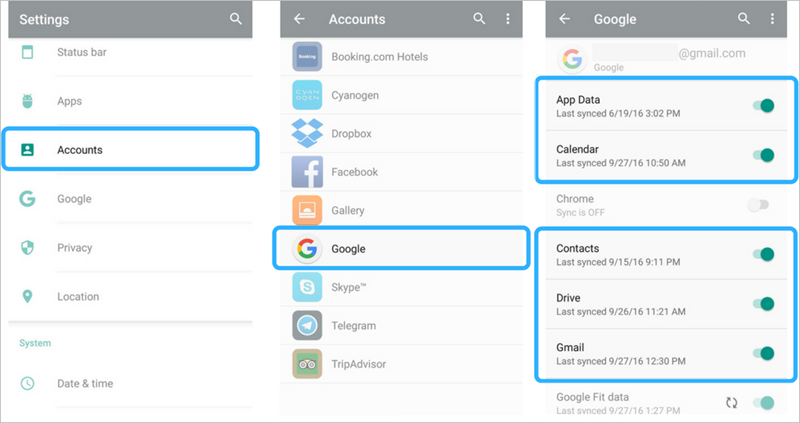
Чекор 2: Одете во Поставки на вашиот iPhone > Контакти > Додај сметка, допрете на Google и најавете се на сметката на Google што е поврзана со вашата Motorola.

Чекор 3: Почекајте неколку минути и контактите на Google треба да бидат на вашиот iPhone.
Забелешка: Функцијата за синхронизација на сметката на Google значи дека податоците што ги бришете на еден уред поврзан со сметката на Google може да се избришат на другиот уред што е поврзан со оваа сметка на Google. Ако сакате да ја исклучите функцијата за синхронизација на Google, треба да отидете на сметката на Google и да го исклучите копчето за Синхронизација и резервна копија.
Заменете ја SIM-картичката за брзо пренесување контакти од Motorola на iPhone
Овде го продолжуваме вториот метод за пренесување на контакти од Motorola на iPhone. Бидејќи SIM картичката може да ги чува податоците за контакти, можете да ги замените SIM за многу брзо да ги пренесете контактите што се чуваат во СИМ.
Чекор 1. На вашата Motorola, извезете ги вашите контакти на SIM картичката на вашата Motorola за да започнете.
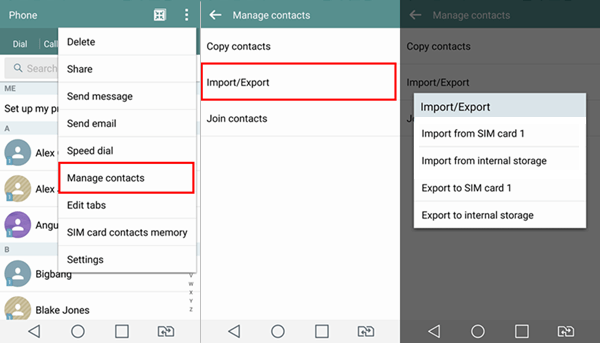
Чекор 2. Вметнете ја SIM картичката во вашиот iPhone.
Чекор 3. Отворете ја апликацијата Поставки и изберете „Контакти“ на вашиот iPhone, допрете „Увези контакт за SIM“.

Чекор 4. Откако ќе завршите со копирање, отстранете ја SIM-картичката на Motorola и користете ја SIM-картичката на вашиот iPhone.
Сепак, имајте предвид дека iPhone користи нано-SIM-картичка, ако вашата LG SIM-картичка не е соодветна за вашиот iPhone, фрлете го на овој начин.
Сè уште имаме уште една бесплатна алтернатива, за пренос на контакти од LG на iPhone преку датотека vCard со вашата сметка на Google.
Префрлете ги контактите од Моторола на iPhone преку датотеката vCard
За да го користите овој метод, проверете дали сте ги синхронизирале вашите контакти со вашата сметка на Google. Ќе ја извезете датотеката со контакти од облакот на Google, а потоа ќе ја увезете на вашиот iPhone.
Оди до Контакти на Google страница на компјутерски прелистувач. Ако не сте во прозорецот подолу, кликнете „Оди на старата верзија“.
Можете селективно да ја штиклирате саканата ставка за контакт еден по еден на списоците или да ги изберете сите контакти со штиклирање на полето за избор на горниот лев агол. Потоа кликнете на „Повеќе“ и потоа „Извоз“.
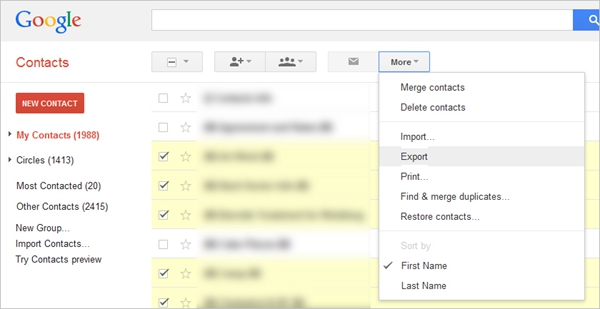
Кога ќе го видите скокачкиот прозорец, изберете „Избрани контакти“ и „Формат на vCard“ од опциите. Потоа зачувајте ја датотеката vCard во локално складирање на вашиот компјутер.

Следниот чекор е да се оди на iCloud.com и најавете го вашиот Apple ID што го користите на вашиот iPhone. Потоа внесете ја страницата „Контакти“.
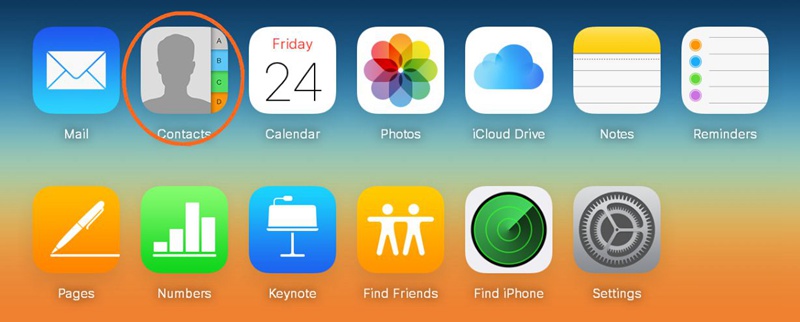
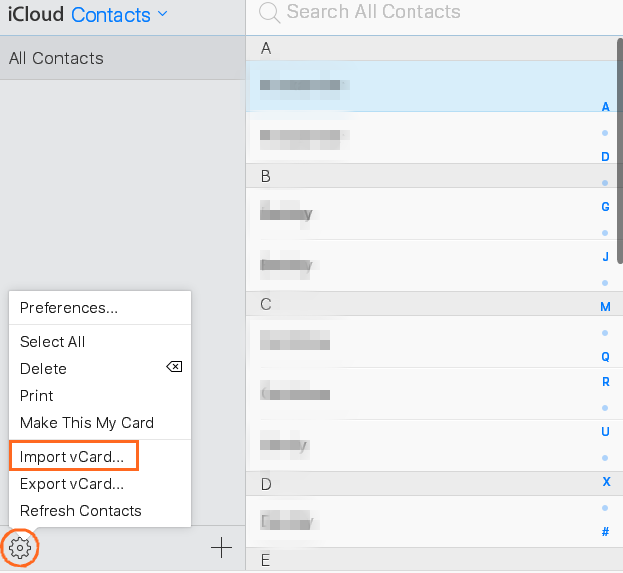
Следно, кликнете на иконата за менувачот на левото дно и изберете „Увези vCard“.
На менито за прелистувачи на датотеки, изберете ја датотеката VCARD што извезена од вашите контакти на Google, сега вашите контакти ќе бидат пренесени на вашиот iPhone веднаш.
Толку многу неволји и неволји има горенаведениот начин, нели? Може да се појави еден поголем проблем што би можеле да имате дупликат контакти откако ќе ги префрлите вашите податоци. Всушност, не треба да се мачите толку, постои пакет со алатки наречен Мобилен трансфер кој може да се истакне без такви проблеми. Во повеќето ситуации, преносот на податоци, вклучително и контакти, не е комплицирано да се изврши, ако се потпирате на мобилен пренос.
Користење на мобилен пренос за пренос на контакти од Motorola на iPhone
Користење на Трансфер на MobePas Mobile , дозволено е да пренесете различни типови на податоци како контакти, пораки, фотографии и други датотеки од Motorola до вашиот iPhone со неколку кликања. Тоа ви заштедува значително време, работи што бара вашата команда за кликнување. Не е потребна технологија, можете веднаш да ја преземете оваа алатка од интернет на вашиот компјутер.
Пробајте го бесплатно
Пробајте го бесплатно
Чекор 1:
Стартувајте мобилен трансфер
Извршете го MobePas Mobile Transfer откако ќе го инсталирате. Изберете ја функцијата за пренос „Телефон на телефон“.

Чекор 2: Поврзете ги вашите уреди
Треба да подготвите два USB кабли за вашите Motorola и iPhone во врска. Приклучете ги вашите два уреди на компјутер преку USB кабли. Ќе ги видите вашите уреди поврзани.

Забелешка: Осигурете се дека вашата Motorola треба да биде прикажана од левата страна како извор. И вашиот iPhone треба да биде на десната страна како телефон за дестинација. Ако откриете дека се на погрешно место, заменете ги со кликнување на копчето „Преврти“.
Чекор 3: Изберете го типот на податоци
Сега треба да ги изберете податоците што сакате да ги пренесете на iPhone. Штиклирајте „Контакти“ во овој случај. Ако сакате, можете да штиклирате и други.
Забелешка: Ако се надевате, можете да ги исчистите податоците на вашиот iPhone пред да ги копирате новите податоци. Проверете „Исчисти податоци пред копирање“.
Чекор 4: Започнете со процесот на пренос
Откако добро ќе ги изберете и ќе ги потврдите изворот и дестинацијата, кликнете на „Start“. Сега започнува процесот на пренос. Ве молиме почекајте малку. Вашите контакти треба да бидат на вашиот iPhone кога ќе заврши лентата за процеси.

Заклучок
За да ги прескокнете комплицираните операции, особено за мрзливите и технолошки слепите мажи, подобро е да користите Трансфер на MobePas Mobile да ги префрлите вашите контакти на вашиот iPhone од Motorola. Всушност, овој софтвер за пренос ги поддржува повеќето уреди со Android и уредите на Apple.
Пробајте го бесплатно Пробајте го бесплатно