
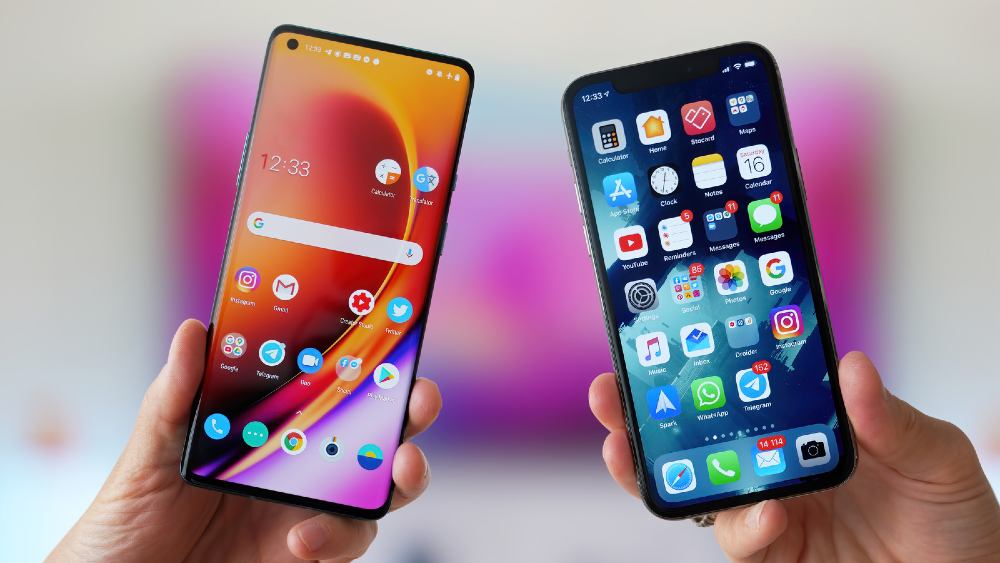
Үшін Samsung Galaxy S/Note қолданбасынан iPhone/iPad құрылғысына фотосуреттерді тасымалдау , фотосуреттердің сақтық көшірмесін жасау және тасымалдаудың екі жалпы жолы бар, олар жергілікті сақтау және бұлт арқылы жүзеге асырылады және әрқайсысының артықшылықтары мен кемшіліктері бар. Қарапайым идея үшін бұлтқа кез келген файлды жүктеп салу, синхрондау және жүктеп алу үшін интернет байланысы қажет, ал жергілікті жад ешқандай желіні қажет етпейді. Сонымен қатар, бұлтты пайдалансаңыз, файлды тек белгілі бір құрылғыда көре алатын болсаңыз, файлыңызға кез келген құрылғыдан кез келген жерден қол жеткізе аласыз. Шындығында, осы екі жолдың арасында сақтау кеңістігі, қауіпсіздік, құпиялылық және т.б. сияқты көбірек салыстырулар бар, біз оларды келесі параграфтарда әрі қарай түсіндіреміз.
1-әдіс: iTunes арқылы Samsung-тан iPhone/iPad-қа фотосуреттерді қолмен тасымалдаңыз
Мұнда енгізілген әдіс қарапайым, бірақ салыстырмалы түрде уақытты қажет етеді, себебі көшіру-қою әрекеті Samsung телефонын компьютерге USB арқылы қосу кезінде орындалады. Бұл әдістің тамаша жағы - iPhone/iPad-ты келесі жолы iTunes-пен синхрондау үшін қосқанда, бағдарлама белгіленген қалтаны сканерлейді және оған көбірек суреттер қоссаңыз, олар бірден синхрондалады.
iTunes арқылы Samsung-тан iOS-қа фотосуреттерді жылжытудың егжей-тегжейлі қадамдары
1-қадам: Samsung телефонын компьютерге USB кабелі арқылы қосып, файлдарды компьютерге қолмен көшіріңіз.
- Windows жүйесінде ол Бұл компьютер > Телефон атауы > Ішкі жад > DCIM > Камера астында табылуы мүмкін.
- Mac жүйесінде Android File Transfer > DCIM > Камера тармағына өтіңіз. Сондай-ақ, Суреттер қалтасын тексеріңіз.
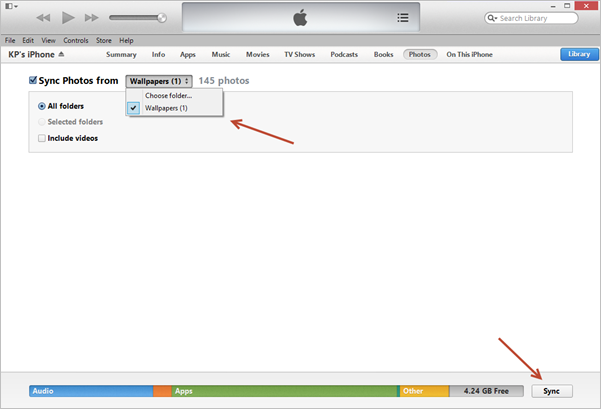
2-қадам: Компьютерде iTunes бағдарламасының соңғы нұсқасы орнатылғаннан кейін iPhone/iPad құрылғысын компьютерге дұрыс қосыңыз. Компьютерлік бағдарламаны, iTunes бағдарламасын іске қосыңыз және басты беттің жоғарғы мәзіріндегі «фотосуреттер» түймесін басыңыз.

3-қадам: «Фотосуреттерді синхрондау» опциясын іздеңіз, одан басқа ашылмалы мәзірді табасыз, Samsung телефонындағы барлық фотосуреттерді қамтитын қалтаны таңдаңыз. Соңында, төменгі оң жақ бұрыштағы «Синхрондау» түймесін басыңыз, содан кейін барлық фотосуреттеріңіз iPhone/iPad құрылғысындағы жаңа альбомға тасымалданғанын көре аласыз.
2-әдіс: Google Photos арқылы Samsung-тан iPhone/iPad-қа фотосуреттерді тасымалдаңыз
Google Photos — Google әзірлеген фотосуреттерді ортақ пайдалану және сақтау қызметі және ол iTunes App Store дүкенінде тегін жүктеп алу ретінде қолжетімді. Жұмысты бастау үшін Google есептік жазбасына кіру керек және бірнеше тіркелгі арасында оңай ауыса аласыз. Осы әдісті пайдалану нұсқауларын қарастырайық!
Google Photos арқылы Samsung-тан iPhone/iPad-қа фотосуреттерді көшіру қадамдары
1-қадам: Samsung телефонында Google Photos қолданбасын іске қосыңыз, басты беттің жоғарғы сол жақ бұрышындағы Мәзір белгішесін түртіңіз, Параметрлер > Сақтық көшірме жасау және синхрондау түймесін басыңыз, содан кейін келесі бетте «Сақтық көшірме жасау және синхрондау» опциясын қосу керек және Samsung телефонындағы барлық фотосуреттер автоматты түрде синхрондалатындай етіп «Фотосуреттер» қолмен.

2-қадам: Қолданбаны - iPhone телефонындағы App Store дүкенінен Google Photo орнатқаннан кейін, Samsung телефонында кірген Google есептік жазбасына қол қойыңыз, содан кейін барлық фотосуреттеріңізді сол жерден көре аласыз.
3-қадам: Google Photo қолданбасында фотосуреттерді жүктеп алудың үш балама жолы бар:
- Сайтқа өтіңіз Google беті , жоғарғы сол жақ жолақты белгілеу арқылы жүктеп алғыңыз келетін бірнеше фотосуретті таңдағаннан кейін беттің жоғарғы оң жақ бұрышындағы Мәзір түймесін басыңыз.
- Google Photo қолданбасының мобильді нұсқасында жергілікті жадтан табылмайтын бұлттың сақтық көшірмесін жасайтын фотосуреттерді ғана жүктеп алуға болады. Сонымен қатар, сіз бір уақытта тек бір суретті жүктей аласыз. Қалаған фотосуретті түртіп, «Жүктеп алу» (iOS нұсқасында)/ «Құрылғыға сақтау» (Android нұсқасында) опциясын таңдау үшін Мәзір түймесін басыңыз.
- Google Drive-тың мобильді нұсқасын іске қосып, Google Photo таңдаңыз. Жүктеп алғыңыз келетін фотосуреттерді таңдағаннан кейін Мәзір түймесін түртіңіз, одан кейін «Офлайн режимінде қолжетімді ету» (iOS нұсқасында)/ «Жүктеп алу» (Android нұсқасында) түймесін басыңыз.
3-әдіс: Фотосуреттерді Samsung-тан iPhone/iPad-қа Mobile Transfer арқылы тасымалдау
MobePas Mobile Transfer екі мобильді құрылғы арасында файлдарды жіберу құралы болып табылады және ол жоғары сапалы деректермен алмасу үшін жақсы жасалған. Сондықтан Samsung Galaxy S22/S21/S20, Note 22/21/10 телефондарынан iPhone 13 Pro Max немесе iPad Air/mini телефондарына фотосуреттерді тасымалдау және сонымен бірге түпнұсқа кескіндердің сапасын сақтау өте оңай. оны пайдалану. Фотосуреттерді тасымалдауды бастамас бұрын компьютерде iTunes орнатылған болуы керек екенін айтқан жөн болар. Әрі қарай, мысал ретінде Samsung телефонын және iPhone телефонын пайдалану арқылы операциялық процесті көрсетемін.
Тегін қолданып көріңіз Тегін қолданып көріңіз
Бағдарламалық құрал арқылы Samsung-тан iPhone-ға фотосуреттерді көшірудің егжей-тегжейлі қадамдары
1-қадам: MobePas Mobile Transfer іске қосылғаннан кейін «Телефоннан телефонға» түймесін басыңыз.

2-қадам: Екі телефонды да компьютерге қосыңыз. Бұрынғы құрылғыны бағдарлама бастапқы телефон ретінде автоматты түрде анықтауы үшін алдымен Samsung құрылғысын, содан кейін iPhone телефонын қосыңыз. «Flip» түймесі бар, оның қызметі бастапқы құрылғы мен тағайындалған құрылғының орындарын ауыстыру болып табылады.

Ескерту: «Көшірмес бұрын деректерді өшіру» опциясына назар аудармаңыз, себебі оны белгілесеңіз, iPhone деректері кездейсоқ жабылуы мүмкін.
3-қадам: Мазмұн ретінде «Фотосуреттер» тармағын оның алдындағы кішкентай шаршы жолақты белгілеу арқылы таңдаңыз және «Тасымалдауды бастау» көк түймешігін басыңыз. Тасымалдау процесі аяқталғанын хабарлайтын қалқымалы терезе пайда болғанда, iPhone телефонындағы алдыңғы фотосуреттерді көруге болады.

Тегін қолданып көріңіз Тегін қолданып көріңіз
Қорытынды
Ашығын айтқанда, бұл үш шешімнің барлығы практикалық, бірақ күшті құрал болып табылады MobePas Mobile Transfer бәсекеге қабілетті әдіс, өйткені ол компьютердің жергілікті сақтық көшірмесінің салыстырмалы түрде үлкен кеңістігін ұсынады, сонымен қатар ол пайдаланушыларға тек фотосуреттерді ғана емес, сонымен қатар контактілерді, хабарларды, қолданбаларды, бейнелерді және т.б. тасымалдауға бір рет басу арқылы мүмкіндік береді. Samsung-тан iPhone/iPad-қа суреттерді тасымалдаудың үш практикалық шешімін енгізгеннен кейін, олардың біреуі арқылы мәселеңізді шештіңіз бе? Егер сізде қандай да бір мәселелер туындаса, төмендегі түсініктемелерде өз ойларыңызбен бөлісіңіз, мен олардың әрқайсысына жауап беремін.