
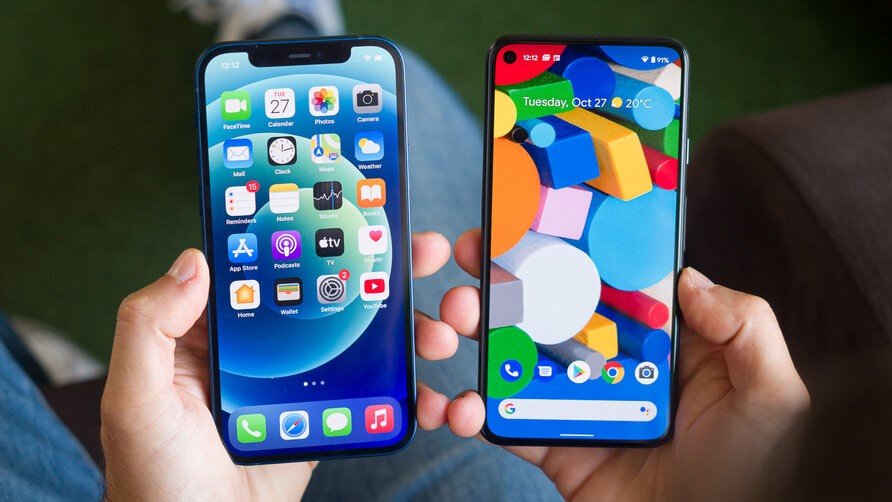
S pojavom iPhonea 13 Pro Max/iPhonea 13, mnogi korisnici Androida spremni su kupiti novi iPhone, a onda dolazi problem, mogu li se podaci starog Android telefona prenijeti na novi iPhone? Zbog razlika između ova dva operativna sustava, prijenos podataka je malo težak za mnoge ljude. Zabrinuti ste zbog gubitka važnih podataka tijekom procesa prijenosa? Tražite jedan od najprikladnijih i najučinkovitijih načina za premještanje svih podataka na iPhone? Imamo dobre vijesti za vas. Nakon čitanja ovog članka, prirodno ćete naučiti kako brzo prenijeti Android podatke na iPhone.
Prijeđite na iPhone s Androida pomoću aplikacije Premjesti na iOS
Appleova prva Android aplikacija, Move to iOS App, dizajnirana je za povezivanje vašeg starog Android uređaja s novim Apple uređajima i prijenos većine Android podataka putem Wi-Fi mreže. To je besplatan i praktičan način prelaska na iPhone s Androida.
Sljedeći koraci uputit će vas na korištenje aplikacije Move to iOS za premještanje podataka na iPhone s Androida.
Korak 1: Za novi iPhone, kada prvo postavite svoj iPhone i dođete na zaslon Aplikacije i podaci, dodirnite Premjesti podatke iz Android opcije.
Bilješka: Ako ne koristite potpuno novi iPhone, morate vratiti svoj iOS uređaj na tvorničke postavke da biste otišli na zaslon za postavljanje iPhonea. Ako ne želite izbrisati podatke na svom iPhoneu, prijeđite na 2. dio.

Korak 2: Instalirajte Move to iOS na svoj Android iz trgovine Google Play.
Pokrenite ga, prihvatite zahtjev za dopuštenjima i pomaknite se na zaslon Find Your Code, zatim dodirnite Next u gornjem desnom kutu za nastavak.

Korak 3: Na iPhoneu dodirnite Continue on the Move na Android zaslonu. Pričekajte da se pojavi kod. Ako vaš Android uređaj prikazuje upozorenje, zanemarite ga.
Korak 4: Unesite kod prikazan na vašem iPhoneu na svoj Android telefon, što će dovesti do prikaza zaslona Prijenos podataka.

Korak 5: Odaberite podatke koje želite prenijeti na svoj Android uređaj, a zatim dodirnite Dalje. Pričekajte da se proces prijenosa završi dok traka za učitavanje ne završi na vašem iPhoneu. Vrijeme koje trebate čekati ovisi o veličini sadržaja koji premještate.
Napomena: nemojte koristiti svoje uređaje prilikom prijenosa podataka. Držite dva uređaja povezana Wi-Fi mrežom. Ako ne uspije, ponovno pokrenite iPhone i Android uređaje i pokušajte ponovno.

Korak 6: Nakon što traka za učitavanje završi na vašem iPhoneu, vidjet ćete poruku "Prijenos dovršen" i na vašem iPhone i Android uređaju. dodirnite Gotovo na Android telefonu.
Dodirnite Gotovo na Android telefonu i dodirnite "Nastavi s postavljanjem iPhonea" na svom iPhoneu i slijedite korake na zaslonu za postavljanje svog iPhonea.

Korak 7: Nakon što završite s postupkom postavljanja, provjerite podatke koje ste prenijeli s Androida, ako su neki izostavljeni, prenesite ih ručno. Aplikacije na Androidu ne mogu se premjestiti na iPhone, možete ih preuzeti na App Storeu na iPhoneu.
Međutim, trebali biste biti svjesni da način korištenja aplikacije Move to iOS ne može premjestiti cijeli sadržaj s Androida. Na primjer, ne može premjestiti podatke aplikacije poput WhatsApp poruka, glazbe i videa. Još gore, možda ćete morati izbrisati svoj uređaj ovom metodom ako vaš iPhone nije nov. Dakle, da biste riješili gore navedene probleme, trebali biste se okrenuti drugom mudrom potezu, korištenju alata za prijenos telefona. Nastavi čitati.
Potpuno prijeđite na iPhone s Androida pomoću alata za prijenos telefona
MobePas mobilni prijenos je najlakši način za prebacivanje Android podataka na iPhone 13/12//11, iPhone Xs/XR/X, iPhone 8 Plus/8/7/6s/6. Svi podaci uključujući fotografije, glazbu, kontakte, poruke, kalendar, zapise poziva, podatke o aplikacijama i aplikacijama itd. mogu se premjestiti na iPhone s Androida jednim klikom. I podržava većinu modela Android telefona Samsung, LG, HTC, HUAWEI, SONY, MOTO i tako dalje. Štoviše, ovaj alat može sigurnosno kopirati vaše podatke na računalo, a vi ih možete vratiti jednim klikom. Želite li pogledati? Slijedite korake u nastavku.
Probaj besplatno Probaj besplatno
Korak 1: Pokrenite program
Pokrenite MobePas Mobile Transfer na računalu. Odaberite značajku "telefon na telefon" na nadzornoj ploči. Uključite svoj Android telefon i iPhone u računalo.

Korak 2: Priključite svoj Android telefon i iPhone u računalo pomoću USB kabela kako bi bili otkriveni.
Tada ćete vidjeti prozor koji prikazuje izvorni telefon i odredišni telefon te vrste podataka dostupne za prijenos. Možete kliknuti gumb "Okreni" kako biste bili sigurni da je odredište vaš iPhone.

Bilješka: pomoću ovog alata možete odabrati želite li očistiti podatke iPhonea ili ne. Ako želite izbrisati svoj iPhone prije prijenosa, označite "Izbriši podatke prije kopiranja" na dnu kraj odredišta.
Korak 3: Prijenos podataka s Androida na iPhone
Prema zadanim postavkama odabrane su vrste podataka, možete ih selektivno označavati jednu po jednu. Zatim kliknite na "Start" za početak procesa prijenosa.

Za kopiranje podataka koje ste odabrali trebat će neko vrijeme. Nemojte odspajati nijedan telefon dok ne završi! Ovisi o tome koliko podataka prenosite.
Nakon procesa prijenosa, možete vidjeti jesu li datoteke i aplikacije koje ste odabrali premještene na vaš iPhone.
Probaj besplatno Probaj besplatno
Shvaćaš? Očito je da je prijenos telefona puno učinkovitiji od Move to iOS. S jedne strane, ne morate obrisati svoj iPhone, s druge strane, možete prenijeti aplikacije i podatke aplikacija i druge podatke koji se ne mogu premjestiti aplikacijom Move to iOS. Ako ne želite izgubiti važne podatke, MobePas mobilni prijenos je vaš najbolji izbor.