

"Ua kūʻai au i iPhone 13 Pro Max hou, hauʻoli no kāna hana maikaʻi a me nā hiʻohiʻona ikaika. Eia nō naʻe, he mea koʻikoʻi iaʻu ka ʻikepili wikiwiki i ka wā lōʻihi ma kaʻu Motorola kahiko no laila ke manaʻo nui nei au e hoʻololi i kaʻu ʻikepili mai Motorola a i iPhone, ʻoi aku kaʻu mau pilina. ʻO ka pilina ka mea nui iaʻu i kēia manawa. Hiki i kekahi ke haʻi iaʻu pehea e hoʻololi ai i kaʻu mau pilina mai Motorola a i iPhone?
— ʻŌlelo mai ka Android forum.
E ʻoluʻolu e pane i nā nīnau e pili ana i nā kelepona āu e ʻike ai. He ʻoiaʻiʻo he pono nā mea hoʻopili a mākou i mālama ai no nā kelepona a mākou e hoʻohana ai. No ka hoʻoili ʻana i kāu kelepona Motorola, loaʻa iā mākou nā ala he nui āu e koho ai. Hiki iā ʻoe ke hana pū me kāu moʻokāki Google, e hoʻohana i kahi kāleka SIM a i ʻole kahi hāmeʻa hoʻoili kelepona ʻekolu ʻaoʻao e hoʻoili i kāu mau pilina mai Motorola a i kāu iPhone.
Hoʻopili i nā Hoʻokaʻaʻike i iPhone ma o Google Account
Inā loaʻa iā ʻoe kahi moʻokāki Google, hiki iā ʻoe ke komo maʻalahi i kāu moʻokāki Google ma kāu kelepona Motorola a e hoʻopaʻa maʻalahi ia i kāu mau pilina me ke ao Google. A laila e hoʻopili i ka moʻokāki Google like ma kāu mau hoʻonohonoho hoʻopili iPhone, a e kope ʻia nā leka i hoʻonohonoho ʻia i kāu iPhone.
KaʻAnuʻu 1: E kau inoa i kāu moʻokāki Google ma kāu Motorola mua. Inā ʻaʻohe ou moʻokāki Google, hiki iā ʻoe ke hana i hoʻokahi.
E lawe i kāu Motorola, e hele i "Settings"> "Accounts and Sync"> "Google", e kau inoa i kāu moʻokāki Google a hoʻohui i kahi moʻokāki hou.
Ma hope o ka pili ʻana o kāu kelepona Motorola me kahi moʻokāki Google, e hoʻohuli ʻo ia i ke pihi sync o nā pilina ma ka paʻamau. E hoʻopili ʻia kāu mau pilina ma Motorola i kāu moʻokāki Google.
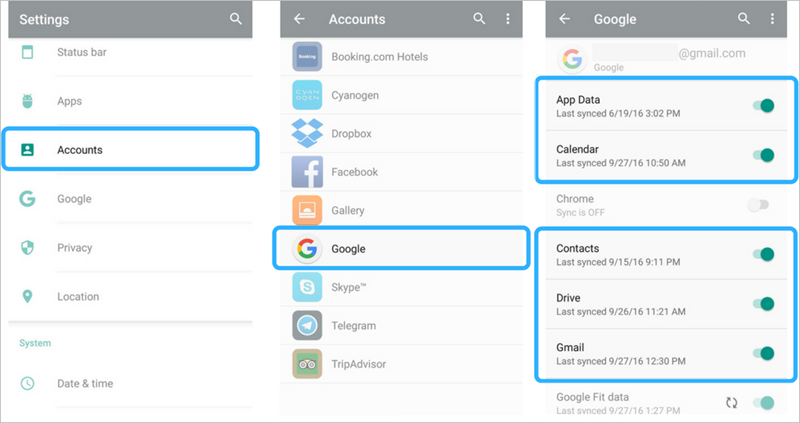
KaʻAnuʻu 2: E hele i kāu iPhone Settings> Contacts> Add Account, piula wai ma Google a hoʻopaʻa inoa i ka moʻokāki Google e pili ana me kāu Motorola.

KaʻAnuʻu 3: E kali i kekahi mau minuke a aia nā pilina Google ma kāu iPhone.
Nānā: ʻO ka hiʻohiʻona sync moʻokāki Google, ʻo ia hoʻi, hiki ke holoi ʻia ka ʻikepili āu e holoi ai ma kahi mea pili me ka moʻokāki Google ma ka mea ʻē aʻe i pili me kēia moʻokāki Google. Inā makemake ʻoe e hoʻopau i ka hiʻohiʻona Google sync, pono ʻoe e hele i ka moʻokāki Google a hoʻopau i ke pihi o Sync and backup.
Hoʻololi i ka SIM e hoʻololi koke i nā pilina mai Motorola a i iPhone
Eia mākou e hoʻomau i ke ala ʻelua e hoʻoili i nā pilina mai Motorola a i iPhone. Hiki i ke kāleka SIM ke mālama i nā ʻikepili pili, hiki iā ʻoe ke hoʻololi i ka SIM e hoʻololi wikiwiki i nā pilina i mālama ʻia ma ka SIM.
KaʻAnuʻu 1. Ma kāu Motorola, e hoʻokuʻu aku i kāu mau hoapili i ke kāleka SIM ma kāu Motorola e hoʻomaka.
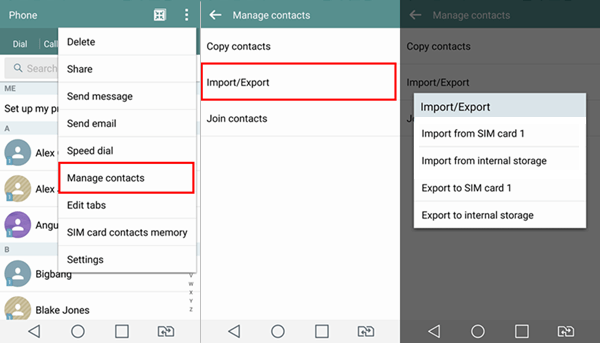
KaʻAnuʻu 2. E hoʻokomo i ke kāleka SIM i kāu iPhone.
KaʻAnuʻu 3. E wehe i ka app Settings a koho i "Contacts" ma kāu iPhone, e kaomi i ka "Import SIM Contact".

KaʻAnuʻu 4. Ke hana ʻia ke kope, e wehe i ka kāleka SIM o Motorola a hoʻohana i ka SIM o kāu iPhone.
Eia naʻe, e ʻoluʻolu e hoʻomaopopo ʻo iPhone ke hoʻohana nei i ke kāleka nano-SIM, inā ʻaʻole kūpono kāu kāleka LG SIM no kāu iPhone, e kiola i kēia ala.
Loaʻa iā mākou kahi koho manuahi ʻē aʻe, e hoʻoili i nā pilina mai LG a i iPhone ma o ka faila vCard me kāu moʻokāki Google.
Hoʻololi i nā Hoʻokaʻaʻike mai Motorola a i iPhone ma o vCard File
No ka hoʻohana ʻana i kēia ʻano hana, e hōʻoia ua hoʻonohonoho ʻoe i kāu mau mea hoʻopili i kāu moʻokāki Google. Ke kokoke nei ʻoe e hoʻokuʻu aku i kāu faila pili mai Google cloud a laila e hoʻokomo i kāu iPhone.
E hele Nā Pili Google ʻaoʻao ma ka polokalamu kele pūnaewele. Inā ʻaʻole ʻoe ma ka puka aniani ma lalo nei, kaomi "E hele i ka mana kahiko".
Hiki iā ʻoe ke koho i ka mea hoʻopili āu e makemake ai i kēlā me kēia ma nā papa inoa, a i ʻole e koho i nā mea hoʻopili āpau ma ke kaomi ʻana i ka pahu pahu ma ka ʻaoʻao hema hema. A laila kaomi "More" a laila "Export".
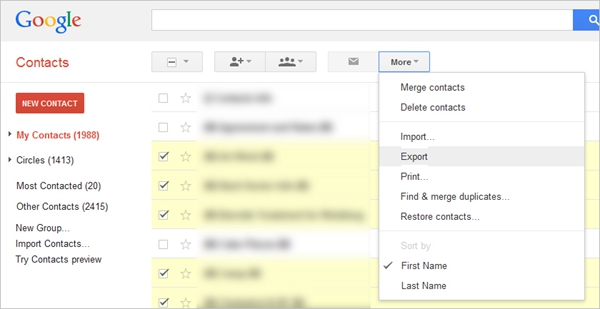
Ke ʻike ʻoe i ka pukaaniani pop-up, koho i ka "Contacts i koho ʻia" a me ka "format vCard" mai nā koho. A laila mālama i ka faila vCard i ka waihona kūloko o kāu kamepiula.

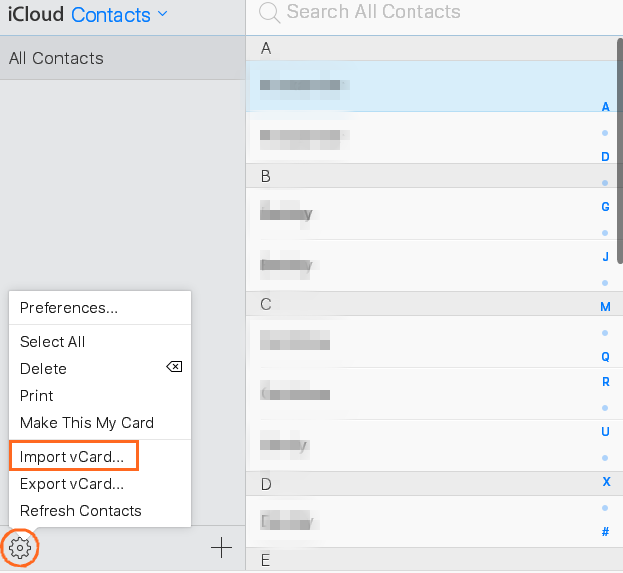
ʻO ka hana aʻe e hele i iCloud.com a komo i kāu Apple ID āu e hoʻohana ai ma kāu iPhone. A laila e komo i ka ʻaoʻao "Contacts".
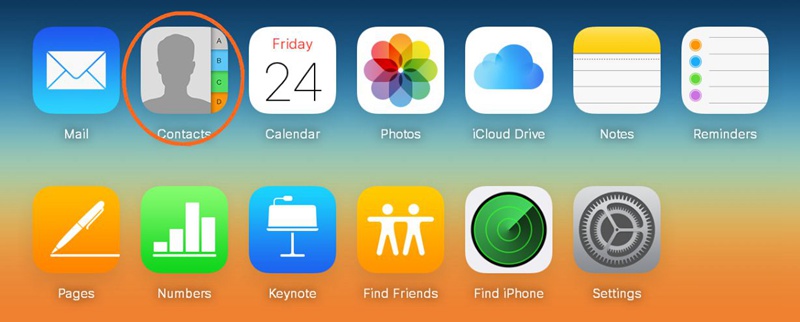
A laila, e kaomi i ka ikona gear ma ka hema lalo, a koho "Import vCard".
Ma ka papa kuhikuhi waihona waihona koho i ka faila vCard i lawe ʻia mai kāu mau pilina Google, i kēia manawa e hoʻoili koke ʻia kāu mau pilina i kāu iPhone.
He nui nā lele a me nā pilikia i loaʻa i kēia ala i luna, ʻaʻole anei? Hiki ke piʻi aʻe kekahi pilikia nui a hiki ke loaʻa iā ʻoe i nā leka uila ma hope o ka hoʻoili ʻana i kāu ʻikepili. ʻOiaʻiʻo, ʻaʻole pono ʻoe e hopohopo, aia kahi hāmeʻa i kapa ʻia ʻo Mobile Transfer hiki ke kū i waho me nā pilikia like ʻole. I ka hapanui o nā kūlana, ʻaʻole paʻakikī ka hoʻoili ʻana i ka ʻikepili me nā pilina, inā ʻoe e hilinaʻi ma Mobile Transfer.
Ke hoʻohana nei i ka Mobile Transfer e hoʻoili i nā pilina mai Motorola a i iPhone
Ke hoʻohana nei Hoʻoili Mobile MobePas , ua ʻae ʻia ʻoe e hoʻoili i nā ʻano ʻikepili like ʻole e like me nā pilina, nā memo, nā kiʻi a me nā faila ʻē aʻe mai Motorola i kāu iPhone me nā kaomi he nui. Mālama ia i kou manawa koʻikoʻi, e hana ana e koi ana i kāu kaomi kaomi. ʻAʻole pono ʻenehana, hiki iā ʻoe ke hoʻoiho i kēia hāmeʻa mai ka pūnaewele i kāu kamepiula.
E ho'āʻo manuahi
E ho'āʻo manuahi
KaʻAnuʻu 1:
E hoʻolele i ka Mobile Transfer
Holo ʻo MobePas Mobile Transfer ke kau ʻoe iā ia. E koho i ka hoʻoili hiʻona "Phone i Phone".

KaʻAnuʻu 2: Hoʻohui i kāu mau polokalamu
Pono ʻoe e hoʻomākaukau i ʻelua mau kelepona USB no kāu Motorola a me iPhone i pili. E hoʻopili i kāu mau mea ʻelua i ke kamepiula ma o nā uwea USB. E ʻike ʻoe i kāu mau kelepona pili.

Nānā: E hōʻoia e hōʻike ʻia kāu Motorola ma ka ʻaoʻao hema ma ke ʻano he kumu. A pono kāu iPhone ma ka ʻaoʻao ʻākau e like me ke kelepona hele. Inā ʻike ʻoe aia lākou i kahi hewa, e hoʻololi iā lākou ma ke kaomi ʻana i ke pihi "Flip".
KaʻAnuʻu 3: E koho i ke ʻano ʻikepili
I kēia manawa pono ʻoe e koho i ka ʻikepili āu e makemake ai e hoʻoili i ka iPhone. E koho i "Contacts" ma kēia hihia. Inā makemake ʻoe, hiki iā ʻoe ke koho i nā mea ʻē aʻe.
Nānā: Inā manaʻolana ʻoe, hiki iā ʻoe ke hoʻomaʻemaʻe i ka ʻikepili ma kāu iPhone ma mua o ke kope ʻana i ka ʻikepili hou. E nānā "E holoi i ka ʻikepili ma mua o ke kope".
KaʻAnuʻu 4: E hoʻomaka i ke kaʻina hoʻoili
Ke koho maikaʻi ʻoe a hōʻoia i ke kumu a me ka hopena, kaomi ma ka "Start". I kēia manawa hoʻomaka ke kaʻina hoʻoili. E ʻoluʻolu e kali no kekahi manawa. Pono kāu mau pilina ma kāu iPhone i ka pau ʻana o ke kaʻina hana.

Ka hopena
No ka hoʻokuʻu i nā hana paʻakikī, ʻoi aku hoʻi no ka poʻe palaualelo a me nā kāne makapō ʻenehana, ʻoi aku ka maikaʻi o ka hoʻohana Hoʻoili Mobile MobePas e hoʻoili i kāu mau pilina i kāu iPhone mai Motorola. ʻOiaʻiʻo, kākoʻo kēia polokalamu hoʻoili i ka hapa nui o nā polokalamu Android a me nā polokalamu Apple.
E ho'āʻo manuahi E ho'āʻo manuahi