

"Aloha, ua loaʻa iaʻu kahi iPhone 13 Pro hou, a loaʻa iaʻu kahi Samsung Galaxy S20 kahiko. Nui nā kamaʻilio memo koʻikoʻi (700+) a me nā pilina ʻohana i mālama ʻia ma kaʻu S7 kahiko a pono wau e neʻe i kēia mau ʻikepili mai kaʻu Galaxy S20 a i iPhone 13, pehea? He kōkua?
— ʻŌlelo mai forum.xda-developers.com”
I ka wā i hoʻokuʻu ʻia ai ka iPhone 13 ma ka mākeke i ka makahiki i hala, nui ka poʻe i holo wikiwiki e kūʻai i hoʻokahi. No laila inā he mea hoʻohana Samsung ʻoe e noʻonoʻo nei e kūʻai i iPhone hou (a i ʻole ua hana ʻoe i ka hoʻololi mai ka Android a i IOS), ʻike paha ʻoe i ka pilikia like e like me ka mea i hōʻike ʻia ma luna. Kahaha pehea e e hoʻoneʻe i kāu mau mea pili mua a me nā leka uila mai Samsung Galaxy S a i ʻole kelepona Note i iPhone ʻoiai ʻaʻohe mea e nalowale i ka wā o ka hoʻoili ʻana? Aia ʻoe ma ke ala pololei, e hoʻokomo ʻia nā ʻano 4 i kēlā me kēia pae i kēia aʻe,.
Ke Kaʻina Hana 1: Pehea e hoʻololi ai i nā loulou mai Samsung a i iPhone ma ka neʻe ʻana iā iOS
Mai ka wā i hoʻokuʻu ai ʻo Apple i kahi polokalamu i kapa ʻia ʻo Move to iOS ma ka hale kūʻai Google Play, hiki i kēlā mau mea hoʻohana Android e makemake e hoʻoneʻe i kā lākou mau pilina mua, nā memo, nā kiʻi, ka ʻōwili kamera, ka bookmark a me nā faila ʻē aʻe i iOS hiki ke hoʻohana iā ia.
Akā ʻo Move to iOS he hoʻolālā wale nō no ka iPhone hou a i ʻole iPhone kahiko ma hope o ka hoʻonohonoho ʻana o ka hale hana, no ka mea hiki iā ʻoe ke ʻike i ke koho Move to iOS ma ka pale hoʻonohonoho iPhone. ʻO kāu iPhone i kēia manawa me ka ʻole o ka hoʻomaha hale hana, ʻōlelo ʻia ʻoe e lele i ke ʻano 2 a i ʻole ka hana 4. No laila e neʻe kāua a ʻike pehea e hana ai.
KaʻAnuʻu 1: E hoʻonohonoho i kāu iPhone hou a ma hope o ke ʻano o nā hoʻonohonoho, hiki i ka pale i kapa ʻia ʻo "Apps & Data", kaomi i ke koho hope "Move Data from Android". A e hoʻomanaʻo ʻia ʻoe e hoʻoiho E neʻe i iOS ma kāu kelepona Android ma ka ʻaoʻao aʻe.
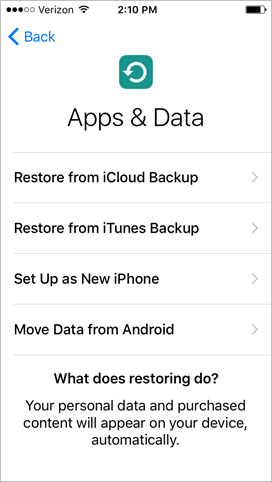
KaʻAnuʻu 3: Piula wai "E hoʻomau" ma kāu iPhone e kiʻi i ke code, a komo i kēia code ma kāu kelepona Samsung. A laila, e hoʻopili ʻia kāu mau mea ʻelua.

KaʻAnuʻu 4: E koho i "Contacts" a me "Messages" ma ke kikowaena o "Transfer Data" ma kāu Samsung, e kāomi i "Next" a kali a hiki i ka puka makani e haʻi iā ʻoe ua pau ka hoʻoili. A laila hiki iā ʻoe ke hele i mua me ka hoʻonohonoho ʻana i kāu iPhone hou.

Kaʻina 2: Pehea e hoʻopili ai i nā Google Contacts i iPhone ma ka moʻokāki Google
Inā loaʻa iā ʻoe kahi moʻokāki Google a ua hoʻohana ʻoe iā ia i nā manawa a pau, ua lilo ka Google Contacts Service i mea maikaʻi. ʻElua mau ʻanuʻu e like me ka hahai ʻana i hiki ke hana i kāu mau pilina a pau mai Samsung a iPhone.
KaʻAnuʻu 1: E hele i ka Settings ma kāu kelepona Samsung, e kāomi i ka "Accounts and Sync", e kau inoa i kāu moʻokāki Gmail a hiki i ka hoʻonohonoho hoʻopili ʻana i mea e hoʻihoʻi i kāu mau pilina mai ke kelepona Samsung a Google.

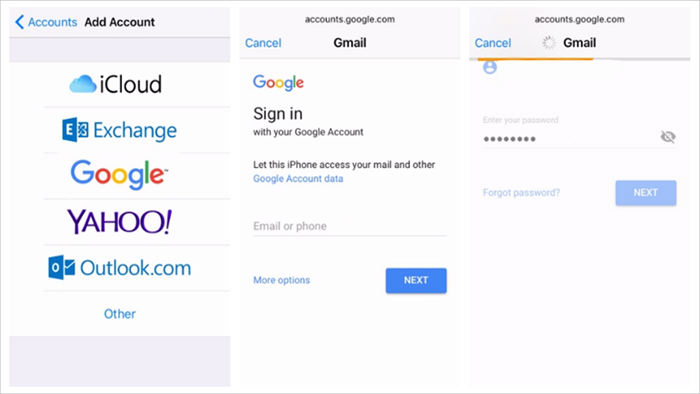
KaʻAnuʻu 2: Ma kāu iPhone, e kāomi i nā Settings > Contacts > Accounts > Add account > Google. E hoʻokomo i ka Google ID a me ka ʻōlelo huna āu i hoʻohana ai ma ka pae mua. A laila, e hoʻohuli i ke pihi o ke koho "Contacts" ma ka interface o Gmail. Ma mua o ka lōʻihi, e mālama ʻia kāu mau pilina mua ma iPhone.
Ke Kaʻina 3: Pehea e kope ai i nā Hoʻokaʻaʻike mai Samsung a i iPhone ma o Swap SIM kāleka
Hāʻawi ʻia kāu kelepona Samsung a me iPhone e lawe i ka kāleka SIM like ʻole, hiki iā ʻoe ke hoʻololi i nā SIM. ʻO ka ʻōlelo ʻoiaʻiʻo, ʻo kēia ʻano ka wikiwiki loa, akā ʻaʻole hiki ke kope piha ʻia nā pilina, no ka laʻana, ʻaʻole hiki ke hoʻololi ʻia nā leka uila. ʻAʻole wau manaʻo iā ʻoe e ʻoki i kahi kāleka SIM nui aʻe no ka mea he pilikia ia, hiki ke hala mau kāu mau pilina inā haki ʻole ke kāleka.
KaʻAnuʻu 1: Piula wai "Contacts" ma kou Samsung kelepona, koho i ke koho "Export i ka SIM kāleka", a koho a pau hui.
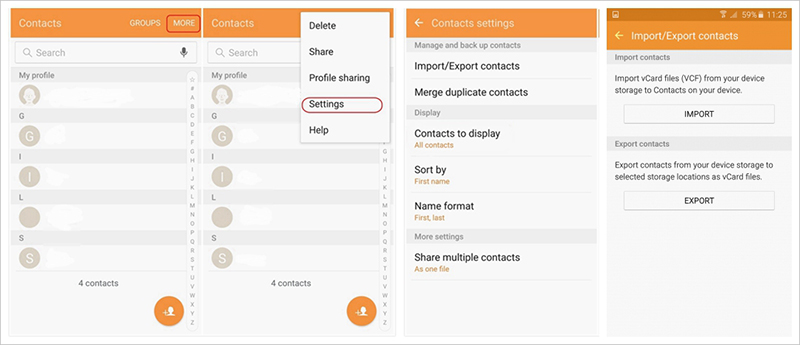
KaʻAnuʻu 2: Ma hope o ka hoʻokuʻu ʻana i nā pilina a pau, e neʻe i ke kāleka SIM mai Samsung a iPhone.
KaʻAnuʻu 3: E hoʻomaka i kāu iPhone, e kāomi i nā Settings > Contacts > Import SIM Contacts. E kali no kekahi manawa a hiki i ka pau ʻana o ke kaʻina hoʻokomo a hiki iā ʻoe ke ʻike ua hoʻoneʻe ʻia kāu mau pilina a pau i kāu iPhone.

Hanana 4: Pehea e hoʻololi ai i nā leka uila a me nā SMS me ka lako polokalamu
ʻO kēia mea hana mālama manawa a maʻalahi hoʻi - Hoʻoili Mobile MobePas hiki iā ʻoe ke hoʻoili ʻaʻole wale i nā pilina a me nā memo, akā pū kekahi kalena, nā kelepona kelepona, nā kiʻi, nā mele, nā wikiō, nā polokalamu a pēlā aku me hoʻokahi kaomi. He mea maʻalahi loa ka hana, e paʻa i nā laina USB ʻelua no iPhone a me Galaxy, e noho i mua o kāu kamepiula, a hoʻomaka i ka hoʻololi ʻana ma ka heluhelu ʻana i nā kuhikuhi ma lalo nei.
E ho'āʻo manuahi E ho'āʻo manuahi
KaʻAnuʻu 1: Hoʻoiho a hoʻomaka i ka MobePas Mobile Transfer, kaomi "Phone to Phone" ma ka ʻaoʻao home.

KaʻAnuʻu 2: E hoʻohana i nā kaula USB e hoʻohui i kāu Samsung a me iPhone i ka PC a e ʻike koke ʻia kēia polokalamu. Hōʻike ka mea kumu i kāu kelepona Samsung, a ʻo ka mea e hele ai e hōʻike ana i kāu iPhone. Hiki iā ʻoe ke kaomi i ka "Flip" inā pono ʻoe e hoʻololi i nā kūlana.
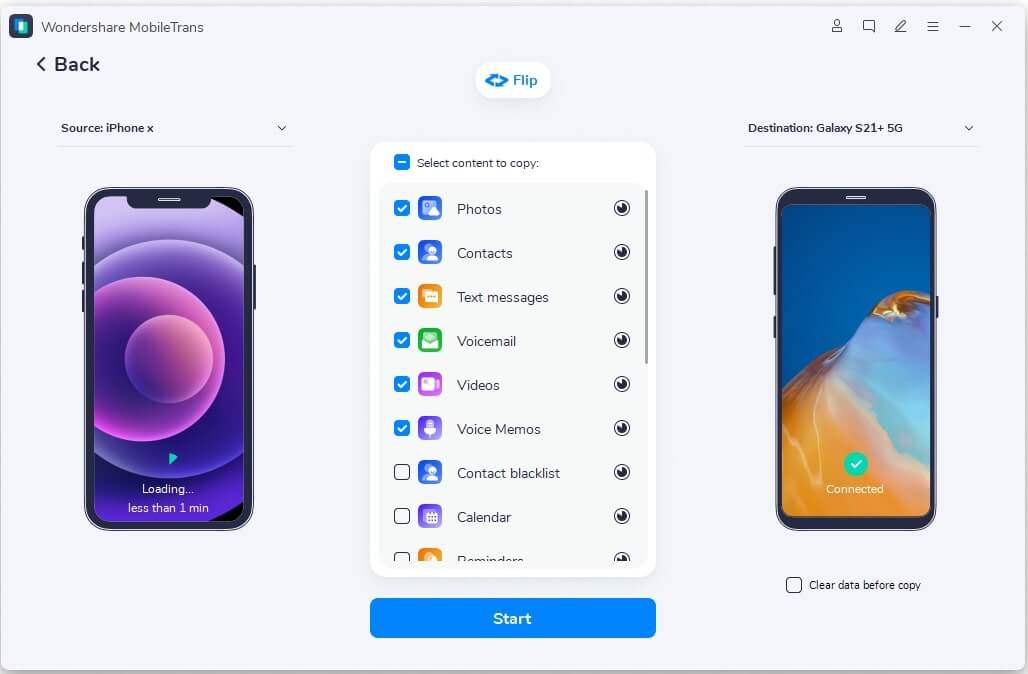
Nānā: Manaʻo wau ʻaʻole pono ʻoe e koho i ke koho "E hoʻomaʻemaʻe i ka ʻikepili ma mua o ke kope", aia ma lalo o ka ikona o ka mea e hele ai, inā e uhi ʻia ka helu kelepona a me ka SMS ma kāu kelepona Samsung.
KaʻAnuʻu 3: E koho i "Contacts" a me "Text messages" ma ke kaomi ʻana i nā pahu pahu liʻiliʻi ma mua o lākou, a kaomi i ke pihi "Start". Once ka hoʻoili kaʻina hana ua pau, e loaʻa i ka pop-up pukaaniani oe, a laila, e hiki ke nānā i kou muaʻikepili ma kou iPhone hou.

Nānā: ʻO ka manawa e hoʻopau ai i ke kaʻina hoʻoili e pili ana i ka helu o kāu ʻikepili e pono ai, akā ʻaʻole e lōʻihi ma mua o 10 mau minuke.
Ka hopena
ʻO ka hoʻololi ʻana i kā SIM kāleka ʻoiaʻiʻo ke ala maʻalahi akā loaʻa nā mea paʻa e like me kaʻu i ʻōlelo ai ma luna. He maʻalahi nō hoʻi ka hoʻopaʻa ʻana i nā pilina ma ka moʻokāki Google, nona ka manaʻo o ka hoʻihoʻi ʻana i ka ʻikepili i ke ao a laila hoʻonohonoho i kāu polokalamu hou. Inā kūʻai hou ʻia kāu iPhone, ʻaʻole ʻoi aku ka maikaʻi o ka hoʻohana ʻana iā Move to iOS i hoʻokuʻu ʻia e Apple. Eia naʻe, Hoʻoili Mobile MobePas hiki iā ʻoe ke hoʻouna i nā ʻikepili like ʻole e like me nā pilina, nā memo, nā mele, nā kiʻi, nā wikiō a me nā mea ʻē aʻe me hoʻokahi kaomi. Ma hope o ka heluhelu ʻana i ʻehā mau hopena no ka hoʻoili ʻana i nā leka a me nā leka mai Samsung a i iPhone, e haʻi mai iaʻu i ka mea āu e hoʻohana ai a pehea ia?
E ho'āʻo manuahi E ho'āʻo manuahi