

L'iPhone 13/13 Pro Max récemment sorti est choquant et désireux, vous êtes peut-être un utilisateur Android chanceux qui a paniqué en en achetant un, envisageant de déplacer votre Sony Xperia vers iPhone, sur toutes vos données, y compris la musique, la vidéo, les photos, les contacts, le calendrier. , et ainsi de suite, pour garantir qu'il n'y ait aucune perte dans ce processus. Vous pouvez transférer des données vers le nouvel appareil via la fonction de synchronisation des données du compte Google, ou vous pouvez utiliser le logiciel tiers pour terminer la conversion des données entre Android et iOS sur votre ordinateur. Ou bien, vous pouvez simplement transférer les contacts en échangeant vos cartes SIM qui ont conservé vos contacts. Vous ne savez pas comment ? Suivez cet article de guidage étape par étape.
Utiliser la carte SIM pour transférer des contacts du Sony Xperia vers l'iPhone
Dans la plupart des situations, votre carte SIM utilisée dans votre téléphone Sony peut stocker les contacts dans votre Sony, puis transférer les contacts sur votre iPhone si la carte SIM peut être insérée dans votre iPhone. En termes de cartes SIM, transférer des contacts de Sony vers iPhone ne peut pas être plus simple.
Étape 1. Restaurez vos contacts sur la carte SIM de votre Sony Xperia dans les paramètres des contacts.

Étape 2. Retirez la carte SIM Sony et insérez-la dans l'iPhone.
Étape 3. Activez « Paramètres » sur votre iPhone, choisissez l'option « Contacts » et appuyez sur « Importer les contacts SIM ».
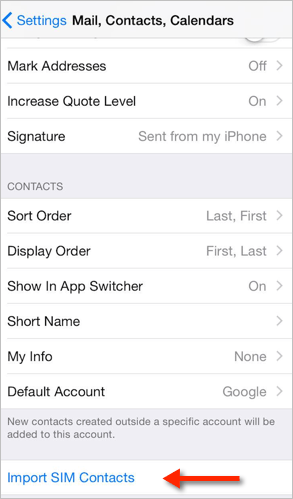
S'assurer:
- Les contacts sur Sony ont été importés sur la carte SIM.
- La carte SIM s'adapte à la taille de votre iPhone et ne causera aucun dommage à votre iPhone. Une fois l'opération erronée, la carte SIM et les contacts seront cassés.
Utilisez le compte Google pour synchroniser les contacts du Sony Xperia vers l'iPhone
Si vous êtes connecté à votre compte Google sur votre Sony Xperia, Google synchronisera certaines données de votre téléphone, notamment les contacts, les photos et les paramètres du téléphone, avec le cloud Google. La synchronisation Google aide beaucoup à la sauvegarde des données et au transfert de données d'un appareil à l'autre. Même lorsque votre Sony Xperia est cassé ou volé, vous pouvez récupérer vos contacts à partir de la sauvegarde Google Contacts, les étapes doivent être effectuées sur un PC.
Première visite Contact Google depuis le navigateur de votre ordinateur et connectez-vous au compte Google de votre Sony Xperia. Si vous lancez une nouvelle version de ce site Web avec une barre bleue en haut qui vous interdit d'exporter des contacts, vous pouvez cliquer sur « Accéder à l'ancienne version » pour accéder à la deuxième fenêtre.
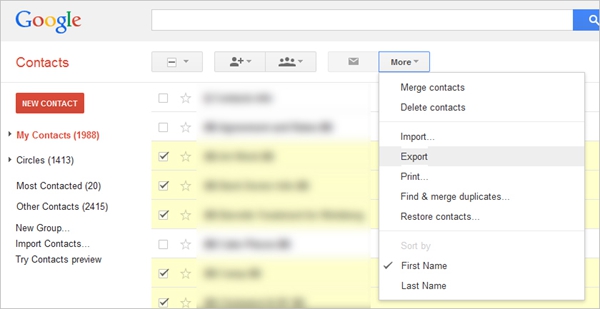
Lorsque vous recréditez l'ancien site Web de contacts ci-dessous, cochez sélectivement la case des éléments de contact que vous souhaitez transférer. Si vous souhaitez tous les contacts, cochez simplement la case en haut pour tout sélectionner. Ensuite, cliquez sur le menu déroulant « Plus » et choisissez « Exporter ».
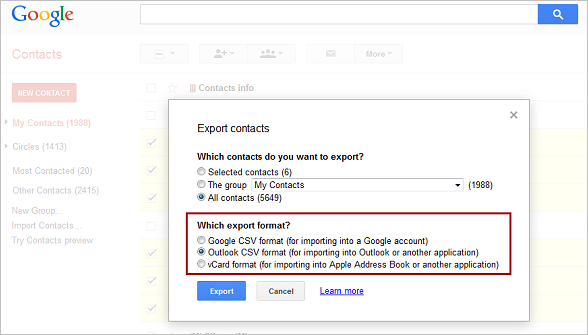
Vous verrez une fenêtre pop-up nommée « Exporter les contacts », après quoi vous devrez choisir « Contacts sélectionnés » sur la première question et « Format vCard » sur la deuxième question, puis cliquer sur le bouton bleu « Exporter ». en bas, qui téléchargera automatiquement un fichier VCF dans votre dossier Téléchargements.
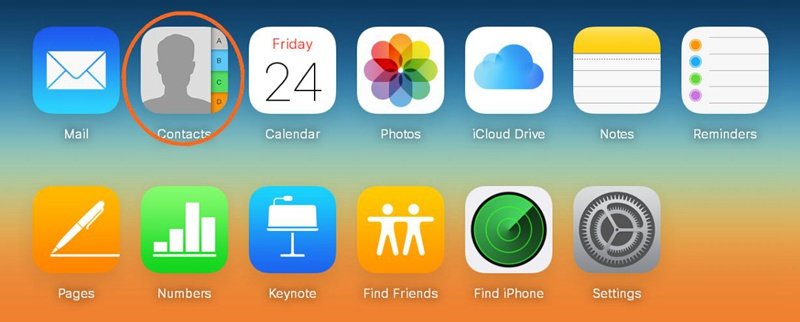
Ensuite, accédez à iCloud.com avec l'identifiant Apple de votre iPhone. Choisissez l'option « Contacts ».
Trouvez une icône d'engrenage et cliquez dessus, choisissez « Importer vCard », vous pourrez alors importer votre fichier VCF pour importer les contacts.
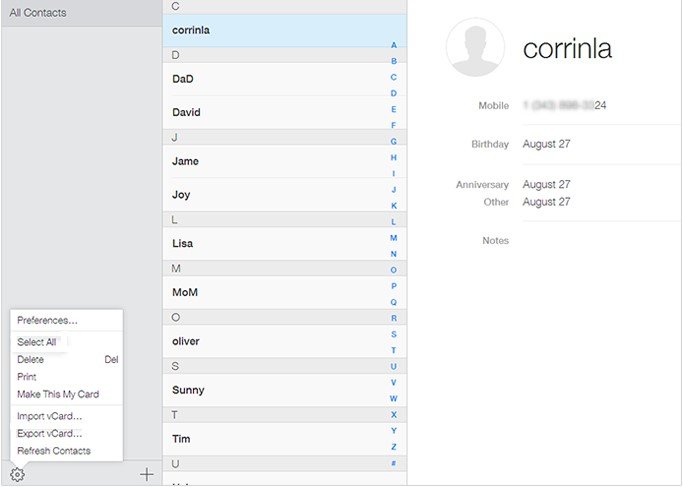
Enfin, synchronisez les contacts sur votre iPhone si vous ne parvenez pas à trouver les contacts importés. Tournez-vous vers « Paramètres » sur votre iPhone, sélectionnez « iCloud ». Si l'option « Contacts » est fermée, activez-la et attendez quelques minutes pour effectuer la synchronisation. Ou vous devez d'abord le désactiver, puis lancer la progression comme ci-dessus.
Ce que vous devez noter, c'est que cette méthode ne fonctionne que lorsque Google continue d'ouvrir l'ancienne version du site Web. Et l’ensemble des progrès est un peu gênant. Bien que cela soit faisable, cela n’est pas suggéré comme premier secours. Nous sommes ici pour vous présenter la meilleure solution utilisant un logiciel parfait appelé MobePas Mobile Transfer. Continuez à lire, vous serez surpris par cette boîte à outils de transfert de données.
Utilisez le logiciel de transfert de téléphone pour transférer des contacts de Sony Xperia vers iPhone
En utilisant Transfert MobePas Mobile , vous pouvez copier et sauvegarder des contacts sur l'ordinateur (il peut inclure d'autres types de données) et effectuer un transfert en un clic du Sony Xperia vers l'iPhone, vous faisant ainsi gagner beaucoup de temps. De plus, il n’y a aucune exigence technique, vous pouvez télécharger cet outil depuis Internet sur votre ordinateur immédiatement pour transférer des données.
Conseil: si vous transférez des données vers un nouvel iPhone, il est recommandé de transférer toutes les données que vous souhaitez transférer en même temps. Cet outil vous aidera à effectuer tous les transferts de données en même temps.
Étape 1 : Connexion téléphonique
Lancez MobePas Mobile Transfer sur le PC, lorsque la première fenêtre apparaît, cliquez sur « Téléphone à téléphone » pour commencer toute la progression du transfert.

Lorsque vous y êtes invité, utilisez des câbles USB pour connecter respectivement votre Sony et votre iPhone à l'ordinateur.
Êtes-vous arrivé à la page ci-dessous? Vous verrez que les deux téléphones sont à leur place côte à côte. La chose la plus importante est que vous devez vous assurer que le téléphone source est votre Sony Xperia et que la fenêtre Destination affiche votre iPhone. Vous pouvez appuyer sur le bouton « Retourner » au milieu pour changer de place.
Étape 2 : Sélection des données
Une fois que vous avez effectué la bonne connexion, vous devez sélectionner les types de données à transférer vers l'iPhone. Cochez « Contacts » et les autres données que vous préférez.

Étape 3 : Transfert de données
Après avoir sélectionné les données, cliquez sur le bouton « Démarrer » pour terminer le transfert des contacts. Notez que la progression est parfois nécessaire, veuillez donc attendre la fin de la barre, sans déconnecter aucun des deux téléphones.

Le transfert de données en un clic entre le téléphone Android et l'iPhone devient réalité. Fier de vous dire qu'il s'agit de l'une des boîtes à outils les plus réputées. Si vous souhaitez copier et déplacer toutes les données de votre téléphone Android sur votre iPhone, pas seulement vos contacts, vous êtes au bon endroit avec Transfert MobePas Mobile . Comparé aux méthodes gratuites comme le compte Google, il est beaucoup plus facile et simple à gérer. À propos, un transfert complet de données téléphoniques ne peut pas être effectué par un compte Google. Par conséquent, si vous souhaitez vous débarrasser des problèmes et des risques, tournez-vous vers MobePas Mobile Transfer.