

Lors du transfert de données de l'ancien Samsung vers le nouveau Samsung, le contact est l'un des éléments les plus importants. Après une longue période d’accumulation, les contacts ne peuvent certainement pas être écartés. Cependant, le transfert de données entre appareils n'est pas si simple, il est fastidieux de les ajouter manuellement un par un au nouveau Samsung. Dans ce cas, vous pouvez transférer des contacts via une carte SIM ou une sauvegarde de compte Google. S'ils ne sont pas valides, vous pouvez également utiliser la boîte à outils intelligente que nous souhaitons recommander.
Échangez la carte SIM pour transférer des contacts de Samsung vers Samsung
La carte SIM est utile pour le transfert de contacts, en échangeant la carte SIM sur les deux téléphones Samsung, le transfert de contacts sur votre nouveau Samsung est très simple, à condition que vous ayez enregistré les contacts sur votre carte SIM sur l'ancien Samsung et que la taille de la carte SIM soit adaptée. votre nouveau Samsung.
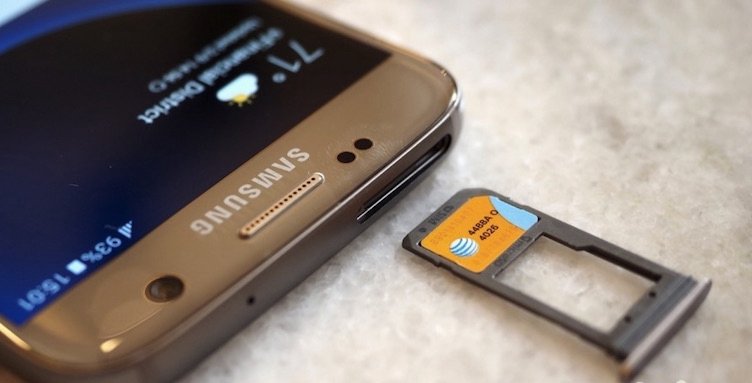
Étape 1.
Sur l'ancien Samsung, copiez les contacts sur la carte SIM.
Accédez à Contact et recherchez l'icône Plus dans le coin supérieur droit, appuyez sur Paramètres > Importer/Exporter des contacts > Exporter > Exporter vers la carte SIM.

Étape 2. Retirez la carte SIM de l'ancien téléphone et insérez-la dans le nouveau téléphone.
Étape 3. Sur un nouveau téléphone Samsung : accédez à l'application Contacts, appuyez sur l'icône « Plus » > Importer des contacts > Importer depuis la carte SIM.
Synchroniser les contacts entre les téléphones Samsung via le compte Google
Outre l'échange de carte SIM, le transfert de contacts peut également être effectué via la synchronisation Google. Sur votre ancien téléphone Samsung, connectez-vous à votre compte Google actuel (ou à un nouveau compte Google) pour synchroniser vos contacts, puis connectez-vous au même compte Google sur le nouveau téléphone Samsung, vos contacts s'afficheront sur votre nouveau téléphone dans quelques instants. minutes.
Étape 1: Associez un compte Google sur votre nouveau Samsung : appuyez sur Paramètres > Comptes > Google et connectez-vous au même compte Google sur votre ancien Samsung.
Étape 2: Sur l'écran du compte Google ci-dessus, activez le bouton « Synchroniser les contacts ». Ensuite, vous devrez peut-être attendre plusieurs secondes pour voir les contacts synchronisés sur votre nouveau téléphone Samsung.

Transférer des contacts entre un téléphone Samsung via un fichier vCard
Le fichier vCard, également connu sous le nom de fichier .vcf (Virtual Contact File), est un format de fichier standard pour les données de contacts. Sur les appareils Samsung, vous pouvez importer/exporter des contacts via des fichiers vCard entre différents appareils. Le fichier vCard peut être transféré sur plusieurs appareils. Vérifiez comment exporter les contacts de Samsung vers Samsung dans l'explication ci-dessous.
Étape 1: Sur votre téléphone Samsung source, ouvrez l'application « Contacts ». Prenez le Samsung S7 par exemple, dans le coin supérieur droit se trouve une icône Plus (trois points verticaux), appuyez sur l'icône et appuyez sur « Paramètres » dans le menu. Ensuite, appuyez sur « Importer/Exporter des contacts » > « Exporter » > « Exporter vers le stockage de l'appareil ».

Étape 2: Connectez vos deux appareils Samsung à l'ordinateur à l'aide de câbles USB. Sur l'explorateur de fichiers de votre ordinateur, ouvrez votre Samsung source et recherchez le fichier vCard à l'emplacement, puis transférez le fichier vCard vers votre emplacement Samsung de destination en copiant et en collant. N'oubliez pas l'emplacement de stockage affiché par la fenêtre contextuelle, où le fichier vCard serait stocké après avoir été généré, et cliquez sur OK.
Étape 3: À votre destination Samsung, accédez à l'application Contacts. Appuyez sur l'icône Plus > Paramètres > Importer/Exporter des contacts > Importer > Importer depuis le stockage de l'appareil. Lorsque la boîte de dialogue « Enregistrer le contact dans » apparaît, choisissez « Appareil ». Appuyez ensuite sur OK dans la case « Sélectionner le fichier vCard ». Ensuite, sélectionnez le fichier .vcf et appuyez sur OK pour importer les contacts du fichier vCard.
En revanche, lors du transfert de données de votre ancien Samsung vers un autre nouveau, il est préférable de transférer tout ce que vous voulez en une seule étape. Alors que le compte Google ne peut pas transférer toutes sortes de données téléphoniques et ne peut pas transférer de données en une seule étape. Alors, si vous ne voulez pas être aussi fatigué, tournez-vous vers le logiciel Phone Transfer, qui peut vous aider à transférer toutes les données de Samsung vers Samsung en un seul clic.
Comment transférer des contacts entre téléphones Samsung en un seul clic
Transfert MobePas Mobile est le meilleur choix si vous ne souhaitez pas suivre les étapes compliquées utilisées dans les méthodes ci-dessus. Cela vous semble peut-être étrange, mais cela vaut vraiment la peine de le recommander pour ses performances parfaites. Avec l'aide de MobePas Mobile Transfer, non seulement vos contacts mais aussi vos photos, musique, applications, notes, journaux d'appels, messages, documents, etc. pourraient sûrement être transférés vers la destination Samsung. À titre d'exemple, vous trouverez ci-dessous les étapes de transfert de contacts avec Phone Transfer Toolkit, à partir desquelles vous pouvez obtenir de l'aide pour transférer des données en un clic.
Étape 1: Lancez MobePas Mobile Transfer sur l'ordinateur. Choisissez la fonction « Téléphone à téléphone » parmi les différentes options.

Étape 2: Lorsque vous y êtes invité, connectez respectivement les deux appareils Samsung à l'ordinateur à l'aide de câbles USB. Utilisez le bouton « Retourner » pour changer le téléphone source et de destination s'ils ne sont pas sur le côté droit.

Note: Vous devez vous assurer que les côtés Source et Destination affichent les bons téléphones que vous souhaitez.
Étape 3: Sélectionnez le type de données de transfert à copier vers la destination Samsung, ici vous pouvez cocher Contacts, et vous pouvez également cocher les autres pour copier toutes les données de la source (à gauche) vers la destination (à droite). Cette boîte à outils vous permet d'effacer le téléphone de destination avant d'y copier les données. Si vous le souhaitez, cochez « Effacer les données avant la copie » à côté de Destination Samsung.
Étape 4: Une fois que vous avez sélectionné, cliquez sur le bouton « Démarrer » pour lancer le processus de transfert. Ce que vous devez faire ensuite, c'est attendre patiemment que le processus se termine. Veuillez ne déconnecter aucun Samsung pendant le processus. Dans une seconde, tout ce que vous avez sélectionné sera transféré vers le Samsung que vous avez choisi comme téléphone de destination.

De toute évidence, si votre Samsung de destination est nouveau, il est suggéré de transférer toutes les données souhaitées de l'ancien Samsung, car il est plus pratique d'utiliser le nouveau Samsung avec vos données créées dans l'ancien Samsung la fois précédente. En ce qui concerne le transfert complet de données, bien sûr, vous souhaiterez peut-être utiliser le compte Google gratuit, mais en réalité, il ne transférera pas toutes les données telles que vos applications et leurs données. Et l'opération n'est pas aussi simple que Transfert MobePas Mobile . Nous vous conseillons donc d’utiliser MobePas Mobile Transfer. Si vous essayez cet outil, vous constaterez qu'il peut non seulement transférer des données, mais également sauvegarder et restaurer des données sur des appareils !