

„Imam izdanje Microsoft Officea za 2018. i pokušavao sam da instaliram nove aplikacije iz 2016., ali nisu se ažurirale. Predloženo mi je da prvo deinstaliram stariju verziju i pokušam ponovo. Ali ne znam kako to da uradim. Kako da deinstaliram Microsoft Office sa svog Mac-a uključujući sve njegove aplikacije?â€
Možda ćete htjeti deinstalirati Microsoft Office za Mac ili jednostavno deinstalirati Word na Mac-u da popravite neke greške u postojećim aplikacijama ili instalirate ažuriranu verziju. Bez obzira s kakvom se situacijom nalazite, evo odgovora koji tražite o tome kako pravilno deinstalirati Word, Excel, PowerPoint i druge Microsoft Office aplikacije na Macu: deinstalirajte Office 2011/2016 i Office 365 na Macu .
Alat za uklanjanje Microsoft Officea za Mac?
Microsoft Office Removal Tool je službena aplikacija za deinstalaciju koju nudi Microsoft. Omogućava korisnicima da u potpunosti uklone bilo koju verziju Microsoft Officea i svih njegovih aplikacija, uključujući Office 2007, 2010, 2013 i 2016, kao i Office 365.
Nažalost, ovaj alat za uklanjanje radi samo za Windows sisteme, kao što su Windows 7, Windows 8/8.1 i Windows 10/11. Da biste deinstalirali Microsoft Office na Macu, možete ih ukloniti ručno ili koristiti uslužni program za deinstaliranje treće strane. Ako želite potpuno deinstalirati MS Office sa svog Maca, skočite na dio 3 da saznate više MobePas Mac Cleaner .
Kako ručno deinstalirati Microsoft Office na Macu
Imajte na umu da za ručno deinstaliranje Office 365 na vašem Mac računaru morate biti prijavljeni kao administrator na Macu.
Kako deinstalirati Office 365 (2011) na Macu
Korak 1: Prvo zatvorite sve Office aplikacije, bez obzira na Word, Excel, PowerPoint ili OneNote.
Korak 2: Otvorite Finder > Aplikacije.
Korak 3: Pronađite fasciklu Microsoft Office 2011. Zatim uklonite Office sa Mac-a u smeće.
Korak 4: Provjerite postoji li nešto što još uvijek želite zadržati u Otpadu. Ako nije, ispraznite smeće i ponovo pokrenite Mac.

Kako deinstalirati Office 365 (2016/2018/2020/2021) na Macu
Potpuno deinstaliranje Office 365, izdanja 2016, na Macu uključuje tri dijela.
Dio 1. Uklonite MS Office 365 aplikacije na Macu
Korak 1: Otvorite Finder > Aplikacije.
Korak 2: Pritisnite dugme “Command  i kliknite da biste izabrali sve Office 365 aplikacije. ‘
Korak 3: Ctrl + Kliknite na odabrane aplikacije, a zatim odaberite "Premjesti u smeće".
Dio 2. Izbrišite Office 365 datoteke sa Mac-a
Korak 1: Otvorite Finder. Pritisnite “Command + Shift + h†.
Korak 2: U Finderu kliknite na “View> as List†.
Korak 3: Zatim kliknite na “View > Show View Optionsâ€.
Korak 4: U dijaloškom okviru, označite "Prikaži mapu biblioteke" i kliknite na "Sačuvaj".

Korak 5: Vratite se na Finder, idite na Biblioteka > Kontejneri. Ctrl + klik ili desni klik na svaki od ovih foldera u nastavku ako postoji, i odaberite "Premjesti u smeće".
- com.microsoft.errorreporting
- com.microsoft.Excel
- com.microsoft.netlib.shipassertprocess
- com.microsoft.Office365ServiceV2
- com.microsoft.Outlook
- com.microsoft.Powerpoint
- com.microsoft.RMS-XPCService
- com.microsoft.Word
- com.microsoft.onenote.mac

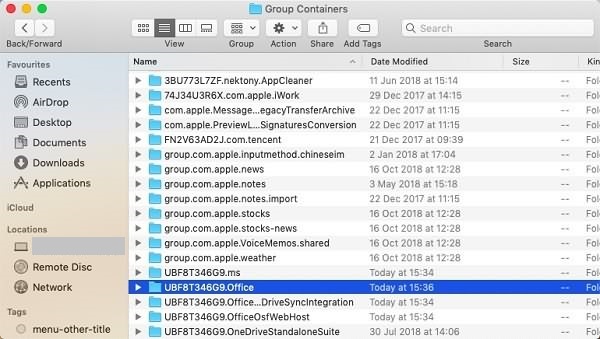
Korak 6: Kliknite na strelicu unazad da biste se vratili u fasciklu Biblioteka. Otvorite “Grupni kontejneri†. Ctrl + klik ili desni klik na svaki od ovih foldera u nastavku ako postoji, i odaberite "Premjesti u smeće".
- UBF8T346G9.ms
- UBF8T346G9.Office
- UBF8T346G9.OfficeOsfWebHost
Deo 3. Uklonite Office aplikacije sa Dock-a
Korak 1: Ako je bilo koja Office aplikacija postavljena na dock na vašem Macu. Locirajte svaki od njih.
Korak 2: Ctrl + kliknite i odaberite "Opcije".
Korak 3: Odaberite “Remove from Dock†.

Nakon svih gore navedenih koraka, ponovo pokrenite Mac kako biste u potpunosti završili deinstalaciju za MS Office.
Kako deinstalirati Microsoft Office na Macu jednostavno i potpuno
Ako otkrijete da ima previše koraka u ručnom radu i ako ste umorni od praćenja svih koraka, deinstalator u MobePas Mac Cleaner-u može vam puno pomoći.
MobePas Mac Cleaner omogućava vam da brzo deinstalirate Microsoft Office i sve povezane datoteke sa vašeg Mac-a u samo nekoliko klikova. Lakše je rukovati nego ručno deinstalirati. Štaviše, može očistiti sistemske keš memorije i druge neželjene datoteke na vašem Macu.
Evo kako deinstalirati Office na Mac-u pomoću MobePas Mac Cleaner-a za deinstalaciju:
Korak 1. Preuzmite i pokrenite MobePas Mac Cleaner. Odaberite “Uninstaller  na lijevoj bočnoj traci.

Korak 2. Kliknite na “Scan– da skenirate sve aplikacije instalirane na vašem Macu.

Korak 3. Na listi aplikacija kliknite na sve Microsoft Office aplikacije. Ako ima previše aplikacija za lociranje Office aplikacija, koristite traku za pretragu u gornjem desnom uglu.
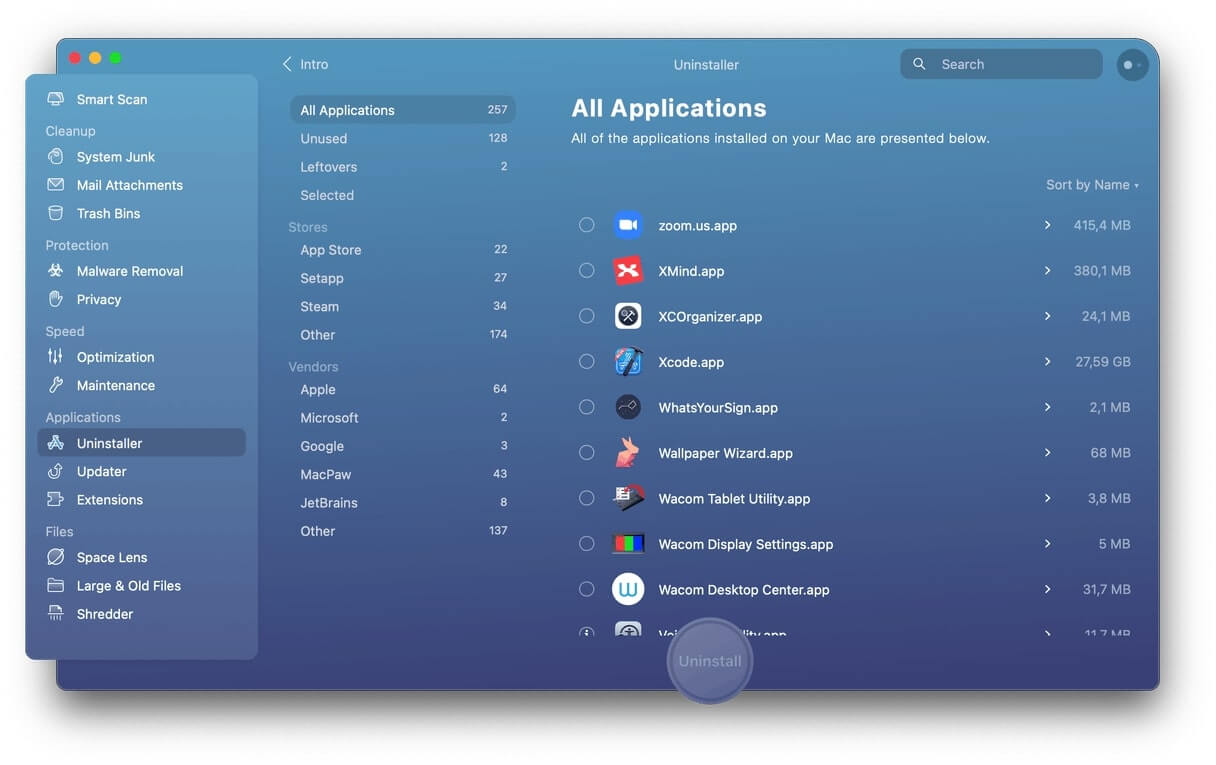
Korak 4. Unesite naziv aplikacije i odaberite ga. Kliknite na dugme 'Deinstaliraj'. Nakon procesa čišćenja, sve Microsoft Office aplikacije se u potpunosti deinstaliraju s vašeg Maca.
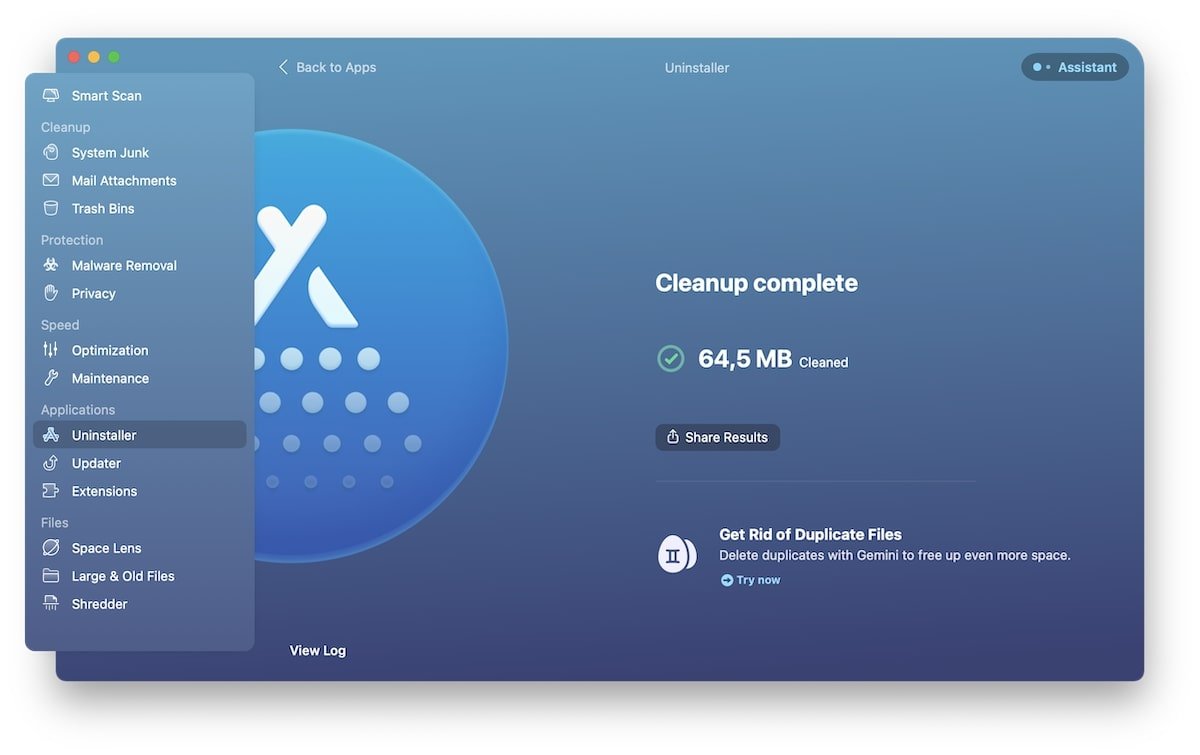
MobePas Mac Cleaner također može očistiti duplicirane datoteke, keš datoteke, historiju pregledavanja, iTunes smeće i još mnogo toga na vašem Macu.