
Česta zamjena mobilnih telefona u ovoj eri je sasvim normalna, u procesu promjene Android telefona potrebno je prenijeti podatke sa starog Android telefona na novi, što će vam pomoći da brže rukujete novim Android mobilnim telefonom . Sa aplikacijama i podacima aplikacija premještenim na novi telefon, za vas je praktičnije koristiti svoj novi telefon. Evo kako možete prenijeti sve vrijedne podatke aplikacija sa svog starog Android telefona na novi Android telefon.
Kako prenijeti aplikacije i podatke na novi Android putem Google Sync-a
Od Androida 5.0, Google sync pruža uslugu prijenosa podataka aplikacije. Google će automatski napraviti sigurnosnu kopiju podataka vaših aplikacija nakon što se prijavite na Google račun. A kada postavite novi Android telefon i povežete isti Google račun, vidjet ćete opciju vraćanja starih aplikacija na telefonu i podataka aplikacija. Dakle, prilično je lako prebaciti podatke aplikacije na vaš potpuno novi Android telefon. Pogledajte kako prenositi aplikacije i podatke aplikacija između Android uređaja putem Googlea.
1. Kada postavite novi Android telefon (Android telefona nakon vraćanja na fabrička podešavanja), pokrenite sistemski jezik i postavke mreže.
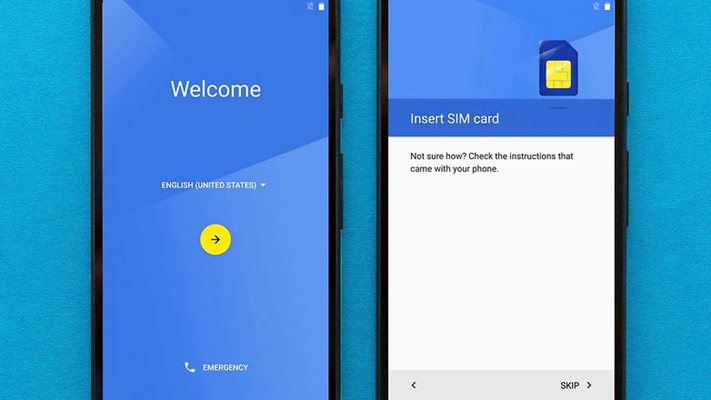
2. Zatim ćete vidjeti stranicu zabrinutu zbog pitanja o vašem pristupu privatnosti, odaberite Prihvati,  zatim možete dodati svoj Google račun koji se koristi na vašem starom Android telefonu.

3. Suočićete se sa odjeljkom koji traži da preuzmete svoje aplikacije i podatke sa starog uređaja, što je najvažnija stranica za prijenos aplikacija i podataka aplikacija. Samo odaberite svoj stari Android telefon s kojeg želite prenijeti podatke i vratite aplikacije s njega. Ako samo želite prenijeti dio podataka vašeg starog Android telefona, možete pritisnuti strelicu i odabrati aplikacije koje želite prenijeti.

Metoda preko Google-a nije toliko efikasna i djelotvorna, mnogo puta ne biste dobili ništa o aplikacijama i njihovim podacima. Ako prenosite aplikacije i podatke na drugi pomoću Android telefona, prvo morate izvršiti vraćanje na tvorničke postavke, što može uzrokovati gubitak podataka. Pa, stvari mogu biti bolje. Ali ako koristite koristan softver treće strane odjednom.
Kako prenijeti aplikacije i podatke s Androida na drugi jednim klikom
MobePas Mobile Transfer je komplet alata specijaliziran za premještanje telefonskih podataka između uređaja. Lako je i brzo preuzeti podatke uključujući aplikacije i podatke aplikacija, slike, muziku, video, kontakte, istoriju poziva, kalendar, itd. sa odredišnim Androidom kojem se nadate. U roku od nekoliko minuta svi podaci će ostati na novom telefonu. Potrebno vrijeme ovisi o tome koliko podataka premještate. Možete preuzeti komplet alata sa web stranice na svoj računar. Zatim idemo na sljedeći način.
Isprobajte besplatno Isprobajte besplatno
Korak 1: Pokrenite Mobile Transfer i kliknite na “Phone to Phone– u glavnom meniju.

2. korak: Priključite svoje Android telefone u računar pomoću USB kablova kako bi ih MobePas Mobile Transfer prepoznao.

Korak 3: Provjerite izvorni i odredišni telefon. Odredišni okvir bi trebao prikazati telefon na koji prenosite podatke. Kliknite na FLIP ako se ne prikazuju ispravno.
4. korak: Nakon što ste ponovo potvrdili dva Android telefona, odaberite tipove datoteka koje želite premjestiti na odredišni telefon. Da biste odabrali podatke, označite kućice tipova podataka jedan po jedan. Osim toga, možete odabrati da obrišete stari Android tako što ćete označiti polje „Obriši podatke prije kopiranja“.
Korak 5: Prijenos aplikacija između Androida, ovom kompletu alata potrebna je vaša potvrda da bi mogao nastaviti dalje. Molimo kliknite na dugme Potvrdi kada se pojavi iskačući prozor. Zatim kliknite na START. Sada samo treba da sačekate da se proces završi. Tokom procesa kopiranja, ne možete isključiti oba uređaja.

Da, ide li nešto glatko? Prilikom upotrebe MobePas Mobile Transfer da biste premjestili aplikacije i podatke aplikacije i druge tipove podataka, neće doći do gubitka podataka. Trebali biste znati da može napraviti sigurnosnu kopiju i vraćanje vašeg uređaja jednim klikom. Aplikacije i prethodni podaci će uskoro biti na vašem novom Android telefonu. Cijeli prijenos podataka je definitivno dobro obavljen koristeći MobePas Mobile Transfer. Želite li probati? Ili imate pitanja? Dobrodošli da nas kontaktirate odmah.
Isprobajte besplatno Isprobajte besplatno