
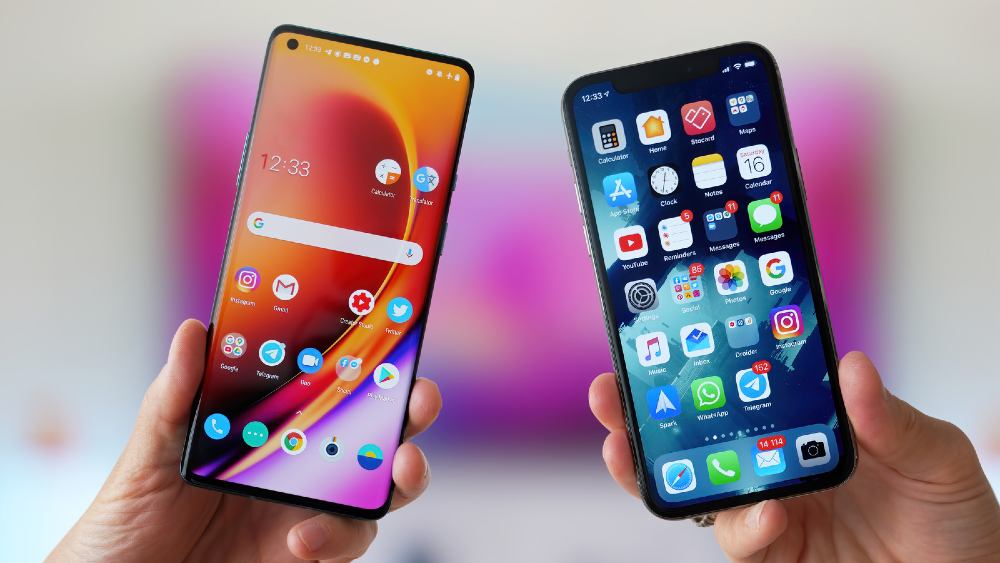
Vì chuyển ảnh từ Samsung Galaxy S/Note sang iPhone/iPad , có hai cách chung để sao lưu và truyền ảnh, đó là thông qua bộ nhớ cục bộ và qua đám mây, mỗi cách đều có những ưu điểm và nhược điểm. Đối với một ý tưởng đơn giản, đám mây cần có kết nối Internet để tải lên, đồng bộ hóa và tải xuống bất kỳ tệp nào trong khi bộ nhớ cục bộ không yêu cầu bất kỳ mạng nào. Hơn nữa, bạn có thể truy cập tệp của mình ở bất kỳ đâu từ bất kỳ thiết bị nào nếu bạn sử dụng đám mây trong khi bạn chỉ có thể xem tệp của mình trên một thiết bị cụ thể. Trên thực tế, có nhiều so sánh hơn giữa hai cách này, chẳng hạn như dung lượng lưu trữ, tính bảo mật, quyền riêng tư, v.v., chúng tôi sẽ giải thích thêm trong các đoạn tiếp theo.
Phương pháp 1: Chuyển ảnh thủ công từ Samsung sang iPhone/iPad qua iTunes
Phương pháp được giới thiệu ở đây rất đơn giản nhưng tương đối tốn thời gian vì thao tác sao chép-dán sẽ thực hiện khi kết nối điện thoại Samsung của bạn với PC qua USB. Điều tuyệt vời của phương pháp này là lần tiếp theo bạn kết nối iPhone/iPad để đồng bộ hóa với iTunes, chương trình sẽ quét thư mục được chỉ định và nếu bạn thêm nhiều ảnh vào đó, chúng sẽ được đồng bộ hóa cùng một lúc.
Các bước chi tiết để chuyển ảnh từ Samsung sang iOS qua iTunes
Bước 1: Kết nối Điện thoại Samsung với máy tính của bạn thông qua cáp USB và sao chép các tệp theo cách thủ công sang PC.
- Trên Windows, nó có thể được tìm thấy trong PC này > Tên điện thoại > Bộ nhớ trong > DCIM > Camera.
- Trên máy Mac, đi tới Truyền tệp của Android > DCIM > Camera. Ngoài ra, hãy kiểm tra thư mục Ảnh.
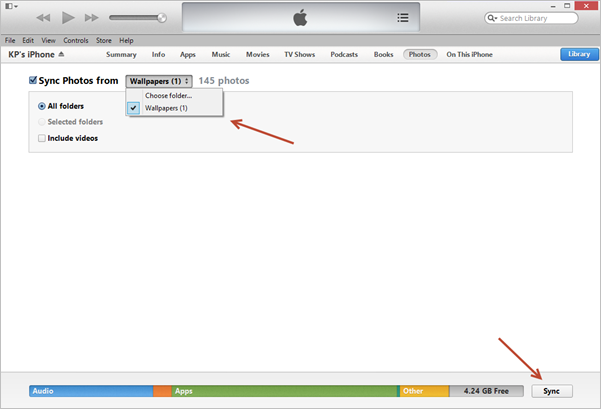
Bước 2: Sau khi cài đặt phiên bản iTunes mới nhất trên máy tính, hãy cắm iPhone/iPad vào PC đúng cách. Khởi chạy chương trình máy tính, iTunes và nhấp vào nút “ảnh” ở menu trên cùng của trang chủ.

Bước 3: Tìm tùy chọn có nội dung “Đồng bộ hóa ảnh từ”, bên cạnh đó, bạn sẽ tìm thấy menu thả xuống, hãy chọn thư mục bao gồm tất cả ảnh từ điện thoại Samsung của bạn. Cuối cùng, nhấp vào nút “Đồng bộ hóa” ở góc dưới cùng bên phải và sau đó, bạn có thể thấy tất cả ảnh của mình đã được chuyển sang album mới trên iPhone/iPad.
Cách 2: Chuyển ảnh từ Samsung sang iPhone/iPad qua Google Photos
Google Photos là dịch vụ lưu trữ và chia sẻ ảnh do Google phát triển và có sẵn dưới dạng tải xuống miễn phí trong iTunes App Store. Bạn cần đăng nhập vào tài khoản Google để bắt đầu và bạn có thể dễ dàng chuyển đổi giữa nhiều tài khoản. Hãy cùng xem hướng dẫn sử dụng của phương pháp này nhé!
Các bước chép ảnh từ Samsung sang iPhone/iPad qua Google Photos
Bước 1: Chạy Google Photos trên điện thoại Samsung của bạn, nhấn vào biểu tượng Menu ở góc trên cùng bên trái của trang chủ, nhấn Cài đặt > Sao lưu & Đồng bộ hóa, sau đó trên trang tiếp theo, bạn cần bật tùy chọn “Sao lưu & Đồng bộ hóa” và “Ảnh” theo cách thủ công để tất cả ảnh trên điện thoại Samsung của bạn sẽ tự động đồng bộ hóa.

Bước 2: Sau khi cài đặt ứng dụng - Google Photo từ App Store trên iPhone của bạn, hãy ký vào cùng một tài khoản Google mà bạn đã đăng nhập trên điện thoại Samsung và sau đó bạn có thể xem tất cả ảnh của mình ở đó.
Bước 3: Để tải ảnh xuống trong Google Photo, có ba cách khác:
- Đi đến trang web Trang Google , sau khi chọn một số ảnh muốn tải xuống bằng cách đánh dấu vào ô phía trên bên trái, hãy nhấp vào nút Menu ở góc trên cùng bên phải của trang.
- Trong phiên bản di động của Google Photo, bạn chỉ có thể tải xuống những ảnh sao lưu trên đám mây không thể tìm thấy trong bộ nhớ cục bộ. Hơn nữa, bạn chỉ có thể tải xuống một hình ảnh cùng một lúc. Nhấn vào ảnh bạn muốn và nhấn nút Menu để chọn tùy chọn “tải xuống” (trong phiên bản iOS)/ “Lưu vào thiết bị” (trong phiên bản Android).
- Bắt đầu phiên bản di động của Google Drive và chọn Google Photo. Sau khi chọn ảnh bạn muốn tải xuống, hãy nhấn vào nút Menu, sau đó nhấp vào “khả dụng ngoại tuyến” (trong phiên bản iOS)/ “tải xuống” (trong phiên bản Android).
Phương pháp 3: Chuyển ảnh từ Samsung sang iPhone/iPad thông qua Mobile Transfer
Chuyển khoản MobePas Mobile là một công cụ truyền tệp giữa hai thiết bị di động và được thiết kế tốt để trao đổi dữ liệu chất lượng cao. Vì vậy việc chuyển ảnh từ Samsung Galaxy S22/S21/S20, Note 22/21/10 sang iPhone 13 Pro Max hoặc iPad Air/mini đồng thời giữ nguyên chất lượng ảnh gốc sẽ rất đơn giản nếu bạn chọn thực hiện sử dụng nó. Có lẽ tốt hơn nên đề cập rằng máy tính của bạn nên cài đặt iTunes trước khi chúng tôi bắt đầu chuyển ảnh. Tiếp theo, tôi sẽ chỉ cho bạn quy trình vận hành bằng cách sử dụng điện thoại Samsung và iPhone làm ví dụ.
Dùng thử miễn phí Dùng thử miễn phí
Các bước chi tiết copy ảnh từ Samsung sang iPhone bằng Phần mềm
Bước 1: Sau khi khởi chạy MobePas Mobile Transfer, hãy nhấp vào “Phone to Phone”.

Bước 2: Kết nối cả hai điện thoại của bạn với PC. Trước tiên, hãy kết nối thiết bị Samsung của bạn sau đó là iPhone của bạn để chương trình có thể tự động phát hiện thiết bị cũ dưới dạng điện thoại nguồn. Có một nút “Lật”, có chức năng trao đổi vị trí của thiết bị nguồn và thiết bị đích.

Ghi chú: Đừng để ý đến tùy chọn “Xóa dữ liệu trước khi sao chép” vì dữ liệu trên iPhone của bạn có thể vô tình bị che mất nếu bạn đánh dấu vào nó.
Bước 3: Chọn “Ảnh” làm nội dung cần sao chép bằng cách đánh dấu vào ô vuông nhỏ trước ảnh và nhấp vào nút màu xanh lam “Bắt đầu chuyển”. Khi một cửa sổ bật lên xuất hiện để thông báo cho bạn rằng quá trình chuyển đã hoàn tất, bạn có thể xem các ảnh trước đó trên iPhone của mình.

Dùng thử miễn phí Dùng thử miễn phí
Phần kết luận
Thành thật mà nói, ba giải pháp này đều được chứng minh là có tính thực tế nhưng lại là công cụ mạnh mẽ. Chuyển khoản MobePas Mobile là một cách cạnh tranh vì nó cung cấp một không gian sao lưu cục bộ máy tính tương đối lớn và hơn nữa, nó cho phép người dùng chuyển không chỉ ảnh mà còn cả danh bạ, tin nhắn, ứng dụng, video, v.v. chỉ bằng một cú nhấp chuột. Sau khi giới thiệu ba giải pháp thiết thực để chuyển hình ảnh từ Samsung sang iPhone/iPad, cuối cùng bạn đã giải quyết được vấn đề của mình thông qua một trong những giải pháp đó chưa? Hãy chia sẻ suy nghĩ của bạn trong phần bình luận bên dưới nếu bạn gặp phải bất kỳ vấn đề nào, tôi sẽ trả lời từng vấn đề đó.