
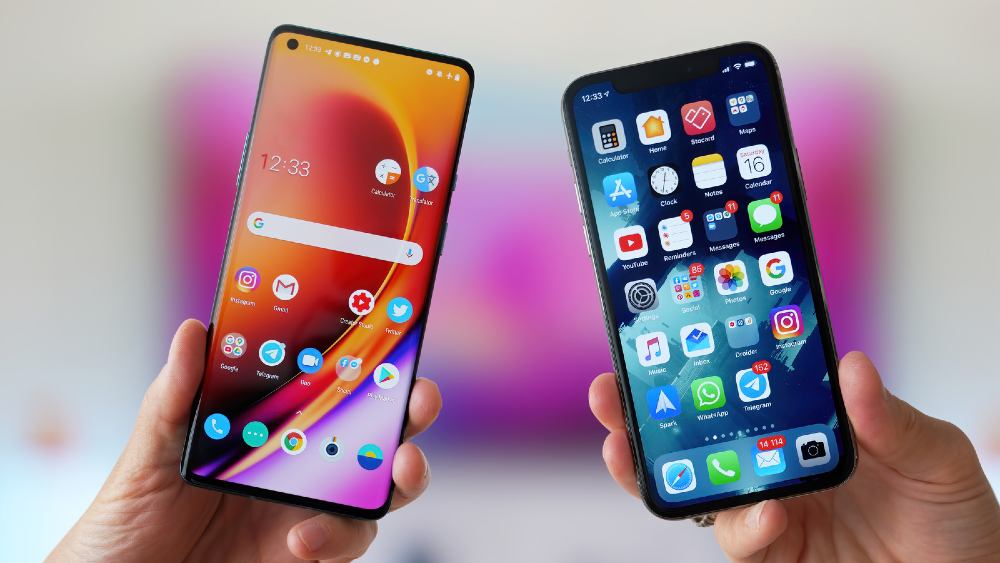
для перенесення фотографій із Samsung Galaxy S/Note на iPhone/iPad , існує два загальні способи резервного копіювання та передачі фотографій: через локальне сховище та через хмару, і кожен має свої переваги та недоліки. Для простої ідеї хмарі потрібне підключення до Інтернету для завантаження, синхронізації та завантаження будь-якого файлу, тоді як локальне сховище не вимагає жодної мережі. Крім того, ви можете отримати доступ до свого файлу будь-де з будь-якого пристрою, якщо ви використовуєте хмару, тоді як ви можете переглядати файл лише на певному пристрої. Насправді існує більше порівнянь між цими двома способами, як-от обсяг пам’яті, безпека, конфіденційність тощо, які ми пояснимо далі в наступних параграфах.
Спосіб 1: вручну передайте фотографії з Samsung на iPhone/iPad через iTunes
Метод, представлений тут, простий, але порівняно трудомісткий, оскільки під час підключення телефону Samsung до комп’ютера через USB підійде копіювання та вставлення. Чудова перевага цього методу полягає в тому, що наступного разу, коли ви підключите свій iPhone/iPad для синхронізації з iTunes, програма просканує вказану папку, і якщо ви додали туди більше зображень, вони синхронізуються одразу.
Детальні кроки для перенесення фотографій із Samsung на iOS через iTunes
Крок 1: Підключіть телефон Samsung до комп’ютера за допомогою кабелю USB і скопіюйте файли вручну на комп’ютер.
- У Windows його, ймовірно, можна буде знайти в розділі «Цей ПК» > «Ім’я телефону» > «Внутрішня пам’ять» > «DCIM» > «Камера».
- На Mac перейдіть до Android File Transfer > DCIM > Camera. Також перевірте папку Pictures.
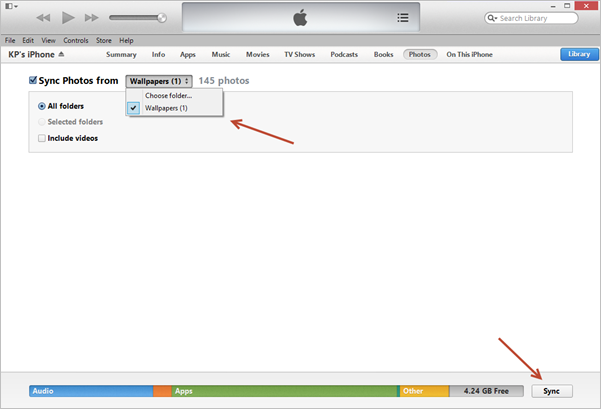
Крок 2: Після встановлення на вашому комп’ютері останньої версії iTunes правильно підключіть iPhone/iPad до ПК. Запустіть комп’ютерну програму iTunes і натисніть кнопку «фото» у верхньому меню головної сторінки.

крок 3: Знайдіть опцію «Синхронізувати фотографії з», окрім якої ви знайдете спадне меню, виберіть папку, яка містить усі фотографії з вашого телефону Samsung. Нарешті натисніть кнопку «Синхронізувати» у нижньому правому куті, і після цього ви побачите, що всі ваші фотографії перенесено до нового альбому на вашому iPhone/iPad.
Спосіб 2. Передайте фотографії з Samsung на iPhone/iPad через Google Photos
Google Photos – це служба обміну та зберігання фотографій, розроблена Google, і її можна безкоштовно завантажити в iTunes App Store. Щоб почати, вам потрібно ввійти в обліковий запис Google, і ви можете легко перемикатися між кількома обліковими записами. Давайте подивимося на інструкцію з експлуатації цього методу!
Кроки для копіювання фотографій із Samsung на iPhone/iPad через Google Photos
Крок 1: Запустіть Google Photos на своєму телефоні Samsung, торкніться піктограми «Меню» у верхньому лівому куті домашньої сторінки, натисніть «Налаштування» > «Резервне копіювання та синхронізація», а потім на наступній сторінці потрібно ввімкнути опцію «Резервне копіювання та синхронізація» та «Фотографії» вручну, щоб усі фотографії на вашому телефоні Samsung синхронізувалися автоматично.

Крок 2: Після інсталяції програми – Google Photo з App Store на вашому iPhone підпишіть той самий обліковий запис Google, який ви ввійшли на своєму телефоні Samsung, і тоді ви зможете переглядати всі свої фотографії там.
крок 3: Щоб завантажити фотографії в Google Photo, є три альтернативних способи:
- Перейти на сайт Сторінка Google , вибравши кілька фотографій, які ви хочете завантажити, поставивши прапорець у верхньому лівому куті, натисніть кнопку «Меню» у верхньому правому куті сторінки.
- У мобільній версії Google Photo ви можете завантажувати лише резервні копії хмарних фотографій, які не можна знайти в локальному сховищі. Крім того, ви можете завантажити лише одне зображення за один раз. Торкніться потрібної фотографії та натисніть кнопку «Меню», щоб вибрати опцію «завантажити» (у версії iOS)/ «Зберегти на пристрій» (у версії Android).
- Запустіть мобільну версію Google Drive і виберіть Google Photo. Після вибору фотографій, які ви хочете завантажити, торкніться кнопки «Меню», а потім натисніть «зробити доступним офлайн» (у версії iOS)/ «завантажити» (у версії Android).
Спосіб 3. Передайте фотографії з Samsung на iPhone/iPad за допомогою Mobile Transfer
MobePas Mobile Transfer це інструмент для передачі файлів між двома мобільними пристроями, який добре розроблений для обміну високоякісними даними. Тож перенести фотографії з Samsung Galaxy S22/S21/S20, Note 22/21/10 на iPhone 13 Pro Max або iPad Air/mini і в той же час зберегти якість вихідних зображень дуже просто, якщо ви вирішите зробити використання його. Можливо, краще згадати, що на вашому комп’ютері має бути встановлено iTunes, перш ніж ми розпочнемо передачу фотографій. Далі я покажу вам операційний процес на прикладі телефону Samsung і iPhone.
Спробуйте безкоштовно Спробуйте безкоштовно
Детальні кроки для копіювання фотографій із Samsung на iPhone за допомогою програмного забезпечення
Крок 1: Після запуску MobePas Mobile Transfer натисніть «З телефону на телефон».

Крок 2: Підключіть обидва телефони до ПК. Спершу підключіть пристрій Samsung, а потім iPhone, щоб програма могла автоматично визначити попередній пристрій як вихідний телефон. Є кнопка «Перевернути», функція якої полягає в обміні положеннями вихідного пристрою та кінцевого пристрою.

Примітка: Не звертайте уваги на опцію «Очистити дані перед копіюванням», тому що дані на вашому iPhone, можливо, будуть закриті випадково, якщо ви відзначите її.
крок 3: Виберіть «Фотографії» як вміст для копіювання, поставивши прапорець у маленькому квадратному полі перед ним і натисніть синю кнопку «Почати передачу». Коли з’явиться спливаюче вікно з повідомленням про завершення процесу перенесення, ви зможете переглянути попередні фотографії на своєму iPhone.

Спробуйте безкоштовно Спробуйте безкоштовно
Висновок
Відверто кажучи, всі ці три рішення виявилися практичними, але потужними інструментами MobePas Mobile Transfer є конкурентоспроможним способом, оскільки він пропонує порівняно великий простір локального резервного копіювання комп’ютера, а крім того, він дозволяє користувачам передавати не лише фотографії, але й контакти, повідомлення, програми, відео тощо лише одним клацанням миші. Після представлення трьох практичних рішень для передачі зображень із Samsung на iPhone/iPad, ви нарешті вирішили свою проблему за допомогою одного з них? Поділіться своїми думками в коментарях нижче, якщо у вас виникнуть проблеми, я відповім на кожну з них.