

iPhone 13/13 Pro Max ที่เพิ่งเปิดตัว ตกตะลึงและโหยหา คุณอาจเป็นผู้ใช้ Android ที่โชคดีที่ตื่นตระหนกในการซื้อเครื่องนี้ เมื่อพิจารณาย้าย Sony Xperia ของคุณไปยัง iPhone เกี่ยวกับข้อมูลทั้งหมดของคุณรวมถึงเพลง วิดีโอ ภาพถ่าย รายชื่อติดต่อ ปฏิทิน และอื่นๆ เพื่อให้แน่ใจว่าจะไม่สูญเสียสิ่งใดๆ ในกระบวนการนี้ คุณสามารถถ่ายโอนข้อมูลไปยังอุปกรณ์ใหม่ผ่านฟังก์ชันการซิงค์ข้อมูลของบัญชี Google หรือคุณสามารถใช้ซอฟต์แวร์บุคคลที่สามเพื่อทำการแปลงข้อมูลระหว่าง Android และ iOS บนคอมพิวเตอร์ของคุณให้เสร็จสิ้น หรือคุณสามารถถ่ายโอนรายชื่อโดยสลับซิมการ์ดที่เก็บรายชื่อของคุณไว้ ไม่รู้ว่ายังไง? ปฏิบัติตามโพสต์คำแนะนำทีละขั้นตอนนี้
ใช้ซิมการ์ดเพื่อถ่ายโอนผู้ติดต่อจาก Sony Xperia ไปยัง iPhone
ในสถานการณ์ส่วนใหญ่ ซิมการ์ดที่ใช้ในโทรศัพท์ Sony ของคุณสามารถจัดเก็บรายชื่อใน Sony ของคุณได้ จากนั้นจะนำรายชื่อดังกล่าวไปที่ iPhone ของคุณหากสามารถใส่ซิมการ์ดลงใน iPhone ของคุณได้ ในแง่ของซิมการ์ด การถ่ายโอนรายชื่อจาก Sony ไปยัง iPhone นั้นไม่ใช่เรื่องง่าย
ขั้นตอนที่ 1. คืนค่าผู้ติดต่อของคุณไปยังซิมการ์ดบน Sony Xperia ของคุณในการตั้งค่าผู้ติดต่อ

ขั้นตอนที่ 2. ถอดซิมการ์ด Sony ออกแล้วใส่ลงใน iPhone
ขั้นตอนที่ 3 เปิด “การตั้งค่า” บน iPhone ของคุณ เลือกตัวเลือก “รายชื่อผู้ติดต่อ” แล้วแตะ “นำเข้ารายชื่อซิม”
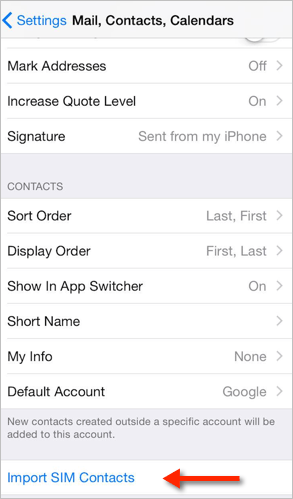
ตรวจสอบให้แน่ใจว่า:
- ผู้ติดต่อบน Sony ได้รับการนำเข้าไปยังซิมการ์ดแล้ว
- ซิมการ์ดเหมาะกับขนาดของ iPhone ของคุณและจะไม่ทำให้ iPhone ของคุณเสียหาย เมื่อการดำเนินการเกิดข้อผิดพลาด ซิมการ์ดและรายชื่อติดต่อจะใช้งานไม่ได้
ใช้บัญชี Google เพื่อซิงค์ผู้ติดต่อจาก Sony Xperia กับ iPhone
หากคุณลงชื่อเข้าใช้บัญชี Google บน Sony Xperia ของคุณ Google จะซิงค์ข้อมูลโทรศัพท์ของคุณบางส่วน รวมถึงรายชื่อติดต่อ รูปภาพ การตั้งค่าโทรศัพท์กับ Google Cloud Google Sync ช่วยได้มากในการสำรองข้อมูลและถ่ายโอนข้อมูลจากอุปกรณ์หนึ่งไปยังอีกอุปกรณ์หนึ่ง แม้ว่า Sony Xperia ของคุณจะเสียหายหรือถูกขโมย คุณสามารถนำผู้ติดต่อของคุณกลับมาจากการสำรองข้อมูล Google Contacts ได้ แต่ควรทำตามขั้นตอนบนพีซี
ขั้นแรกให้เยี่ยมชม ที่อยู่ติดต่อของ Google จากเบราว์เซอร์คอมพิวเตอร์ของคุณและเข้าสู่ระบบบัญชี Google ของ Sony Xperia หากคุณกำลังเปิดตัวเว็บไซต์เวอร์ชันใหม่โดยมีแถบสีน้ำเงินด้านบนซึ่งห้ามไม่ให้คุณส่งออกรายชื่อติดต่อ คุณสามารถคลิก "ไปที่เวอร์ชันเก่า" เพื่อเข้าสู่หน้าต่างที่สอง
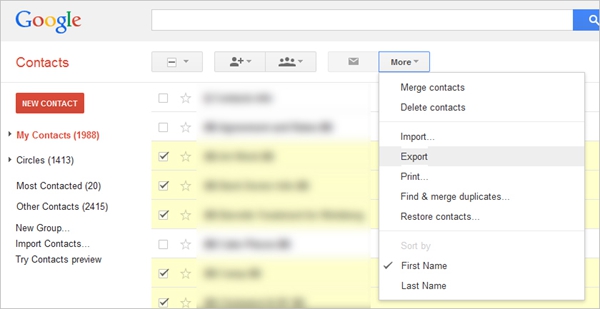
เมื่อคุณรีเครดิตไปยังเว็บไซต์ผู้ติดต่อเก่าด้านล่าง ให้เลือกทำเครื่องหมายในช่องของรายการผู้ติดต่อที่คุณต้องการถ่ายโอน หากคุณต้องการผู้ติดต่อทั้งหมด เพียงทำเครื่องหมายในช่องด้านบนเพื่อเลือกทั้งหมด จากนั้นคลิกเมนูแบบเลื่อนลง "เพิ่มเติม" และเลือก "ส่งออก"
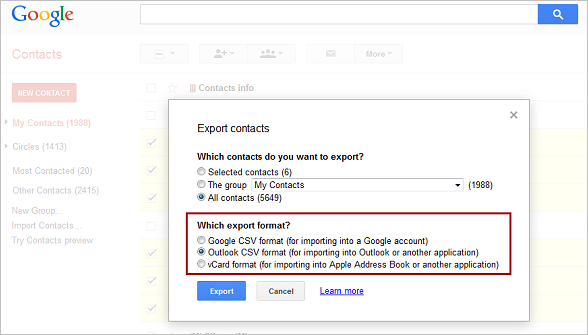
คุณจะเห็นหน้าต่างป๊อปอัปชื่อ "ส่งออกผู้ติดต่อ" หลังจากนั้นคุณควรเลือก "ผู้ติดต่อที่เลือก" ในคำถามแรก และ "รูปแบบ vCard" ในคำถามที่สอง จากนั้นคลิกที่สีน้ำเงิน "ส่งออก" ที่ด้านล่างซึ่งจะดาวน์โหลดไฟล์ VCF ไปยังโฟลเดอร์ดาวน์โหลดของคุณโดยอัตโนมัติ
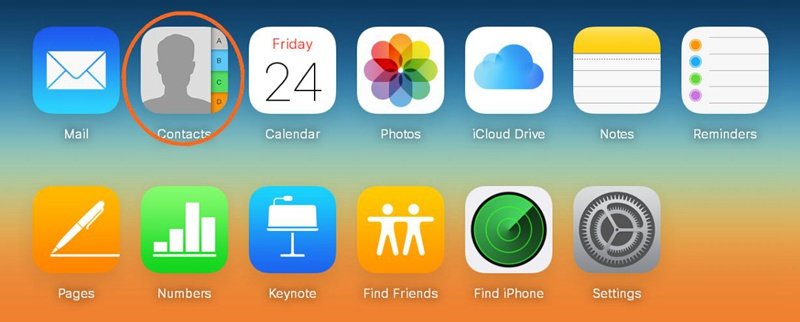
จากนั้นไปที่ iCloud.com ด้วย Apple ID ของ iPhone ของคุณ เลือกตัวเลือก "ผู้ติดต่อ"
ค้นหาไอคอนรูปเฟืองแล้วคลิก เลือก "นำเข้า vCard" จากนั้นคุณสามารถนำเข้าไฟล์ VCF ของคุณเพื่อนำเข้ารายชื่อติดต่อได้
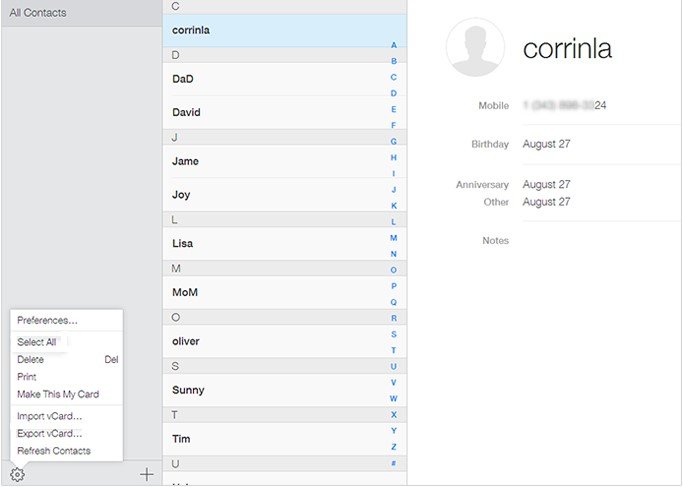
สุดท้าย ซิงค์ผู้ติดต่อกับ iPhone ของคุณ หากคุณไม่พบผู้ติดต่อที่นำเข้า ไปที่ "การตั้งค่า" บน iPhone ของคุณ เลือก "iCloud" หากตัวเลือก “ผู้ติดต่อ” ปิดอยู่ ให้เปิดใช้งานและรอสักครู่เพื่อดำเนินการซิงค์ หรือคุณควรปิดก่อนแล้วจึงเริ่มดำเนินการตามข้างต้น
สิ่งที่คุณควรทราบคือวิธีนี้ใช้ได้เฉพาะเมื่อ Google ดำเนินการเปิดเว็บไซต์เวอร์ชันเก่าเท่านั้น และความคืบหน้าทั้งหมดก็ไม่สะดวกเล็กน้อย แม้ว่าจะสามารถทำได้ แต่ก็ไม่แนะนำให้ใช้เป็นการปฐมพยาบาล เรามาที่นี่เพื่อแนะนำโซลูชันที่ดีที่สุดแก่คุณโดยใช้ซอฟต์แวร์ที่สมบูรณ์แบบที่เรียกว่า MobePas Mobile Transfer อ่านต่อคุณจะประหลาดใจกับชุดเครื่องมือถ่ายโอนข้อมูลนี้
ใช้ซอฟต์แวร์ถ่ายโอนโทรศัพท์เพื่อถ่ายโอนผู้ติดต่อจาก Sony Xperia ไปยัง iPhone
โดยใช้ MobePas Mobile Transfer คุณสามารถคัดลอกและสำรองข้อมูลผู้ติดต่อไปยังคอมพิวเตอร์ได้ (อาจรวมถึงข้อมูลประเภทอื่นด้วย) และทำการโอนย้ายจาก Sony Xperia ไปยัง iPhone ได้ในคลิกเดียว ซึ่งจะช่วยประหยัดเวลาได้มาก นอกจากนี้ยังไม่มีข้อกำหนดทางเทคนิค คุณสามารถดาวน์โหลดเครื่องมือนี้จากอินเทอร์เน็ตไปยังคอมพิวเตอร์ของคุณได้ทันทีเพื่อถ่ายโอนข้อมูล
เคล็ดลับ: หากคุณกำลังถ่ายโอนข้อมูลไปยัง iPhone เครื่องใหม่ ขอแนะนำให้คุณถ่ายโอนข้อมูลทั้งหมดที่คุณต้องการถ่ายโอนในคราวเดียว เครื่องมือนี้จะช่วยให้คุณถ่ายโอนข้อมูลทั้งหมดได้ในคราวเดียว
ขั้นตอนที่ 1: การเชื่อมต่อโทรศัพท์
เปิด MobePas Mobile Transfer บนพีซี เมื่อหน้าต่างแรกปรากฏขึ้น คลิก “โทรศัพท์ไปยังโทรศัพท์” เพื่อเริ่มดำเนินการถ่ายโอนทั้งหมด

เมื่อได้รับแจ้ง ให้ใช้สาย USB เพื่อเชื่อมต่อ Sony และ iPhone ของคุณเข้ากับคอมพิวเตอร์ตามลำดับ
คุณมาที่หน้าด้านล่างแล้วหรือยัง? คุณจะเห็นโทรศัพท์สองเครื่องวางอยู่ข้างกัน สิ่งที่สำคัญที่สุดคือคุณต้องแน่ใจว่าโทรศัพท์ต้นทางคือ Sony Xperia ของคุณและหน้าต่างปลายทางกำลังแสดง iPhone ของคุณ คุณสามารถกดปุ่ม "พลิก" ตรงกลางเพื่อเปลี่ยนตำแหน่งได้
ขั้นตอนที่ 2: การเลือกข้อมูล
เมื่อคุณทำการเชื่อมต่อที่ถูกต้องแล้ว คุณจะต้องเลือกประเภทข้อมูลที่จะถ่ายโอนไปยัง iPhone ทำเครื่องหมาย “ผู้ติดต่อ” และข้อมูลอื่น ๆ ที่คุณต้องการ

ขั้นตอนที่ 3: การถ่ายโอนข้อมูล
หลังจากเลือกข้อมูล, คลิกที่ปุ่ม “Start” เพื่อเสร็จสิ้นการถ่ายโอนผู้ติดต่อ. โปรดทราบว่าบางครั้งจำเป็นต้องมีความคืบหน้า ดังนั้นโปรดรอให้แถบเสร็จสิ้นโดยไม่ต้องถอดสายโทรศัพท์เครื่องใดเครื่องหนึ่งออก

การถ่ายโอนข้อมูลเพียงคลิกเดียวระหว่างโทรศัพท์ Android และ iPhone เป็นจริง ภูมิใจที่จะบอกคุณว่านี่คือหนึ่งในชุดเครื่องมือที่มีชื่อเสียงที่สุด หากคุณต้องการคัดลอกและย้ายข้อมูลโทรศัพท์ Android ทั้งหมดของคุณไปยัง iPhone ของคุณ ไม่ใช่แค่รายชื่อติดต่อ คุณมาถูกที่แล้วด้วย MobePas Mobile Transfer . เมื่อเทียบกับวิธีการฟรีเช่นบัญชี Google มันง่ายกว่าและง่ายกว่ามากในการจัดการ อย่างไรก็ตาม การถ่ายโอนข้อมูลโทรศัพท์โดยสมบูรณ์ไม่สามารถทำได้ด้วยบัญชี Google ดังนั้น หากคุณเต็มใจที่จะกำจัดปัญหาและความเสี่ยง ให้หันไปใช้ MobePas Mobile Transfer