
คุณเคยมีประสบการณ์ในการลบวอยซ์เมลบน iPhone ของคุณ แต่รู้ภายหลังว่าคุณต้องการมันจริงๆ หรือไม่? นอกจากการลบผิดแล้ว ยังมีสาเหตุหลายประการที่ทำให้ข้อความเสียงสูญหายบน iPhone เช่น อัปเดต iOS 14, การเจลเบรกล้มเหลว, ข้อผิดพลาดในการซิงค์, อุปกรณ์สูญหายหรือเสียหาย ฯลฯ แล้วจะดึงข้อความเสียงที่ถูกลบบน iPhone ได้อย่างไร หากคุณอยู่ในสถานการณ์นั้น บทความนี้เหมาะสำหรับคุณโดยเฉพาะ
เมื่อคุณลบหรือทำข้อความเสียงบน iPhone ของคุณหาย ข้อความเหล่านั้นจะไม่หายไปตลอดกาล ด้วยวิธีการที่ถูกต้อง คุณยังสามารถเรียกคืนข้อมูลเหล่านั้นกลับมาได้โดยไม่ต้องยุ่งยาก ในคู่มือนี้ เราจะแสดงวิธีง่าย ๆ 4 วิธีในการกู้คืนข้อความเสียงที่ถูกลบบน iPhone วิธีการทั้งหมดนี้ทำงานได้ดีกับ iPhone ทุกรุ่น รวมถึง iPhone 13/13 Pro/13 Pro Max, iPhone 12/11, iPhone XS (สูงสุด)/XR, iPhone X, iPhone 8/7/6s/6 Plus, iPad Pro, ฯลฯ
วิธีที่ 1: วิธีการกู้คืนข้อความเสียงที่ถูกลบล่าสุดบน iPhone
เมื่อคุณลบข้อความเสียงบน iPhone ของคุณ ข้อความนั้นจะไม่หายไปตลอดกาล แต่จะย้ายไปยังโฟลเดอร์ข้อความที่ถูกลบแทน ซึ่งคล้ายกับถังขยะหรือถังรีไซเคิลในคอมพิวเตอร์ของคุณ คุณสามารถยกเลิกการลบข้อความเสียงและย้ายกลับไปยังกล่องข้อความเสียงปกติได้ โปรดทราบว่าข้อความเสียงที่ถูกลบจะยังคงอยู่ในโฟลเดอร์ข้อความที่ถูกลบนานแค่ไหนนั้นขึ้นอยู่กับผู้ให้บริการของคุณ
หากต้องการยกเลิกการลบข้อความเสียงบน iPhone ของคุณ คุณสามารถทำตามขั้นตอนเหล่านี้:
- เปิดแอปโทรศัพท์บน iPhone ของคุณแล้วแตะไอคอน "ข้อความเสียง" ที่มุมขวาล่าง
- เลื่อนลงและแตะ "ข้อความที่ถูกลบ" หากคุณเพิ่งลบข้อความเสียงที่สามารถกู้คืนได้
- เลือกข้อความเสียงที่คุณต้องการกู้คืนแล้วแตะ "ยกเลิกการลบ" เพื่อกู้คืนข้อความเสียงที่ถูกลบกลับไปยังกล่องข้อความเสียง

วิธีที่ 2: วิธีการกู้คืนข้อความเสียงที่ถูกลบอย่างถาวรบน iPhone
จะเกิดอะไรขึ้นหากข้อความเสียงที่ถูกลบไม่ปรากฏในส่วนข้อความที่ถูกลบ หรือคุณล้างข้อความที่ถูกลบทั้งหมดและลบออกจาก iPhone ของคุณอย่างถาวร ไม่ต้องกังวล. คุณสามารถใช้เครื่องมือการกู้คืนข้อมูลของบริษัทอื่นเพื่อกู้คืนข้อความเสียงที่ถูกลบอย่างถาวรบน iPhone ของคุณได้ ที่นี่เราขอแนะนำ การกู้คืนข้อมูล MobePas iPhone . นอกจากข้อความเสียงแล้ว มันยังสนับสนุนการกู้คืนข้อความ iPhone ที่ถูกลบ ผู้ติดต่อ ประวัติการโทร รูปภาพ วิดีโอ WhatsApp บันทึก บันทึกเสียง และข้อมูลอื่น ๆ อีกมากมาย
นี่คือวิธีกู้คืนข้อความเสียงที่ถูกลบบน iPhone โดยไม่ต้องสำรองข้อมูล:
ขั้นตอนที่ 1 : เรียกใช้ MobePas iPhone Data Recovery บนคอมพิวเตอร์ของคุณและเลือกโหมด “กู้คืนจากอุปกรณ์ iOS”

ขั้นตอนที่ 2 : เชื่อมต่อ iPhone ของคุณเข้ากับคอมพิวเตอร์โดยใช้สาย USB รอให้โปรแกรมตรวจจับอุปกรณ์

ขั้นตอนที่ 3 : เลือก “ข้อความเสียง” หรือข้อมูลอื่นใดที่คุณต้องการกู้คืน และคลิก “สแกน” เพื่อเริ่มกระบวนการสแกน

ขั้นตอนที่ 4 : หลังจากการสแกน คุณสามารถดูตัวอย่างข้อความเสียงที่กู้คืนได้ทั้งหมด และเลือกสิ่งที่คุณต้องการ จากนั้นคลิก “กู้คืนไปยังพีซี” เพื่อส่งออกและบันทึกไว้ในคอมพิวเตอร์ของคุณ

วิธีที่ 3: วิธีดึงข้อความเสียงที่ถูกลบจากข้อมูลสำรอง iTunes
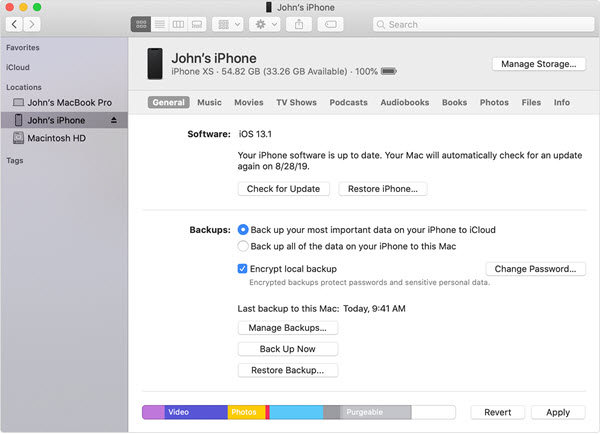
iTunes มอบโอกาสในการสำรองข้อมูล iPhone ของคุณรวมถึงข้อความเสียง ซึ่งคุณสามารถกู้คืนได้ทุกเมื่อที่ต้องการ หากคุณเคยสำรองข้อมูล iPhone ของคุณไปยัง iTunes ก่อนที่จะสูญเสียข้อความเสียง คุณสามารถใช้ข้อมูลสำรองเพื่อดึงข้อความเสียงที่ถูกลบบน iPhone ของคุณได้ แต่คุณควรรู้ว่าข้อมูลที่มีอยู่ทั้งหมดบน iPhone ของคุณจะถูกแทนที่ด้วยไฟล์สำรองข้อมูล iTunes ทั้งหมด
ในการกู้คืนข้อความเสียงที่ถูกลบจากข้อมูลสำรอง iTunes ให้ทำตามขั้นตอนด้านล่าง:
- เปิด iTunes บนพีซีหรือ Mac ที่คุณสำรองข้อมูล iPhone ไว้
- เชื่อมต่อ iPhone ของคุณเข้ากับคอมพิวเตอร์แล้วคลิกที่ไอคอนอุปกรณ์
- คลิกที่ "กู้คืนข้อมูลสำรอง" จากนั้นเลือกข้อมูลสำรอง iTunes ที่คุณต้องการกู้คืน
- คลิกที่ "กู้คืน" และตรวจสอบให้แน่ใจว่า iPhone ของคุณเชื่อมต่ออยู่จนกว่าการคืนค่าจะเสร็จสิ้น
วิธีที่ 4: วิธีคืนค่าข้อความเสียงที่ถูกลบจากข้อมูลสำรอง iCloud
หากคุณสำรองข้อมูล iPhone ของคุณด้วย iCloud เป็นประจำ ควรทำการสำรองข้อมูลข้อความเสียงและข้อมูลอื่น ๆ จากนั้นคุณสามารถใช้ข้อมูลสำรองเพื่อกู้คืนข้อความเสียงที่ถูกลบบน iPhone ของคุณ อย่างไรก็ตาม ปัญหาเกี่ยวกับการสำรองข้อมูล iCloud จะเหมือนกับปัญหาของ iTunes คุณไม่สามารถกู้คืนเฉพาะข้อความเสียงที่ถูกลบได้ และการคืนค่าข้อมูลสำรองหมายถึงการสูญเสียข้อมูลและการตั้งค่าปัจจุบันทั้งหมดบน iPhone ของคุณ
ในการกู้คืนข้อความเสียงที่ถูกลบจากข้อมูลสำรอง iCloud ให้ทำตามขั้นตอนด้านล่าง:
- บน iPhone ของคุณ ไปที่การตั้งค่า > ทั่วไป > รีเซ็ต และเลือก “ลบเนื้อหาและการตั้งค่าทั้งหมด”
- ปฏิบัติตามคำแนะนำบนหน้าจอจนกระทั่งไปถึงส่วนแอพและข้อมูล จากนั้นเลือก “กู้คืนจากข้อมูลสำรอง iCloud”
- ลงชื่อเข้าใช้บัญชี iCloud ของคุณและเลือกข้อมูลสำรองที่คุณต้องการกู้คืน การบูรณะควรเริ่มต้นทันที
- ปล่อยให้ iPhone ของคุณเชื่อมต่อกับเครือข่ายและรอให้กระบวนการกู้คืนเสร็จสมบูรณ์

บทสรุป
ทำตามวิธีใดวิธีหนึ่งที่กล่าวถึงข้างต้น คุณจะสามารถกู้คืนข้อความเสียงที่ถูกลบบน iPhone ของคุณได้ อย่างชัดเจน, การกู้คืนข้อมูล MobePas iPhone เป็นอันที่ทรงพลังที่สุดที่จะใช้ ด้วยเครื่องมือนี้ คุณสามารถดูตัวอย่างข้อความเสียงที่ถูกลบก่อนที่จะกู้คืนและเลือกดึงข้อความที่คุณต้องการได้ นอกจากนี้ โปรแกรมนี้ให้คุณเข้าถึงข้อมูลทั้งหมดในข้อมูลสำรองของ iTunes/iCloud จากนั้นเลือกกู้คืนข้อความเสียง ไม่จำเป็นต้องลบข้อมูลใดๆ ที่มีอยู่ใน iPhone ของคุณ หากคุณยังคงมีคำถามใด ๆ ในการกู้คืนข้อความเสียงที่ถูกลบบน iPhone ของคุณ โปรดแสดงความคิดเห็นในส่วนด้านล่าง ขอบคุณที่อ่าน.