

స్మార్ట్ఫోన్లలో పెరుగుతున్న రిజల్యూషన్తో, ప్రజలు తమ ఫోన్లతో ఫోటోలు తీయడానికి అలవాటు పడుతున్నారు మరియు రోజు రోజుకి, మన ఫోన్లు క్రమంగా వేలాది హై-డెఫినిషన్ ఫోటోలతో నిండిపోతున్నాయి. ఈ విలువైన ఫోటోలను వీక్షించడానికి ఇది అనుకూలంగా ఉన్నప్పటికీ, ఇది పెద్ద ఇబ్బందులను కూడా ఆకర్షించింది: మేము ఈ వేల ఫోటోలను Samsung నుండి మరొక Android ఫోన్కి బదిలీ చేయాలనుకున్నప్పుడు, Samsung Note 22/21/20, Galaxy S22/S21/S20 నుండి HTC, Google Nexus, LG లేదా HUAWEI, బహుశా కొత్త ఫోన్ని మార్చడం వల్ల కావచ్చు మరియు పాత Samsung మెమరీ అయిపోయినందున మరియు గరిష్ట మొత్తం మెమరీ ఫోటోను తీసివేయవలసి ఉంటుంది. బ్లూటూత్ లేదా ఇ-మెయిల్ ద్వారా ఇన్ని చిత్రాలను ఒక్కొక్కటిగా పంపడానికి ఎవరూ ఇష్టపడరు, సరియైనదా? మీరు త్వరగా ఎలా చేస్తారు Samsung నుండి మరొక Androidకి చాలా ఫోటోలను బదిలీ చేయండి ?
మనకు తెలిసినట్లుగా, డేటా నిల్వ మరియు బదిలీకి Google ఖాతా చాలా సహాయపడుతుంది. Google ఫోటోలు చాలా ఫోటోలను నిల్వ చేయగలవు మరియు మీరు మరొక పరికరంలో మీ Google ఖాతాకు సైన్ ఇన్ చేసిన తర్వాత, ఫోటోలు Google ఖాతాతో పాటు వస్తాయి. కాబట్టి, Google ఫోటోలు ఉపయోగించి, మీరు Samsung నుండి మరొక Android పరికరానికి మీ ఫోటోలను బదిలీ చేయడానికి విశ్రాంతి తీసుకోవచ్చు.
Google ఫోటోలతో Samsung నుండి ఇతర Android పరికరానికి ఫోటోలను సమకాలీకరించండి
మీ పాత ఫోన్లోని Google ఫోటోల యాప్తో మీ చిత్రాలను Google క్లౌడ్కి సమకాలీకరించండి, ఆపై మీ కొత్త ఫోన్లో మీ Google ఫోటోలకు లాగిన్ చేయండి మరియు ఫోటోలు మీ ఫోన్కి ఆటోమేటిక్గా లోడ్ అవడాన్ని మీరు చూస్తారు. దిగువ నిర్దిష్ట దశలను అనుసరించండి:
1. మీ Samsung పరికరంలో Google ఫోటోలలో మీ Google ఖాతాకు సైన్ ఇన్ చేయండి.

2. ఎగువ ఎడమ మూలలో, మెను చిహ్నాన్ని నొక్కండి.
“సెట్టింగ్లు” > “బ్యాకప్ & సింక్” నొక్కండి మరియు దాన్ని ఆన్కి మార్చండి. మీ ఫోన్ Wi-Fiకి కనెక్ట్ చేయబడిందని నిర్ధారించుకోండి.

3. Google ఫోటోలలో "ఫోటోలు" నొక్కడం ద్వారా మీ Samsung ఫోటోలు బాగా బ్యాకప్ చేయబడి ఉన్నాయో లేదో తనిఖీ చేయండి.
తదుపరి, మీరు ఫోటోలను బదిలీ చేయాలనుకుంటున్న మరొక Android పరికరానికి వెళ్లాలి:
- Google ఫోటోలను ఇన్స్టాల్ చేసి, అమలు చేయండి.
- ఎగువ ఎడమవైపు ఉన్న మెను చిహ్నాన్ని నొక్కండి మరియు మీ Samsung ఫోన్లోకి లాగిన్ చేసిన Google ఖాతాకు సైన్ ఇన్ చేయండి.
- లాగిన్ చేసిన తర్వాత, Google ఖాతాతో సమకాలీకరించబడిన మీ ఫోటోలు మీ Android పరికరంలోని Google ఫోటోల యాప్లో కనిపిస్తాయి.

Google ఫోటోల నుండి మీ Android ఫోన్కి ఫోటోలను డౌన్లోడ్ చేయడానికి, ఫోటోను తెరిచి, మూడు చుక్కలను నొక్కి ఆపై డౌన్లోడ్ ఎంచుకోండి.
మీరు బహుళ ఫోటోలను త్వరగా డౌన్లోడ్ చేయాలనుకుంటే, మీ ఫోన్కి ఫోటోలను డౌన్లోడ్ చేయడానికి Google డిస్క్ యాప్ని ఇన్స్టాల్ చేయండి.
రెండవ పద్ధతి శామ్సంగ్ నుండి ఇతర Android పరికరానికి కంప్యూటర్ ద్వారా చిత్రాలను మానవీయంగా బదిలీ చేయడం. అవును, మీరు చేయాల్సిందల్లా చిత్రాలను మీ కంప్యూటర్లో ప్రదర్శించబడే ఫైల్లుగా కాపీ చేసి అతికించండి.
శామ్సంగ్ నుండి ఇతర Android పరికరాలకు కంప్యూటర్ ద్వారా చిత్రాలను బదిలీ చేయండి
ఈ పద్ధతి ఎవరికైనా కొంత అలసిపోతుంది. మీరు కంప్యూటర్లో నిర్దిష్ట ఫోటో ఫైల్ ఫోల్డర్లను కనుగొని, వాటిని మాన్యువల్గా మరొక Android పరికరానికి కాపీ చేసి పేస్ట్ చేయాలి.
1. సంబంధిత USB కేబుల్స్ ద్వారా మీ Samsung మరియు ఇతర Android పరికరాన్ని కంప్యూటర్కు కనెక్ట్ చేయండి.
2. మీడియా పరికరంగా కనెక్ట్ చేయి నొక్కండి (MTP మోడ్).

3. డబుల్ క్లిక్లతో మీ Samsung ఫోల్డర్ని తెరవండి.

కంప్యూటర్లో ఫైల్ ఫోడర్లు ప్రదర్శించబడుతున్నాయి, DCIM ఫోల్డర్లను కనుగొనండి. కెమెరాలు, చిత్రాలు, స్క్రీన్షాట్లు మొదలైన చిత్రాల యొక్క ప్రతి ఫైల్ ఫోల్డర్ను తనిఖీ చేయండి.
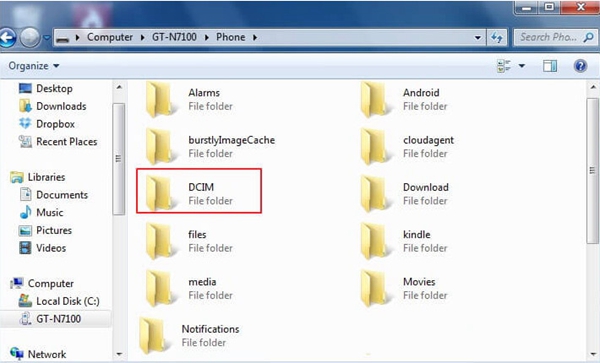
చిట్కాలు: బ్లూటూత్ నుండి చిత్రాలు బ్లూటూత్ ఫోల్డర్లో ఉన్నాయి, వెబ్ నుండి డౌన్లోడ్ చేయబడిన చిత్రాలు డౌన్లోడ్ ఫైల్లలో ఉండాలి. మరియు యాప్లలో సృష్టించబడిన లేదా స్వీకరించబడిన చిత్రాలు WhatsApp ఫోల్డర్, Facebook ఫోల్డర్, Twitter ఫోల్డర్ మరియు మొదలైన వాటితో సహా నిర్దిష్ట యాప్ ఫోల్డర్లలో ఉంటాయి.
4. ఫోల్డర్ను ఎంచుకుని, కుడి మౌస్ బటన్ను క్లిక్ చేసి, కాపీని ఎంచుకోండి.
5. మీరు చిత్రాలను బదిలీ చేయాలనుకుంటున్న మీ గమ్యస్థాన Android పరికరాన్ని కనుగొనడానికి నా కంప్యూటర్కు తిరిగి వెళ్లండి. దీన్ని తెరవడానికి డబుల్ క్లిక్ చేయండి. కుడి మౌస్ బటన్ను క్లిక్ చేసి, అతికించండి. మీరు కాపీ చేసిన ఫోల్డర్ ఫైల్లు ఈ Android పరికరానికి బదిలీ చేయబడతాయి. మరిన్ని చిత్ర ఫోల్డర్లను బదిలీ చేయడానికి కాపీ మరియు పేస్ట్ దశను పునరావృతం చేయండి.
ఒక క్లిక్తో శామ్సంగ్ నుండి మరొకదానికి ఫోటోలను ఎలా బదిలీ చేయాలి
పై పద్ధతిని ఉపయోగించి, కొన్నిసార్లు మీరు చాలా చిత్రాలను కలిగి ఉన్నందున కొన్ని కావలసిన చిత్రాలను వదిలివేయవచ్చు మరియు మీకు ఏమి అవసరమో కనుగొనడం కష్టం. మాన్యువల్ బదిలీకి చాలా సమయం ఖర్చవుతుంది. అనే స్నేహపూర్వక సాధనంతో సహాయం కోసం అడగమని మీకు సిఫార్సు చేయబడింది మొబైల్ బదిలీ క్రింద పరిచయం చేయబడింది.
ఈ ఫీచర్-స్ట్రాంగ్ టూల్కిట్ మీ శామ్సంగ్ నుండి ఫోటోలను ఇతర Android ఫోన్కి సాధారణ క్లిక్లలోనే బదిలీ చేయడానికి మీ ఉత్తమ సహాయకం, అలాగే మీకు అవసరమైతే మీ ఇతర డేటా. చాలా Android మోడల్లు అనుకూలంగా ఉంటాయి. బదిలీని పొందడానికి కేవలం 10 నిమిషాల కంటే తక్కువ సమయం పడుతుంది, మీ సమయాన్ని చాలా వరకు ఆదా చేస్తుంది మరియు మిమ్మల్ని అన్నింటిలో తేలికగా చేస్తుంది. ఆపరేటింగ్ దశలు క్రింది విధంగా ఉన్నాయి.
దీన్ని ఉచితంగా ప్రయత్నించండి దీన్ని ఉచితంగా ప్రయత్నించండి
దశ 1. కంప్యూటర్లో MobePas మొబైల్ బదిలీని ప్రారంభించండి. ప్రధాన మెను నుండి "ఫోన్ నుండి ఫోన్" లక్షణాన్ని ఎంచుకోండి.

దశ 2. USB కేబుల్లను ఉపయోగించి మీ Samsung ఫోన్ మరియు ఇతర Android ఫోన్లను వరుసగా కంప్యూటర్లోకి ప్లగ్ చేయండి.

గమనిక: మీరు సోర్స్ ఫోన్ మీ Samsung అని మరియు గమ్యస్థాన ఫోన్ మీరు ఫోటోలను బదిలీ చేస్తున్న ఇతర Android పరికరం అని నిర్ధారించుకోవాలి. మూలం మరియు గమ్యాన్ని మార్పిడి చేయడానికి మీరు "ఫ్లిప్" బటన్పై క్లిక్ చేయవచ్చు.
ఇక్కడ ప్రదర్శనలో, మూలం Samsung, మరియు గమ్యం మరొక Android పరికరం.
మీ ప్రాధాన్యత కోసం, దిగువన ఉన్న "కాపీకి ముందు డేటాను క్లియర్ చేయి"ని చెక్ చేయడం ద్వారా బదిలీకి ముందు మీరు మీ గమ్యస్థాన Android ఫోన్ని చెరిపివేయవచ్చు.
దశ 3. ఎంపిక కోసం జాబితా చేయబడిన డేటా రకాల నుండి ఫోటోలను టిక్ చేయండి. మీరు బదిలీ చేయడానికి ఇతర ఫైల్ రకాలను కూడా ఎంచుకోవచ్చు. ఎంపిక తర్వాత, Samsung నుండి ఇతర ఫోటోలన్నింటినీ బదిలీ చేయడానికి "ప్రారంభించు" పై క్లిక్ చేయండి.

డేటాను కాపీ చేయడం యొక్క ప్రోగ్రెస్ బార్ పూర్తయ్యే వరకు మీరు వేచి ఉండాలి. త్వరలో మీరు ఎంచుకున్న డేటా Android పరికరంలో నిల్వ చేయబడుతుంది.
గమనిక: కాపీ ప్రక్రియ సమయంలో ఫోన్ను డిస్కనెక్ట్ చేయవద్దు.
ఇతర పద్ధతుల కంటే ఇది చాలా సౌకర్యవంతంగా ఉందా? నెమ్మదిగా మాన్యువల్ బదిలీ పద్ధతులతో మీకు తలనొప్పి ఉంటే ఎందుకు ప్రయత్నించకూడదు? MobePas మొబైల్ బదిలీ ఫోటోలు, సంగీతం, యాప్లు మరియు యాప్ డేటా, కాంటాక్ట్లు, మెసేజ్లు, వివిధ రకాల డాక్యుమెంట్లు మరియు వివిధ పరికరాల మధ్య ఉన్న ఇతర ఫైల్లతో సహా డేటాను నిజంగా ఒకే క్లిక్లో కాపీ చేయవచ్చు. చాలా ఖచ్చితమైనది ఏమిటంటే, చాలా మంది స్మార్ట్ఫోన్ వినియోగదారులు డేటాను బదిలీ చేయడానికి దీన్ని ఉపయోగిస్తున్నారు. కాబట్టి మేము దీన్ని మీకు బాగా సిఫార్సు చేస్తున్నాము. మీకు ఏవైనా సమస్యలు ఉంటే మరిన్ని వివరాల కోసం దయచేసి మమ్మల్ని సంప్రదించండి.