
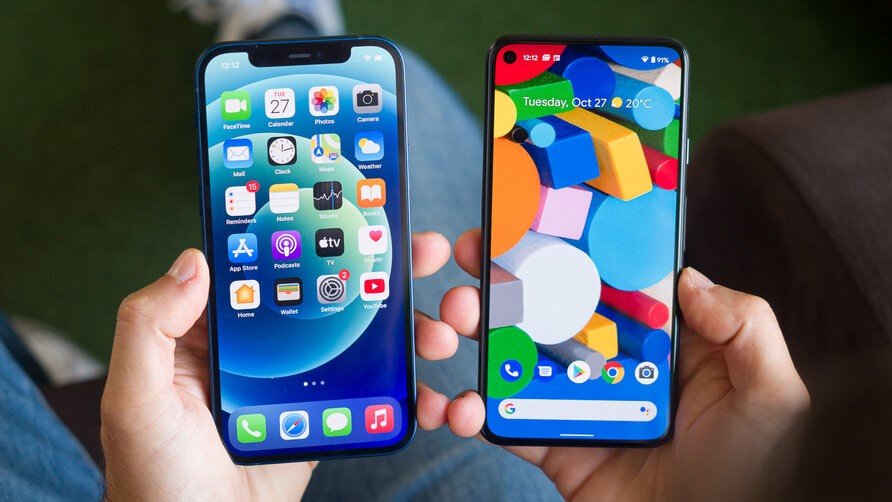
iPhone 13 Pro Max/iPhone 13 రాకతో, చాలా మంది Android వినియోగదారులు కొత్త iPhone కొనడానికి సిద్ధంగా ఉన్నారు, అప్పుడు సమస్య వస్తుంది, పాత Android ఫోన్ డేటాను కొత్త iPhoneకి బదిలీ చేయవచ్చా? రెండు ఆపరేటింగ్ సిస్టమ్ల మధ్య వ్యత్యాసం కారణంగా, డేటా బదిలీ చాలా మందికి కొంచెం కష్టం. బదిలీ ప్రక్రియలో కొన్ని ముఖ్యమైన డేటా కోల్పోవడం గురించి చింతిస్తున్నారా? ఐఫోన్కి మొత్తం డేటాను తరలించడానికి అత్యంత అనుకూలమైన మరియు సమర్థవంతమైన మార్గాలలో ఒకటి కోసం చూస్తున్నారా? మీ కోసం మా వద్ద శుభవార్త ఉంది. ఈ కథనాన్ని చదివిన తర్వాత, మీరు సహజంగానే ఐఫోన్కి Android డేటాను త్వరగా ఎలా బదిలీ చేయాలో నేర్చుకుంటారు.
IOS యాప్కు తరలించడాన్ని ఉపయోగించి Android నుండి iPhoneకి మారండి
Apple యొక్క మొదటి Android యాప్, Move to iOS యాప్, మీ పాత Android పరికరాన్ని కొత్త Apple పరికరాలకు కనెక్ట్ చేయడానికి మరియు Wi-Fi నెట్వర్క్ ద్వారా చాలా Android డేటాను బదిలీ చేయడానికి రూపొందించబడింది. ఇది Android నుండి iPhoneకి తరలించడానికి ఉచిత మరియు అనుకూలమైన మార్గం.
కింది దశలు Android నుండి iPhoneకి డేటాను తరలించడానికి iOS యాప్కు తరలించడాన్ని ఉపయోగించమని మిమ్మల్ని నిర్దేశిస్తాయి.
దశ 1: కొత్త iPhone కోసం, మీరు మొదట్లో మీ iPhoneని సెటప్ చేసి, యాప్లు & డేటా స్క్రీన్కి వచ్చినప్పుడు, Android ఎంపిక నుండి డేటాను తరలించు నొక్కండి.
గమనిక: మీరు సరికొత్త iPhoneని ఉపయోగించకుంటే, iPhone సెటప్ స్క్రీన్కి వెళ్లడానికి మీరు మీ iOS పరికరాన్ని ఫ్యాక్టరీ రీసెట్ చేయాలి. మీరు మీ iPhoneలో డేటాను తొలగించకూడదనుకుంటే, పార్ట్ 2కి వెళ్లండి.

దశ 2: Google Play Store నుండి మీ Androidలో Move to iOSని ఇన్స్టాల్ చేయండి.
దీన్ని ప్రారంభించండి, అనుమతుల అభ్యర్థనను ఆమోదించి, మీ కోడ్ని కనుగొనండి స్క్రీన్కు తరలించండి, ఆపై కొనసాగడానికి ఎగువ-కుడి మూలలో తదుపరి నొక్కండి.

దశ 3: ఐఫోన్లో, ఆండ్రాయిడ్ స్క్రీన్ నుండి మూవ్లో కొనసాగించు నొక్కండి. కోడ్ కనిపించే వరకు వేచి ఉండండి. మీ Android పరికరం హెచ్చరికను చూపిస్తే, దానిని విస్మరించండి.
దశ 4: మీ iPhoneలో ప్రదర్శించబడే కోడ్ని మీ Android ఫోన్లో నమోదు చేయండి, ఇది బదిలీ డేటా స్క్రీన్ని కనిపించేలా చేస్తుంది.

దశ 5: మీరు మీ Android పరికరంలో బదిలీ చేయాలనుకుంటున్న డేటాను ఎంచుకుని, ఆపై తదుపరి నొక్కండి. మీ ఐఫోన్లో లోడింగ్ బార్ పూర్తయ్యే వరకు బదిలీ ప్రక్రియ పూర్తయ్యే వరకు వేచి ఉండండి. మీరు వేచి ఉండాల్సిన సమయం మీరు తరలిస్తున్న కంటెంట్ల పరిమాణంపై ఆధారపడి ఉంటుంది.
గమనిక: డేటాను బదిలీ చేసేటప్పుడు దయచేసి మీ పరికరాలను ఉపయోగించవద్దు. రెండు పరికరాలను Wi-Fiతో కనెక్ట్ చేయండి. అది విఫలమైతే, iPhone మరియు Android పరికరాలను పునఃప్రారంభించి, మళ్లీ ప్రయత్నించండి.

దశ 6: మీ iPhoneలో లోడింగ్ బార్ పూర్తయిన తర్వాత, మీరు మీ iPhone మరియు Android పరికరాలలో “బదిలీ పూర్తయింది” సందేశాన్ని చూస్తారు. Android ఫోన్లో పూర్తయిందిపై నొక్కండి.
Android ఫోన్లో పూర్తయిందిపై నొక్కండి మరియు మీ iPhoneలో “ఐఫోన్ను సెటప్ చేయడం కొనసాగించు” నొక్కండి మరియు మీ iPhoneని సెటప్ చేయడానికి స్క్రీన్ దశలను అనుసరించండి.

దశ 7: మీరు సెటప్ ప్రక్రియను పూర్తి చేసిన తర్వాత, మీరు Android నుండి బదిలీ చేసిన డేటాను తనిఖీ చేయండి, కొన్ని విస్మరించబడితే, వాటిని మాన్యువల్గా బదిలీ చేయండి. Androidలోని యాప్లు iPhoneకి తరలించబడవు, మీరు వాటిని iPhoneలోని App Storeలో డౌన్లోడ్ చేసుకోవచ్చు.
అయితే, మూవ్ టు iOS యాప్ని ఉపయోగించడం ద్వారా Android నుండి పూర్తి కంటెంట్లను తరలించలేమని మీరు తెలుసుకోవాలి. ఉదాహరణకు, ఇది WhatsApp సందేశాలు, సంగీతం మరియు వీడియోల వంటి యాప్ డేటాను తరలించదు. అధ్వాన్నంగా, మీ ఐఫోన్ కొత్తది కానట్లయితే మీరు ఈ పద్ధతిని ఉపయోగించి మీ పరికరాన్ని చెరిపివేయవలసి ఉంటుంది. కాబట్టి, పైన పేర్కొన్న సమస్యలను పొందడానికి, మీరు ఫోన్ బదిలీ సాధనాన్ని ఉపయోగించడానికి మరొక తెలివైన చర్యను ఆశ్రయించాలి. చదువు.
ఫోన్ బదిలీ సాధనాన్ని ఉపయోగించి Android నుండి పూర్తిగా iPhoneకి మారండి
MobePas మొబైల్ బదిలీ Android డేటాను iPhone 13/12//11, iPhone Xs/XR/X, iPhone 8 Plus/8/7/6s/6కి మార్చడానికి సులభమైన మార్గం. ఫోటోలు, సంగీతం, పరిచయాలు, సందేశాలు, క్యాలెండర్, కాల్ లాగ్లు, యాప్ మరియు యాప్ డేటా మొదలైన వాటితో సహా మొత్తం డేటాను ఒకే క్లిక్తో Android నుండి iPhoneకి తరలించవచ్చు. మరియు ఇది Samsung, LG, HTC, HUAWEI, SONY, MOTO మొదలైన అనేక Android ఫోన్ మోడల్లకు మద్దతు ఇస్తుంది. అంతేకాకుండా, ఈ టూల్కిట్ మీ డేటాను కంప్యూటర్కు బ్యాకప్ చేయగలదు మరియు మీరు దానిని ఒకే క్లిక్లో పునరుద్ధరించవచ్చు. చూడాలనుకుంటున్నారా? క్రింది దశలను అనుసరించండి.
దీన్ని ఉచితంగా ప్రయత్నించండి దీన్ని ఉచితంగా ప్రయత్నించండి
దశ 1: కార్యక్రమాన్ని ప్రారంభించండి
కంప్యూటర్లో MobePas మొబైల్ బదిలీని ప్రారంభించండి. డాష్బోర్డ్ నుండి "ఫోన్ నుండి ఫోన్" ఫీచర్ను ఎంచుకోండి. మీ కంప్యూటర్లో మీ Android ఫోన్ మరియు iPhoneని ప్లగ్ చేయండి.

దశ 2: మీ Android ఫోన్ మరియు iPhoneని వరుసగా USB కేబుల్లతో కంప్యూటర్లోకి ప్లగ్ చేయండి.
అప్పుడు మీరు సోర్స్ ఫోన్ మరియు డెస్టినేషన్ ఫోన్ మరియు బదిలీ చేయడానికి అందుబాటులో ఉన్న డేటా రకాలను చూపించే విండోను చూస్తారు. గమ్యస్థానం మీ iPhone అని నిర్ధారించుకోవడానికి మీరు "ఫ్లిప్" బటన్ను క్లిక్ చేయవచ్చు.

గమనిక: ఈ సాధనాన్ని ఉపయోగించి, మీరు iPhone డేటాను శుభ్రం చేయాలా వద్దా అని ఎంచుకోవచ్చు. మీరు బదిలీకి ముందు మీ iPhoneని చెరిపివేయాలనుకుంటే, గమ్యస్థానం వైపు దిగువన ఉన్న "కాపీకి ముందు డేటాను క్లియర్ చేయి"ని తనిఖీ చేయండి.
దశ 3: Android నుండి iPhoneకి డేటాను బదిలీ చేయండి
డిఫాల్ట్గా, డేటా రకాలు ఎంచుకోబడతాయి, మీరు వాటిని ఒక్కొక్కటిగా ఎంపిక చేసుకోవచ్చు. అప్పుడు బదిలీ ప్రక్రియను ప్రారంభించడానికి "ప్రారంభించు" పై క్లిక్ చేయండి.

మీరు ఎంచుకున్న డేటాను కాపీ చేయడానికి కొంత సమయం పడుతుంది. దయచేసి అది పూర్తయ్యే వరకు ఏ ఫోన్ను డిస్కనెక్ట్ చేయవద్దు! మీరు ఎంత డేటాను బదిలీ చేస్తున్నారో దానిపై ఆధారపడి ఉంటుంది.
బదిలీ ప్రక్రియ తర్వాత, మీరు ఎంచుకున్న ఫైల్లు మరియు యాప్లు మీ iPhoneకి తరలించబడ్డాయో లేదో చూడవచ్చు.
దీన్ని ఉచితంగా ప్రయత్నించండి దీన్ని ఉచితంగా ప్రయత్నించండి
పొందాలా? సహజంగానే, iOSకి తరలించడం కంటే ఫోన్ బదిలీ చాలా ప్రభావవంతంగా ఉంటుంది. ఒక వైపు, మీరు మీ iPhoneని తుడిచివేయాల్సిన అవసరం లేదు, మరోవైపు, మీరు iOS యాప్కి తరలించడం ద్వారా తరలించలేని యాప్లు మరియు యాప్ డేటా మరియు ఇతర డేటాను బదిలీ చేయవచ్చు. మీరు ఏదైనా ముఖ్యమైన డేటాను కోల్పోకూడదనుకుంటే, MobePas మొబైల్ బదిలీ మీ ఉత్తమ ఎంపిక.