

போகிமொன் கோவின் முழுப் புள்ளியும் ஒரு குறிப்பிட்ட நாளில் பல போகிமொன்களை சேகரிப்பதாகும். கிராமப்புறங்களை விட நகரத்தில் வசிக்கும் போது இதைச் செய்வது மிகவும் எளிதானது, ஏனெனில் ஆராய்வதற்கு அதிக Poké மற்றும் Pokestops உள்ளன. இருப்பினும் சில கிராமப்புறங்களில் இதைச் செய்வது மிகவும் சவாலானதாக இருக்கும்.
ஆனால் இந்தச் சிக்கலைச் சரிசெய்ய சில வழிகள் உள்ளன மற்றும் நீங்கள் எங்கிருந்தாலும் நீங்கள் விரும்பும் அளவுக்கு Poké மற்றும் Pokestops ஐக் கண்டறியலாம். அதைச் செய்வதற்கான சிறந்த வழிகளில் ஒன்று iSpoofer போன்ற ஜியோ-ஸ்பூஃபிங் பயன்பாட்டைப் பயன்படுத்துவதாகும், இது நீங்கள் வேறு இடத்தில் இருப்பதாக நினைத்து Poké Go ஐ ஏமாற்றும்.
ஆனால் iSpoofer வேலை செய்கிறதா? இந்தக் கட்டுரையில், PokÃmon Go க்கான iSpoofer மற்றும் அதை நீங்கள் அணுகலாமா வேண்டாமா என்பதைப் பார்ப்போம். iSpoofer சரியாக வேலை செய்யவில்லை என்றால், பயன்படுத்துவதற்கான சிறந்த மாற்றீட்டையும் உங்களுடன் பகிர்ந்து கொள்வோம்.
பகுதி 1. iSpoofer என்றால் என்ன & iSpoofer ஐ எவ்வாறு பயன்படுத்துவது?
iSpoofer என்பது பயனர்கள் தங்கள் சாதனங்களில் GPS இருப்பிடத்தை மறைக்க அனுமதிக்கும் ஒரு கருவியாகும். Windows மற்றும் Mac ஆகிய இரண்டிற்கும் கிடைக்கும், இந்த நிரல் நீண்ட காலமாக இருப்பிடத்தைப் போலியாகப் பயன்படுத்தப்பட்டு வருகிறது, இதனால் பயனர்கள் புவிசார் தடைசெய்யப்பட்ட உள்ளடக்கத்தை அணுகலாம் மற்றும் PokÃmon Go போன்ற இருப்பிட அடிப்படையிலான கேம்களை விளையாடலாம்.
உங்கள் சாதனத்தில் ஜிபிஎஸ் இருப்பிடத்தைப் போலியாக உருவாக்க iSpoofer ஐப் பயன்படுத்த, இந்த எளிய வழிமுறைகளைப் பின்பற்றவும்:
படி 1 : உங்கள் கணினியில் iSpoofer ஐ பதிவிறக்கி நிறுவவும். நிரலின் முக்கிய இணையதளத்தில் பதிவிறக்க இணைப்பைக் காணலாம். மேலும், நீங்கள் iTunes இன் சமீபத்திய பதிப்பை இயக்குகிறீர்கள் என்பதை உறுதிப்படுத்தவும்.

படி 2 : iSpoofer ஐத் திறந்து, உங்கள் ஐபோனை கணினியுடன் இணைக்க USB கேபிளைப் பயன்படுத்தவும். சாதனத்தைத் திறந்து, இணைக்கப்பட்ட சாதனத்தைக் கண்டறிய iSpoofer வரை காத்திருக்கவும்.
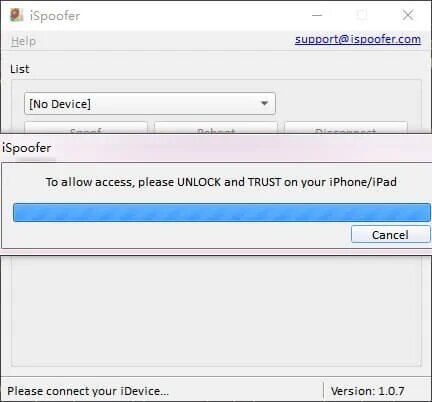
படி 3 : iSpoofer ஒரு வரைபடத்தைத் திறக்கும். நீங்கள் பயன்படுத்த விரும்பும் சரியான இருப்பிடத்தை உள்ளிட மேலே உள்ள தேடல் பட்டியைப் பயன்படுத்தவும் அல்லது வரைபடத்தை கைமுறையாக இறக்குமதி செய்ய விரும்பினால் “GPX†பொத்தானைக் கிளிக் செய்யவும்.

படி 4 : வரைபடத்தில் இருப்பிடத்தைத் தேர்ந்தெடுத்து, சாதனத்தின் இருப்பிடத்தைத் தேர்ந்தெடுத்த இடத்திற்கு மாற்ற, “Move†என்பதைக் கிளிக் செய்யவும்.
பின்னர், நீங்கள் இப்போது செய்ய வேண்டியது உங்கள் ஐபோனைத் துண்டித்து, போகிமான் கோவைத் திறந்து, புதிய இடத்தில் போகிமொனைப் பிடிக்கத் தொடங்குங்கள்.
பகுதி 2. போகிமான் கோவுக்கான iSpoofer பாதுகாப்பானதா?
லொகேஷன் ஸ்பூஃபிங் பிரபலமாகிவிட்டதால், கேமில் இருப்பிடத்தைப் போலியாக மாற்றியதற்காக உங்கள் கணக்கு தடைசெய்யப்படுவதற்கான உண்மையான வாய்ப்பு உள்ளது என்பது இன்னும் கவனிக்கத்தக்கது. ஆனால் நீங்கள் பிடிபடாமல் அதைச் செய்ய முடிந்தால், புதிய இடத்தில் நீங்கள் விரும்பும் அளவுக்கு Poké ஐ ஏமாற்றிச் சேகரிக்கலாம்.

பிடிபடுவதைத் தவிர்க்க, iSpoofer போன்ற ஜியோ-ஸ்பூஃபிங் கருவியை மிதமாகப் பயன்படுத்த பரிந்துரைக்கிறோம். எடுத்துக்காட்டாக, சில நிமிடங்களில் சாதாரணமாக மணிநேரம் எடுக்கும் இடத்திற்கு டெலிபோர்ட் செய்வது நல்ல யோசனையாக இருக்காது.
நீங்கள் Pokà © Go ஐ அதிகாரப்பூர்வ இணையதளத்தில் இருந்து மட்டுமே பதிவிறக்கம் செய்கிறீர்கள் என்பதை உறுதிப்படுத்திக்கொள்ளவும். நிரலின் தவறான பதிப்பை வழங்கும் பல மூன்றாம் தரப்பு இயங்குதளங்கள் உள்ளன, இது உங்கள் போகிமான் கோ கணக்கைத் தடைசெய்யும்.
பகுதி 3. iSpoofer Pokemon மூடப்படப் போகிறதா?
ஆம். iSpoofer குழு சமீபத்தில் பயன்பாட்டிற்கான ஆதரவை முடித்துவிட்டதாக அறிவித்தது, அதாவது iSpoofer பணிநிறுத்தம் செய்யப்படுகிறது. அவர்கள் தங்கள் முடிவிற்கான காரணத்தை தெரிவிக்கவில்லை, எதிர்காலத்தில் iSpoofer மீண்டும் வருமா என்பது குறித்து எந்த தகவலும் இல்லை.

பகுதி 4. iSpoofer க்கு சிறந்த மாற்று - MobePas iOS இடம் மாற்றி
iSpoofer மூடப்பட்டுவிட்டதாலும், உங்கள் ஐபோனில் உள்ள இடத்தை ஏமாற்ற விரும்புவதாலும், பயன்படுத்த பரிந்துரைக்கிறோம் MobePas iOS இருப்பிட மாற்றி . எந்தவொரு iOS சாதனத்திலும் இருப்பிடத்தை ஏமாற்றுவதற்கான சிறந்த iSpoofer மாற்றுகளில் இந்தக் கருவியும் ஒன்றாகும். இது பயன்படுத்த மிகவும் எளிதானது மற்றும் உங்கள் சாதனத்தை ஜெயில்பிரேக் செய்ய வேண்டிய அவசியமில்லை. இந்த எளிய வழிமுறைகளைப் பின்பற்றவும்:
தொடங்குவதற்கு, உங்கள் கணினியில் MobePas iOS இருப்பிட மாற்றி ஸ்பூஃபரைப் பதிவிறக்கி நிறுவவும். இது Mac மற்றும் Windows இரண்டிற்கும் கிடைக்கிறது.
இலவசமாக முயற்சி செய்யுங்கள் இலவசமாக முயற்சி செய்யுங்கள்
படி 1 . நிரலைத் துவக்கி, "தொடங்கு" என்பதைக் கிளிக் செய்யவும். பின்னர் மின்னல் கேபிள் மூலம் உங்கள் ஐபோனை கணினியில் செருகவும்.
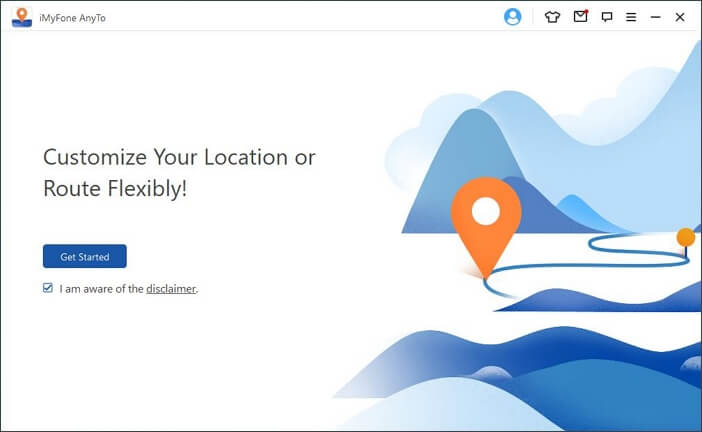
படி 2 . இணைக்கப்பட்ட சாதனத்தை நிரல் கண்டறியும் வரை காத்திருக்கவும். பின்னர் மேல் வலது மூலையில் உள்ள “Two-spot Mode†விருப்பத்தைத் தேர்ந்தெடுக்கவும்.
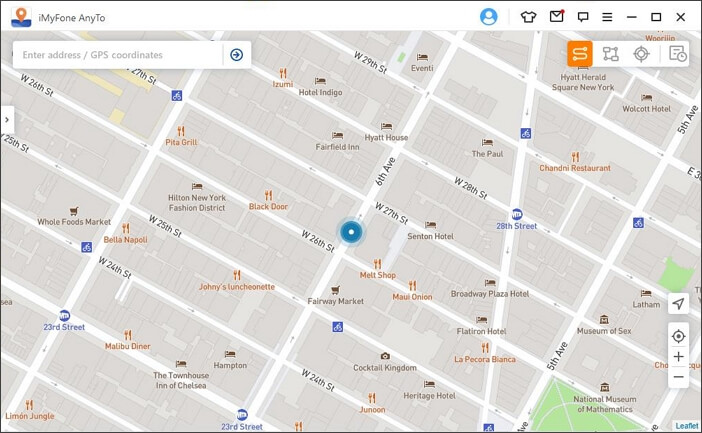
படி 3 : இப்போது, நீங்கள் விரும்பிய இலக்கை அமைக்க வேண்டும், பின்னர் இரண்டு புள்ளிகளுக்கு இடையில் நீங்கள் செய்ய விரும்பும் பயணங்களின் வேகத்தையும் எண்ணிக்கையையும் அமைக்க வேண்டும். இயக்கத்தை உருவகப்படுத்தத் தொடங்க “Move†என்பதைக் கிளிக் செய்யவும்.

இலவசமாக முயற்சி செய்யுங்கள் இலவசமாக முயற்சி செய்யுங்கள்
பகுதி 5. ஆண்ட்ராய்டுக்கான போகிமான் கோவில் ஜிபிஎஸ்ஸை எப்படி ஏமாற்றுவது
ஆண்ட்ராய்டுக்கான போகிமான் கோவில் ஜிபிஎஸ் இருப்பிடத்தை ஏமாற்றுவது iOS சாதனங்களை விட மிகவும் எளிதானது. ஏனென்றால், லொகேஷன் ஸ்பூஃபிங் ஆப்ஸைப் பயன்படுத்தி ஆண்ட்ராய்டு சாதனங்களின் இருப்பிடத்தை கேலி செய்ய பயனர்களை கூகுள் அனுமதிக்கிறது. கிடைக்கக்கூடிய போலி இருப்பிட பயன்பாடுகளில் ஒன்றைப் பயன்படுத்த, உங்கள் Android சாதனத்தை அமைக்க, இந்த எளிய வழிமுறைகளைப் பின்பற்றவும்:
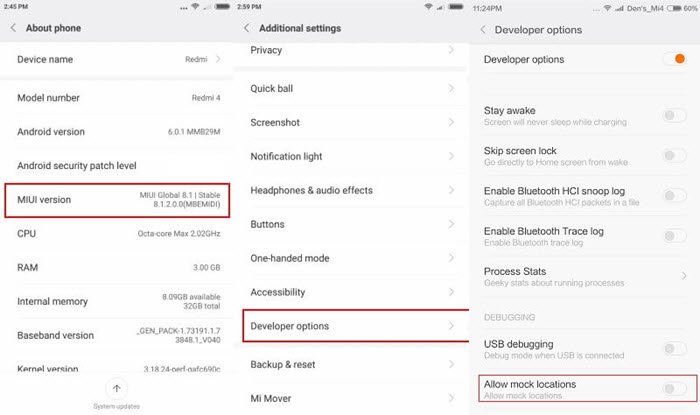
படி 1 : தொடங்குவதற்கு, Mock Location அம்சத்தை இயக்க உங்கள் Android சாதனத்தில் டெவலப்பர் விருப்பங்களை இயக்க வேண்டும். அதைச் செய்ய, அமைப்புகள் > ஃபோனைப் பற்றிச் சென்று “Build Number ஐ ஏழு முறை தட்டவும்.
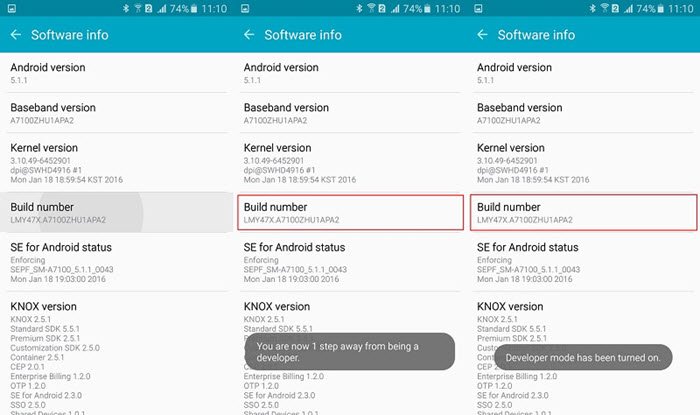
படி 2 : “Mock Location†ஐ இயக்க, உங்கள் Android ஃபோனின் அமைப்புகள் > டெவலப்பர் விருப்பங்கள் என்பதற்குச் செல்லவும்.
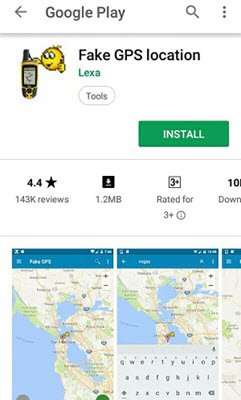
படி 3 : Google Play Store ஐத் திறந்து, உங்கள் Android சாதனத்தில் Fake GPS இலவசம் போன்ற நம்பகமான போலி இருப்பிட பயன்பாட்டை நிறுவவும்.
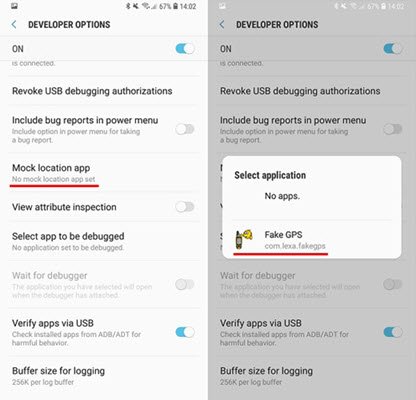
படி 4 : மீண்டும் அமைப்புகள் > டெவலப்பர் விருப்பங்களுக்குச் சென்று, இருப்பிடத்தை ஏமாற்ற போலி ஜிபிஎஸ்ஸை போலி இருப்பிட பயன்பாடாக அமைக்கவும்.
படி 5 : இப்போது போலி ஜிபிஎஸ் பயன்பாட்டைத் துவக்கி, நீங்கள் போகிமான் கோவிற்குப் பயன்படுத்த விரும்பும் இடத்தை உள்ளிடவும்.
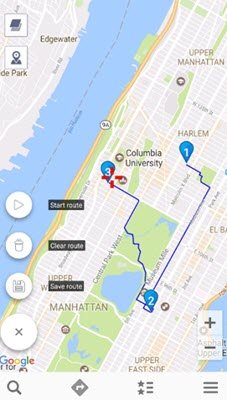
பிளே ஸ்டோரில் நீங்கள் பயன்படுத்தக்கூடிய பல இடங்களை ஏமாற்றும் பயன்பாடுகள் உள்ளன, அவை அனைத்தும் ஒரே மாதிரியாக செயல்படும். GPS இருப்பிடத்தை இயல்பு நிலைக்குத் திரும்பப் பெற, உங்கள் Android சாதனத்தை மறுதொடக்கம் செய்யுங்கள்.
இலவசமாக முயற்சி செய்யுங்கள் இலவசமாக முயற்சி செய்யுங்கள்