
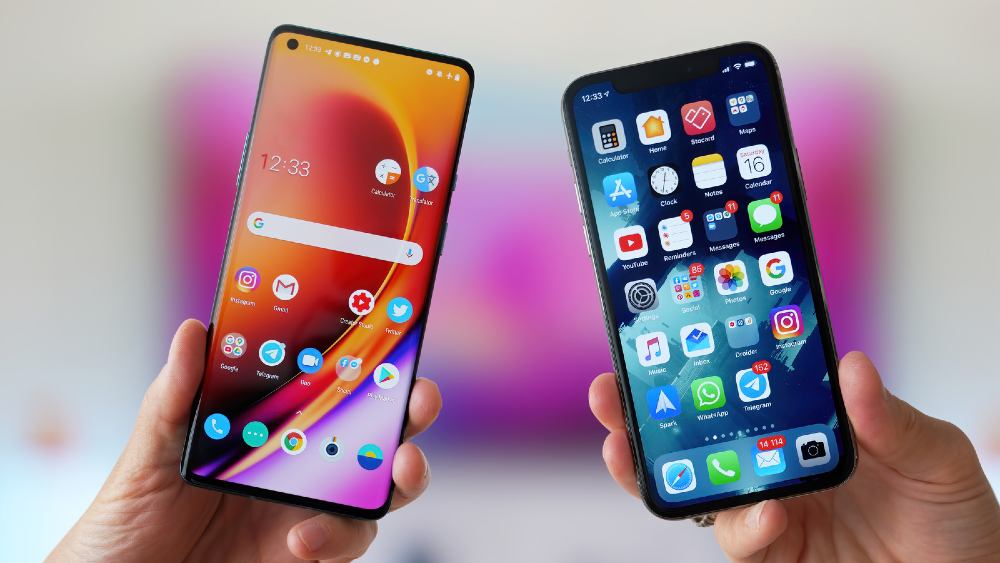
För överföra bilder från Samsung Galaxy S/Note till iPhone/iPad , det finns två allmänna sätt att säkerhetskopiera och överföra bilder, som är genom lokal lagring och genom molnet, och vart och ett har sina fördelar och nackdelar. För en enkel idé behöver molnet en internetanslutning för att ladda upp, synkronisera och ladda ner alla filer medan lokal lagring inte kräver något nätverk. Dessutom kan du komma åt din fil var som helst från vilken enhet som helst om du använder molnet medan du bara kan se din fil på en specifik enhet. Faktum är att det finns fler jämförelser mellan dessa två sätt, som mängden lagringsutrymme, säkerhet, integritet och så vidare, vilket vi kommer att förklara ytterligare i de följande styckena.
Metod 1: Överför foton manuellt från Samsung till iPhone/iPad via iTunes
Metoden som introduceras här är enkel, men jämförelsevis tidskrävande eftersom en copy-paste kommer att göra när du ansluter din Samsung-telefon till datorn via USB. Det fantastiska med den här metoden är att nästa gång du ansluter din iPhone/iPad för att synkronisera med iTunes, kommer programmet att skanna den angivna mappen, och om du har lagt till fler bilder där, kommer de att synkroniseras på en gång.
Detaljerade steg för att flytta bilder från Samsung till iOS via iTunes
Steg 1: Anslut din Samsung-telefon till din dator via en USB-kabel och kopiera filerna manuellt till din PC.
- På en Windows kommer den troligen att hittas under Den här datorn > Telefonnamn > Intern lagring > DCIM > Kamera.
- På Mac, gå till Android Filöverföring > DCIM > Kamera. Kontrollera också mappen Bilder.
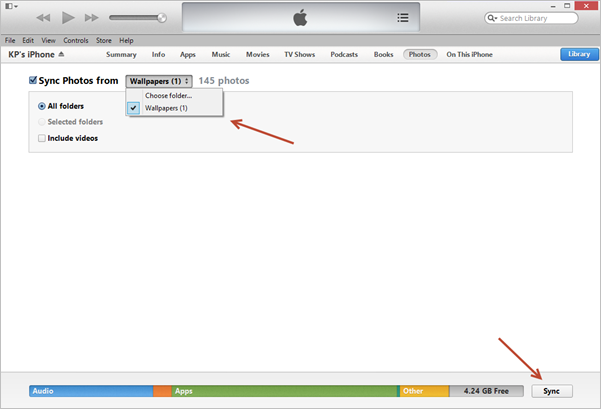
Steg 2: När du har den senaste versionen av iTunes installerad på din dator, anslut sedan din iPhone/iPad till datorn på rätt sätt. Starta datorprogrammet, iTunes, och klicka på knappen "foton" längst upp i menyn på hemsidan.

Steg 3: Sök efter alternativet som säger "Synkronisera foton från", förutom vilken du hittar en rullgardinsmeny, välj mappen som innehåller alla foton från din Samsung-telefon. Klicka slutligen på knappen "Synkronisera" i det nedre högra hörnet och efter det kan du se att alla dina bilder har överförts till ett nytt album på din iPhone/iPad.
Metod 2: Överför bilder från Samsung till iPhone/iPad via Google Photos
Google Photos är en tjänst för fotodelning och lagring som utvecklats av Google och den är tillgänglig som gratis nedladdning i iTunes App Store. Du måste logga in på ett Google-konto för att komma igång och du kan enkelt växla mellan flera konton. Låt oss ta en titt på bruksanvisningen för denna metod!
Steg för att kopiera bilder från Samsung till iPhone/iPad via Google Photos
Steg 1: Kör Google Photos på din Samsung-telefon, tryck på menyikonen i det övre vänstra hörnet på startsidan, tryck på Inställningar > Säkerhetskopiera och synkronisera, sedan på nästa sida måste du aktivera alternativet "Säkerhetskopiera och synkronisera" och "Foton" manuellt så att alla foton på din Samsung-telefon synkroniseras automatiskt.

Steg 2: Efter installationen av appen – Google Photo från App Store på din iPhone, signera samma Google-konto som du loggade in på din Samsung-telefon, och sedan kan du se alla dina foton där.
Steg 3: För att ladda ner foton i Google Photo finns det tre alternativa sätt:
- Gå till webbplatsen Google-sida , efter att ha valt flera foton som du vill ladda ner genom att markera den övre vänstra rutan, klicka på menyknappen i det övre högra hörnet på sidan.
- I den mobila versionen av Google Photo kan du bara ladda ner foton för säkerhetskopiering i molnet som inte kan hittas i lokal lagring. Dessutom kan du bara ladda ner en bild åt gången. Tryck på det foto du vill ha och tryck på menyknappen för att välja alternativet "ladda ner" (i versionen av iOS)/ "Spara till enhet" (i versionen av Android).
- Starta den mobila versionen av Google Drive och välj Google Foto. När du har valt foton som du hoppas kunna ladda ner trycker du på menyknappen och klickar sedan på "gör tillgängliga offline" (i versionen av iOS)/ "ladda ner" (i versionen av Android).
Metod 3: Överför bilder från Samsung till iPhone/iPad via mobilöverföring
MobePas Mobile Transfer är ett verktyg för filöverföring mellan två mobila enheter och det är väldesignat för att utbyta data av hög kvalitet. Så att överföra bilder från Samsung Galaxy S22/S21/S20, Note 22/21/10 till iPhone 13 Pro Max eller iPad Air/mini och samtidigt behålla kvaliteten på originalbilderna är väldigt enkelt om du väljer att göra användning av den. Kanske är det bättre att nämna att din dator bör ha iTunes installerat innan vi börjar överföra bilder. Därefter kommer jag att visa dig operationsprocessen genom att använda Samsung-telefonen och iPhone som exempel.
Detaljerade steg för att kopiera bilder från Samsung till iPhone med programvara
Steg 1: När du har startat MobePas Mobile Transfer klickar du på "Telefon till telefon".

Steg 2: Anslut båda dina två telefoner till datorn. Anslut din Samsung-enhet först och sedan din iPhone, så att den tidigare enheten kan upptäckas automatiskt av programmet som källtelefon. Det finns en knapp "Flip", vars funktion är att byta positioner för källenheten och destinationsenheten.

Notera: Lägg inte märke till alternativet "Rensa data före kopiering" eftersom data på din iPhone eventuellt kommer att täckas av en slump om du markerar det.
Steg 3: Välj "Foton" som innehåll att kopiera genom att markera den lilla fyrkantiga rutan före den och klicka på den blå knappen "Starta överföring". När ett popup-fönster visas för att informera dig om att överföringsprocessen är klar kan du se dina tidigare bilder på din iPhone.

Slutsats
Uppriktigt sagt, dessa tre lösningar har alla visat sig vara praktiska, men det kraftfulla verktyget MobePas Mobile Transfer är ett konkurrenskraftigt sätt eftersom det erbjuder ett förhållandevis stort utrymme för datorlokal säkerhetskopiering, och dessutom gör det det möjligt för användare att överföra inte bara foton utan även kontakter, meddelanden, appar, videor och så vidare med bara ett klick. Efter att ha introducerat tre praktiska lösningar för att överföra bilder från Samsung till iPhone/iPad, löste du äntligen ditt problem genom en av dessa? Dela dina tankar i kommentarerna nedan om du stöter på några problem, jag kommer att svara på var och en av dem.