

"Min iPhone 13 Pro Max kommer inte att ansluta till Wi-Fi men andra enheter kommer att göra det. Helt plötsligt tappar den internetanslutningen via Wi-Fi, den visar Wi-Fi-signaler på min telefon men inget internet. Mina andra enheter anslutna till samma nätverk fungerar bra under den tiden. Vad ska jag göra nu? Snälla hjälp!â€
Din iPhone eller iPad kommer inte att ansluta till Wi-Fi och du vet inte vad du ska göra? Det är verkligen frustrerande eftersom uppdatering av iOS, strömmande videor och musik, nedladdning av stora filer etc. görs bäst över en Wi-Fi-anslutning. Oroa dig inte. I den här artikeln förklarar vi varför din iPhone eller iPad inte ansluter till Wi-Fi och visar dig hur du enkelt löser problemet.
Stäng av och sätt på Wi-Fi igen
Mindre mjukvarufel är en vanlig orsak till att iPhone inte ansluter till ett Wi-Fi-nätverk. Du kan helt enkelt stänga av Wi-Fi och sedan på igen för att åtgärda problemet. Detta ger din iPhone en nystart och en andra chans att göra en ren anslutning till Wi-Fi.
- På din iPhone sveper du från skärmens nedre kant och öppnar Kontrollcenter.
- Tryck på Wi-Fi-ikonen för att stänga av den. Vänta i flera sekunder och tryck på ikonen igen för att slå på Wi-Fi igen.
![[Fix] 12 sätt att fixa iPhone/iPad kommer inte att ansluta till Wi-Fi](https://www.mobepas.com/images/20210721_60f792052f24a.png)
Inaktivera flygplansläge
Om din iPhone är i flygplansläge kommer enheten inte att ansluta till nätverket. Detta kan vara orsaken till ditt problem. Öppna bara kontrollcentret på din iPhone och stäng av flygplansläget, problemet kommer att lösas. Sedan kan du försöka ansluta till ett Wi-Fi-nätverk igen och se om det fungerar.
Inaktivera Wi-Fi Assist
Wi-Fi Assist hjälper till att säkerställa en stabil internetanslutning på din iPhone. Om din Wi-Fi-anslutning är dålig eller långsam, växlar Wi-Fi Assist automatiskt till mobilnätet. När din iPhone inte ansluter till ett Wi-Fi-nätverk kan du inaktivera Wi-Fi Assist-funktionen för att åtgärda problemet.
- På din iPhone, gå till Inställningar > Mobil.
- Rulla ned för att hitta "Wi-Fi Assist" och slå på funktionen och stäng sedan av den igen.
![[Fix] 12 sätt att fixa iPhone/iPad kommer inte att ansluta till Wi-Fi](https://www.mobepas.com/images/20210721_60f792056a9aa.png)
Starta om din iPhone eller iPad
Om ovanstående metoder inte fungerade, försök att starta om din iPhone eller iPad. En omstart kan vara en mycket effektiv lösning om din iPhone eller iPad inte kan ansluta till ett Wi-Fi-nätverk.
- På din iPhone, tryck och håll ned strömknappen tills "skjut för att stänga av" visas.
- Svep strömikonen från vänster till höger för att stänga av din iPhone.
- Vänta några sekunder och tryck och håll sedan på strömknappen igen för att slå på enheten igen.
![[Fix] 12 sätt att fixa iPhone/iPad kommer inte att ansluta till Wi-Fi](https://www.mobepas.com/images/20210721_60f79205b2a1b.jpg)
Starta om din trådlösa router
Medan du startar om din iPhone rekommenderar vi att du stänger av din router och sedan på igen. När din iPhone inte kan ansluta till Wi-Fi är det ibland din router som bär skulden. För att starta om din Wi-Fi-router, dra helt enkelt ut nätsladden ur väggen och anslut den igen.
Glöm Wi-Fi-nätverket
När du ansluter din iPhone till ett nytt Wi-Fi-nätverk för första gången sparas data om nätverket och hur du ansluter till det. Om du ändrade lösenordet eller andra inställningar kommer det att ge det en nystart om du glömmer nätverket.
- På din iPhone, gå till Inställningar > Wi-Fi och tryck på den blå knappen "i" bredvid namnet på ditt Wi-Fi-nätverk.
- Tryck sedan på "Glöm det här nätverket". När du har glömt nätverket, gå tillbaka till Inställningar > Wi-Fi och välj nätverket igen.
- Ange nu ditt Wi-Fi-lösenord och se om din iPhone kommer att ansluta till Wi-Fi.
![[Fix] 12 sätt att fixa iPhone/iPad kommer inte att ansluta till Wi-Fi](https://www.mobepas.com/images/20210721_60f79206cbfb8.png)
Stäng av platstjänster
Vanligtvis använder iPhone Wi-Fi-nätverk nära dig för att förbättra noggrannheten hos kart- och platstjänster. Det kan vara en orsak till att din iPhone inte ansluter till ett Wi-Fi-nätverk. Du kan stänga av den här inställningen för att lösa problemet.
- På din iPhone, gå till Inställningar > Sekretess och tryck på "Platstjänster".
- Svep till botten och tryck på "Systemtjänster".
- Flytta reglaget "Wi-Fi-nätverk" till vitt/avstängt läge.
![[Fix] 12 sätt att fixa iPhone/iPad kommer inte att ansluta till Wi-Fi](https://www.mobepas.com/images/20210721_60f79207e7593.png)
Uppdatera routerns firmware
Ibland uppstod ett problem med din trådlösa routers inbyggda firmware. Routern kan fortfarande sända Wi-Fi-nätverket, men den inbyggda firmwaren svarar inte när en enhet försöker ansluta. Du kan gå till tillverkarens officiella webbplats och se om den fasta programvaran är tillgänglig för din router. Ladda ner och uppdatera firmware för att förhindra att problemet kommer tillbaka.
Återställ nätverksinställningar
Ett annat felsökningssteg när din iPhone inte kan ansluta till Wi-Fi är att återställa nätverksinställningarna. Detta kommer att återställa alla din iPhones Wi-Fi, Bluetooth, Cellular och VPN-inställningar till fabriksinställningarna. När du har återställt nätverksinställningarna måste du ange ditt Wi-Fi-lösenord igen.
- På din iPhone, gå till Inställningar > Allmänt > Återställ och tryck på "Återställ nätverksinställningar".
- Ange ditt iPhone-lösenord och tryck sedan på "Återställ nätverksinställningar" för att bekräfta.
- Din iPhone stängs av och utför återställningen och slås sedan på igen.
![[Fix] 12 sätt att fixa iPhone/iPad kommer inte att ansluta till Wi-Fi](https://www.mobepas.com/images/20210721_60f79208d3f0c.jpg)
Uppdatera till senaste versionen av iOS
Ett programvarufel kan orsaka många problem, inklusive iPhone kommer inte att ansluta till Wi-Fi-problem. Apple släpper regelbundet uppdateringar till iOS för att hjälpa till att lösa problem. Om din iPhone har problem med att ansluta till Wi-Fi kan du kontrollera om en iOS-uppdatering är tillgänglig för din enhet. Om det finns kan det lösa problemet genom att installera det. Eftersom du inte kan uppdatera programvaran trådlöst kan du göra det med iTunes.
Återställ iPhone till fabriksinställningar
Om din iPhone fortfarande inte kan ansluta till ett Wi-Fi-nätverk kan du prova att återställa din iPhone till fabriksinställningarna. Detta tar bort allt från iPhone och återställer den till sitt ursprungliga skick. Innan du gör detta, vänligen gör en fullständig säkerhetskopia av din iPhone.
- På din iPhone, gå till Inställningar > Allmänt och tryck på "Återställ".
- Tryck på "Radera allt innehåll och inställningar". Ange ditt iPhone-lösenord för att bekräfta och fortsätta med återställningen.
- När återställningen är klar har du en ny iPhone. Du kan antingen ställa in den som en ny enhet eller återställa den från din säkerhetskopia.
![[Fix] 12 sätt att fixa iPhone/iPad kommer inte att ansluta till Wi-Fi](https://www.mobepas.com/images/20210721_60f792091c3fe.jpg)
Åtgärda att iPhone inte ansluter till Wi-Fi utan dataförlust
Det sista steget för att åtgärda det här problemet är att använda tredjepartsverktyget – MobePas iOS-systemåterställning . Det här iOS-reparationsverktyget kan effektivt hjälpa till att fixa alla iOS-problem, inklusive iPhone som inte ansluter till Wi-Fi-nätverk, iPhone som har fastnat på Apple-logotypen, återställningsläge, DFU-läge, svart/vit dödsskärm, iPhone ghost touch, etc. utan dataförlust. Detta program fungerar bra på alla iPhone-modeller även den senaste iPhone 13 mini, iPhone 13, iPhone 13 Pro Max, och är helt kompatibel med iOS 15.
Följ stegen nedan för att fixa att iPhone inte ansluter till Wi-Fi utan dataförlust:
Steg 1. Ladda ner och installera MobePas iOS System Recovery på din dator. Starta programmet och välj "Standardläge".

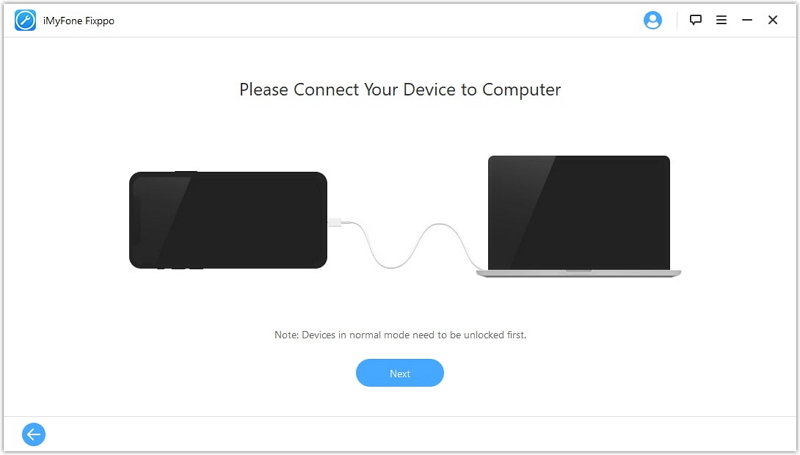
Steg 2. Anslut din iPhone till datorn med en USB-kabel och klicka på "Nästa". Om programvaran kan upptäcka din enhet, fortsätt. Om inte, sätt din iPhone i DFU- eller återställningsläge.
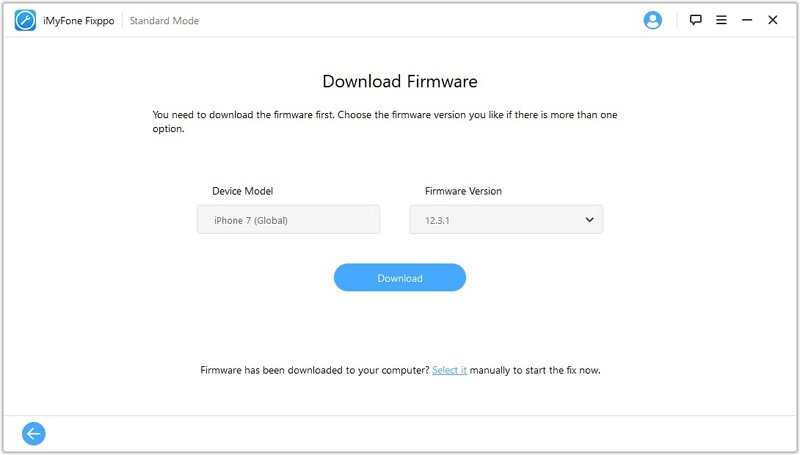
Steg 3. Efter det väljer du rätt version av firmware för din iPhone och klickar på "Ladda ner".
Steg 4. När nedladdningen är klar klickar du på "Start" för att reparera iOS på din iPhone och åtgärda problemet med Wi-Fi-anslutningen.

Slutsats
Efter att ha följt ovanstående lösningar bör din iPhone eller iPad ansluta till Wi-Fi igen och du kan fortsätta att surfa på nätet fritt. Om din iPhone fortfarande inte kan ansluta till Wi-Fi, kan det bero på ett maskinvaruproblem, du kan ta din iPhone till närmaste Apple Store för en åtgärd.