

"Kuring ngagaleuh iPhone 13 Pro Max énggal, bagja pikeun pagelaran anu saé sareng fitur anu kuat. Nanging, data gancangan jangka panjang dina Motorola lami mah penting pisan pikeun kuring, ku kituna kuring ngarep-ngarep pisan pikeun nransfer data ti Motorola ka iPhone, khususna kontak kuring. Kontak anu paling penting pikeun kuring ayeuna. Saha waé anu tiasa nyarioskeun ka kuring kumaha cara nransper kontak kuring tina Motorola ka iPhone?
- Quote ti forum Android.
Punten ngawaler patarosan ngeunaan telepon anu anjeun tiasa mendakan. Memang bener yén kontak urang geus disimpen téh jadi diperlukeun euweuh urusan telepon naon urang rék ngagunakeun. Pikeun nransper kontak Motorola anjeun, kami gaduh sababaraha cara pikeun anjeun milih. Anjeun tiasa nyingkronkeun sareng akun Google anjeun, nganggo kartu SIM atanapi alat transfer mobile pihak katilu pikeun nransper kontak anjeun tina Motorola ka iPhone anjeun.
Singkronkeun Kontak ka iPhone via Akun Google
Upami Anjeun gaduh Akun Google, Anjeun bisa kalayan gampang asup ka akun Google Anjeun dina telepon Motorola Anjeun tur bakal nyingkronkeun kontak Anjeun ka Google awan otomatis. Teras gaulkeun akun Google anu sami dina setélan kontak iPhone anjeun, sareng kontak anu disingkronkeun bakal ditiron ka iPhone anjeun.
Lengkah 1: Asupkeun akun Google anjeun dina Motorola anjeun heula. Upami anjeun teu gaduh akun Google, anjeun tiasa nyiptakeunana.
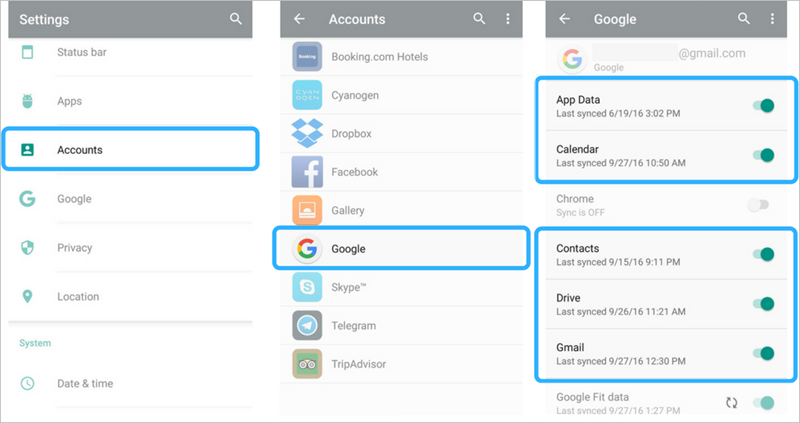
Candak kaluar Motorola Anjeun, buka "Setélan" & GT; "Akun sareng singkronisasi" & GT; "Google", asup kana akun Google Anjeun atawa tambahkeun akun anyar.
Saatos telepon Motorola anjeun pakait sareng akun Google, éta bakal ngahurungkeun tombol singkronisasi kontak sacara standar. Kontak Anjeun dina Motorola bakal nyingkronkeun kana akun Google Anjeun.
Lengkah 2: Buka Setélan iPhone Anjeun & GT; Kontak & GT; Tambahkeun Akun, ketok dina Google tur asup ka akun Google nu pakait sareng Motorola Anjeun.

Lengkah 3: Antosan sababaraha menit sareng kontak Google kedah aya dina iPhone anjeun.
Catetan: Fitur singkronisasi akun Google hartosna data anu anjeun hapus dina hiji alat anu aya hubunganana sareng akun Google tiasa dihapus dina alat anu sanés anu nyambung ka akun Google ieu. Upami anjeun hoyong mareuman fitur singkronisasi Google, anjeun kedah angkat ka Akun Google sareng pareum tombol Sync sareng cadangan.
Swap SIM ka Mindahkeun Gancang Kontak ti Motorola ka iPhone
Di dieu urang neruskeun metodeu kadua pikeun nransper kontak ti Motorola ka iPhone. Kusabab kartu SIM bisa nyimpen data kontak, Anjeun bisa ngaganti SIM pikeun gancang pisan nransper kontak nu disimpen dina SIM.
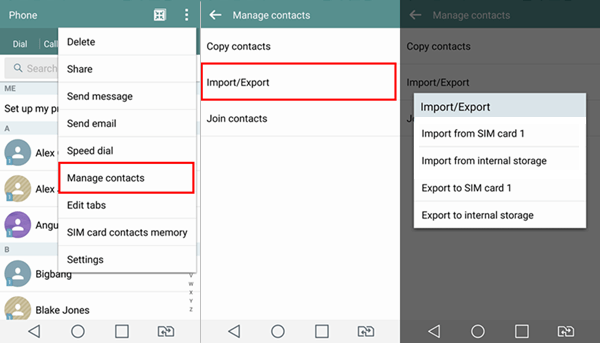
Lengkah 1. Dina Motorola anjeun, ékspor kontak anjeun ka kartu SIM dina Motorola anjeun pikeun ngamimitian.
Lengkah 2. Selapkeun kartu SIM kana iPhone Anjeun.
Lengkah 3. Buka aplikasi Setélan tur pilih "Kontak" dina iPhone anjeun, ketok "Impor Kontak SIM".

Lengkah 4. Sakali eta tos rengse nyalin, cabut kartu SIM Motorola sarta ngagunakeun SIM iPhone anjeun.
Nanging, punten dicatet yén iPhone nganggo kartu nano-SIM, upami kartu SIM LG anjeun henteu cocog pikeun iPhone anjeun, buang ku cara ieu.
Urang masih boga alternatif bébas sejen, pikeun nransper kontak ti LG ka iPhone via file vCard jeung akun Google Anjeun.
Mindahkeun Kontak ti Motorola ka iPhone via vCard File
Pikeun make metodeu ieu, pastikeun Anjeun geus nyingkronkeun kontak Anjeun ka akun Google Anjeun. Anjeun badé ngékspor file kontak anjeun tina awan Google teras impor ka iPhone anjeun.
Pindah ka Google Kontak kaca dina browser komputer. Upami anjeun henteu dina jandela di handap ieu, klik "Go to the old version".
Anjeun tiasa selektif centang item kontak nu Anjeun hoyongkeun hiji-hiji dina daptar, atawa milih sadaya kontak ku centang kotak centang di belah kénca juru luhur. Teras klik "More" teras "Ékspor".
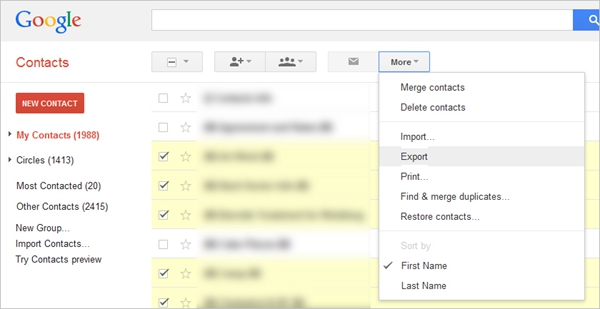
Nalika anjeun ningali jandela pop-up, pilih "Kontak anu Dipilih" sareng "format vCard" tina pilihan. Teras simpen file vCard ka panyimpenan lokal komputer Anjeun.

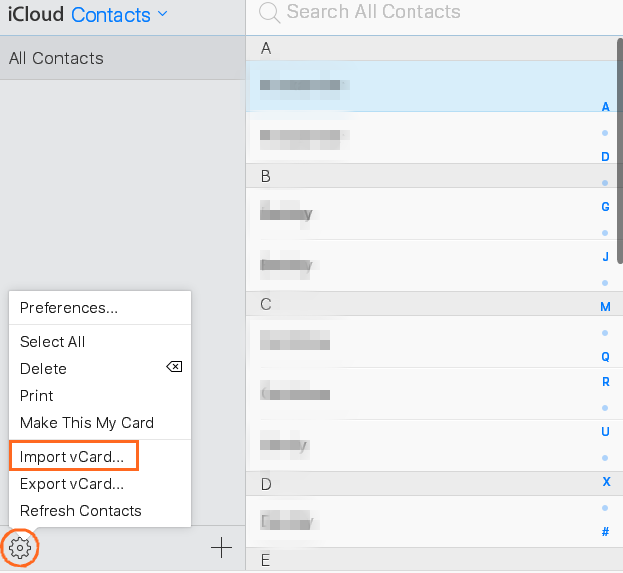
Lengkah saterusna nyaéta pikeun indit iCloud.com sareng log in Apple ID anjeun anu anjeun anggo dina iPhone anjeun. Teras lebetkeun halaman "Kontak".
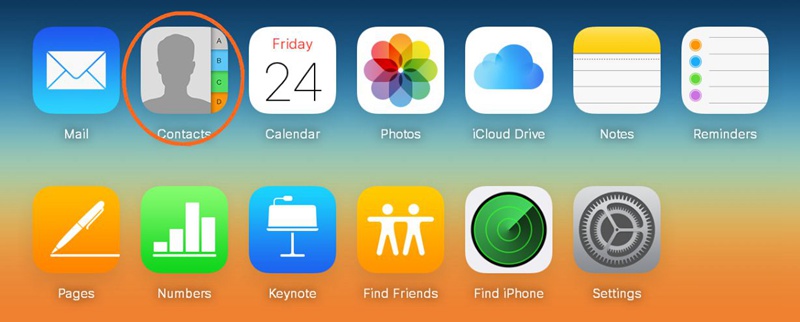
Salajengna, klik ikon gear di handap kénca, tur pilih "Impor vCard".
Dina menu browser file pilih file vCard nu diékspor ti kontak Google Anjeun, ayeuna kontak Anjeun bakal dibikeun ka iPhone Anjeun instan.
Jadi loba flits na troubles cara di luhur boga, teu eta? Hiji masalah anu langkung ageung tiasa timbul yén anjeun tiasa gaduh duplikat kontak saatos nransferkeun data anjeun. Sabenerna anjeun teu perlu jadi diganggu, aya hiji toolkit disebut Mobile Transfer nu bisa nangtung kaluar tanpa masalah sapertos. Dina kalolobaan kaayaan, nransferkeun data kaasup kontak teu pajeulit pikeun ngalakonan, lamun ngandelkeun Mobile Transfer.
Ngagunakeun Mobile Transfer pikeun Mindahkeun Kontak ti Motorola ka iPhone
Ngagunakeun Transfer Mobile MobePas , Anjeun diidinan nransper tipe data nu beda-beda kawas kontak, talatah, poto jeung payel sejenna ti Motorola ka iPhone Anjeun sareng sababaraha clicks. Éta ngahémat waktos penting anjeun, damel anu peryogi paréntah ngaklik anjeun. Henteu peryogi téknologi, anjeun tiasa langsung ngunduh alat ieu tina internét ka komputer anjeun.
Coba Gratis
Coba Gratis
Lengkah 1:
Jalankeun Mobile Transfer
Jalankeun MobePas Mobile Transfer saatos anjeun dipasang. Pilih fitur transfer "Telepon ka Telepon".

Lengkah 2: Sambungkeun alat Anjeun
Anjeun kedah nyiapkeun dua kabel USB kanggo Motorola sareng iPhone anjeun dina sambungan. Colokkeun dua alat anjeun ka komputer liwat kabel USB. Anjeun bakal ningali alat Anjeun disambungkeun.

Catetan: Pastikeun yén Motorola anjeun kedah dipintonkeun ku sisi kénca salaku sumberna. Sareng iPhone anjeun kedah di sisi katuhu salaku telepon tujuan. Upami anjeun mendakan aranjeunna dina tempat anu salah, tukeur aranjeunna ku ngaklik tombol "Flip".
Lengkah 3: Pilih tipe data
Ayeuna anjeun kedah milih data anu anjeun hoyong transfer ka iPhone. Centang "Kontak" dina hal ieu. Upami anjeun hoyong, anjeun tiasa nyitak anu sanés ogé.
Catetan: Upami anjeun ngarepkeun, anjeun tiasa ngabersihan data dina iPhone anjeun sateuacan nyalin data énggal. Pariksa "Hapus data sateuacan nyalin".
Lengkah 4: Ngamimitian prosés mindahkeun
Sakali anjeun parantos milih sareng ngonfirmasi Sumber sareng Tujuan, klik "Mimitian". Ayeuna prosés transfer dimimitian. Mangga antosan sakedap. Kontak anjeun kedah aya dina iPhone anjeun nalika prosés bar réngsé.

kacindekan
Pikeun ngalangkungan operasi anu rumit, khususna pikeun jalma anu kedul sareng buta téknologi, anjeun kedah nganggo Transfer Mobile MobePas pikeun nransper kontak Anjeun ka iPhone Anjeun ti Motorola. Nyatana, parangkat lunak transfer ieu ngadukung kalolobaan alat Android sareng alat Apple.