
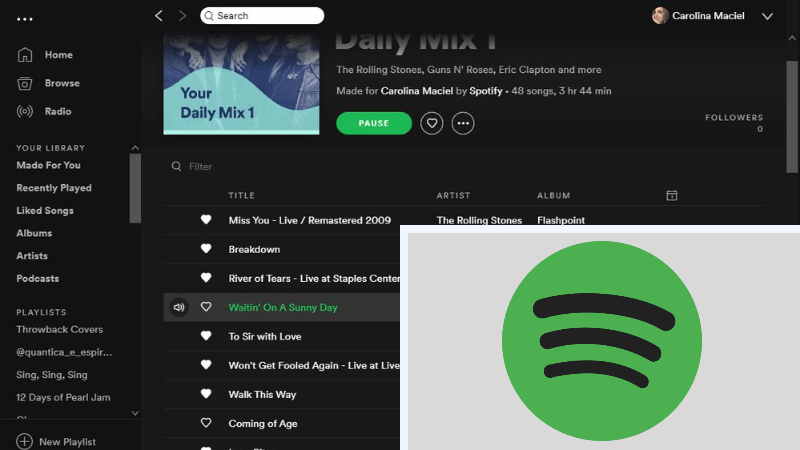
Î: „De la actualizarea la Windows 11, aplicația Spotify nu se va mai încărca. Am finalizat o instalare curată a Spotify, inclusiv ștergerea tuturor fișierelor și folderelor din AppData, repornirea computerului și dezinstalarea și reinstalarea folosind atât programul de instalare autonom, cât și versiunea Microsoft Store a aplicației, fără nicio modificare a comportamentului. Există vreo acțiune pe care să o pot face pentru a rezolva că Spotify nu funcționează pe Windows 11?”.
Recent, mulți utilizatori Spotify s-au plâns că aplicația Spotify nu mai funcționează pe computerele lor care rulează Windows 11. Dar încă nu există niciun răspuns oficial nici de la Spotify, nici de la Microsoft la această problemă. Aveți aceeași problemă în care Spotify nu funcționează pe Windows 11? Dacă nu găsiți o modalitate de a o rezolva, atunci citiți ghidul nostru și aici vom descoperi cum să remediați Spotify care nu funcționează pe Windows 11. Nu vă simțiți deprimat și încercați să vă rezolvați problema cu soluțiile noastre oferite. acum.
Partea 1. Cum se instalează Spotify pe Windows 11/10
Dacă v-ați actualizat computerul la Windows 11, trebuie să descărcați și să instalați Spotify pentru a transmite în flux muzica preferată. Pentru a instala aplicația independentă, o puteți încerca de pe site-ul web Spotify, precum și din Magazinul Microsoft. Iată cum.
Instalați Spotify de pe site-ul oficial
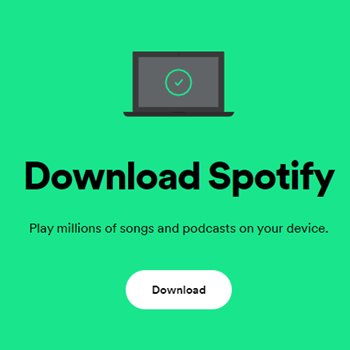
Pasul 1. Accesați pagina de descărcare a aplicației Spotify pentru Windows la https://www.spotify.com/in-en/download/windows/ .
Pasul 2. Apoi faceți clic pe butonul Descărcare de pe site pentru a descărca programul de instalare.
Pasul 3. Găsiți programul de instalare în folderul de descărcări implicit al browserului dvs. și faceți dublu clic pentru al lansa.
Pasul 4. Urmați instrucțiunile de pe ecran pentru a finaliza instalarea Spotify pe Windows 11.
Instalați Spotify din Microsoft Store
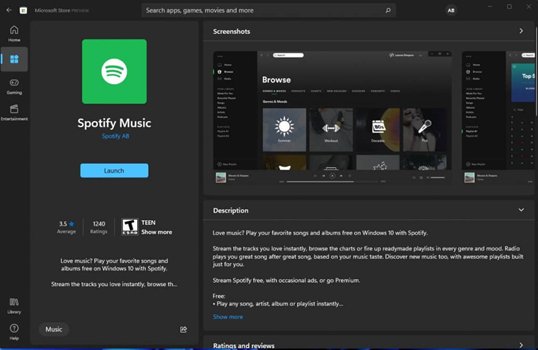
Pasul 1. Accesați butonul Start și apoi deschideți Microsoft Store din lista de aplicații.
Pasul 2. Căutați Spotify folosind funcția de căutare.
Pasul 3. După ce ați găsit Spotify, faceți clic pe butonul Obțineți pentru a instala Spotify pe Windows 11.
Partea 2. Remediați în anumite moduri Spotify care nu funcționează pe Windows 11
Deși motivul acestui comportament nu poate fi descoperit, puteți încerca să vă rezolvați problema cu următoarele metode.
Instalați Media Feature Pack pe Windows 11
Dacă laptopul tău rulează Windows 11 – Educational N, atunci ai descoperit că Spotify nu funcționează. Motivul pentru care Spotify Windows 11 nu funcționează este că versiunea N de Windows nu oferă pachetul de caracteristici media. Pentru a permite ca Spotify să funcționeze bine pe Windows 11, încercați să instalați Media Feature Pack cu următorii pași.
Pasul 1. Căutați funcția opțională din meniul de pornire.
Pasul 2. Faceți clic pe butonul Vizualizare caracteristici din colțul din dreapta sus.
Pasul 3. Apoi găsiți Media Feature Pack și instalați-l, apoi alegeți repornire.
Pasul 4. Reporniți computerul și lansați Spotify pentru a reda muzică.

Dezinstalați și reinstalați Spotify pe Windows 11
În acest caz, puteți șterge aplicația Spotify instalată și apoi faceți din nou o instalare curată a Spotify pe computer. Accesați complet aplicația Spotify de pe computer și apoi reinstalați aplicația autonomă de pe site-ul web Spotify sau din Microsoft Store.
Degradați sistemul de operare la Windows 10
Ca și în cazul tuturor sistemelor de operare noi, unele probleme neașteptate pot apărea în primele luni ale ciclului de viață al sistemului de operare, inclusiv Windows 11. Dacă doriți să redați muzică Spotify pe computerul dvs. fără nicio bătaie de cap, atunci vă puteți face downgrade la Windows. 10 primul. După ce dezvoltatorii rezolvă problemele, puteți continua să utilizați Windows 11 din nou.
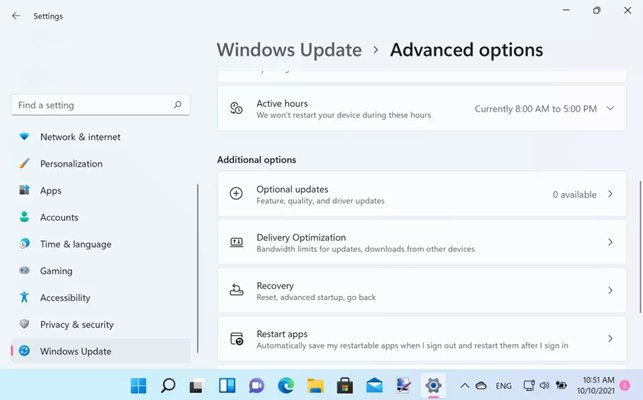
Pasul 1. Accesați meniul Start și deschideți aplicația Setări.
Pasul 2. În fereastra pop-up, selectați System Update și faceți clic în jos pentru Windows Update în bara laterală.
Pasul 3. Selectați Opțiuni avansate și derulați în jos la Opțiuni suplimentare, apoi faceți clic pe Recuperare.
Pasul 4. Faceți clic pe butonul Înapoi și alegeți motivul pentru care doriți să reveniți la Windows 10.
Pasul 5. După ce l-ați completat, faceți clic pe Următorul și alegeți Nu, mulțumesc, apoi faceți clic pe Următorul din nou pentru a confirma.
Pasul 6. Apasă pe Reveniți la Windows 10 butonul și apoi computerul va fi restaurat la Windows 10.
Utilizați playerul web Spotify pentru a asculta muzică
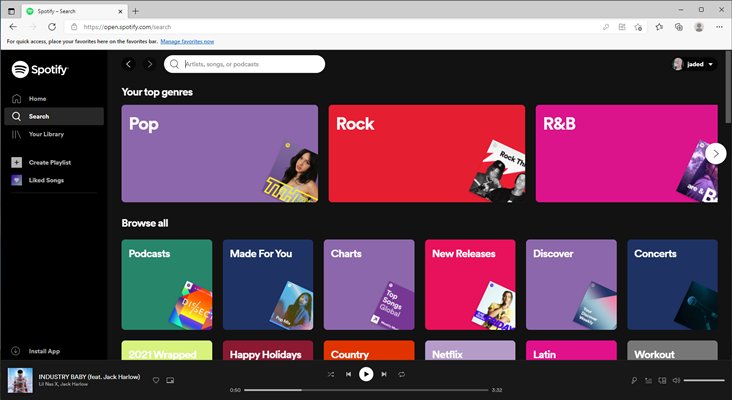
Cu excepția Spotify pentru desktop, puteți alege și să ascultați muzică din playerul web Spotify. Cu playerul web, puteți accesa biblioteca de muzică a Spotify și puteți transmite muzică cu ușurință din browser. Dacă doriți să descărcați muzică de pe un player web Spotify, puteți folosi un instrument terță parte pentru a vă ajuta. În prezent, puteți folosi Chrome, Firefox, Edge și Opera pentru a deschide un player web Spotify pentru redarea muzicii.
Partea 3. Cum să descărcați muzică Spotify pe Windows 11/10/8/7
După ce ați remediat problema Spotify Windows 11 care nu funcționează, puteți reda muzică de pe Spotify online. Cu toate acestea, atunci când nu aveți adesea o conexiune stabilă la internet, puteți descărca muzică Spotify pentru ascultare offline. Există două opțiuni pentru a descărca muzică de pe Spotify și apoi puteți asculta muzică Spotify offline pe dispozitiv.
Pentru utilizatorii premium:
Cu un abonament la orice plan premium, descărcați orice album, playlist sau podcast de pe Spotify pe computer. Apoi, pentru a comuta în modul offline, puteți asculta muzică Spotify atunci când nu aveți Wi-Fi. Iată cum să descărcați muzică Spotify cu premium.
Pasul 1. Deschideți Spotify pe Windows 11 și apoi conectați-vă la contul Spotify premium.
Pasul 2. Accesați biblioteca muzicală și găsiți orice album sau playlist pe care doriți să îl descărcați.
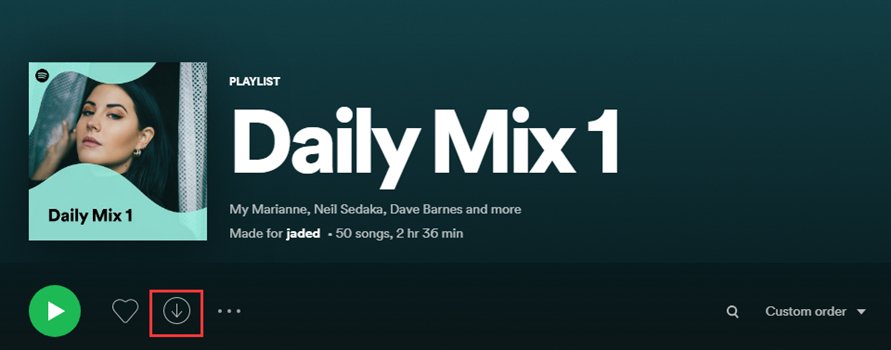
Pasul 3. Faceți clic pe butonul Descărcare și articolele selectate vor fi salvate în biblioteca dvs. muzicală.
Pentru utilizatorii premium și gratuit:
Pentru a descărca muzică de pe Spotify, puteți utiliza, de asemenea, un program de descărcare de muzică terță parte, cum ar fi Convertor de muzică MobePas . Este un program de descărcare și convertor de muzică eficient și ușor de utilizat, atât pentru utilizatorii Spotify gratuit, cât și pentru cei premium. Folosind acest instrument, puteți descărca melodiile preferate de pe Spotify și le puteți salva în șase formate audio populare. Iată cum să descărcați muzică de pe Spotify fără premium.
Caracteristici cheie ale MobePas Music Converter
- Descărcați cu ușurință liste de redare, melodii și albume Spotify cu conturi gratuite
- Convertiți muzica Spotify în MP3, WAV, FLAC și în alte formate audio
- Păstrați melodiile Spotify cu o calitate audio fără pierderi și etichete ID3
- Eliminați reclamele și protecția DRM din muzica Spotify la o viteză cu 5 × mai mare
Încercați-l gratuit Încercați-l gratuit
Pasul 1. Selectați melodiile Spotify pentru a descărca
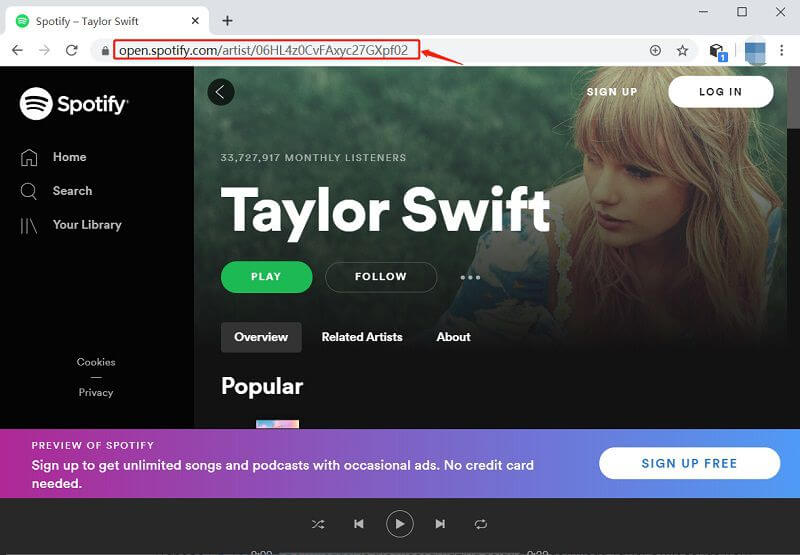
Deschideți MobePas Music Converter și apoi va încărca Spotify pentru aplicația desktop. Selectați melodiile, albumele și listele de redare pe care doriți să le descărcați și trageți-le în interfața convertorului. Sau puteți copia linkul de muzică Spotify în caseta de căutare din convertor pentru încărcare.

Pasul 2. Setați parametrii audio de ieșire
Înainte de descărcare, trebuie să setați parametrii audio, inclusiv formatul audio de ieșire, rata de biți, rata de eșantionare și canalul. Există șase formate audio MP3, AAC, FLAC, WAV, M4A și M4B din care să alegeți. De asemenea, puteți alege folderul în care să salvați melodiile Spotify.

Pasul 3. Descărcați muzică de pe Spotify
Faceți clic pe butonul Convertiți din colțul din dreapta jos al convertorului. Apoi convertizorul va descărca și converti imediat melodiile Spotify în formatele audio necesare. Puteți vizualiza melodiile Spotify convertite în lista istorică.

Încercați-l gratuit Încercați-l gratuit
Concluzie
Asta e tot! Pentru a rezolva că Spotify nu funcționează pe Windows 11, puteți încerca soluțiile pe care le-am furnizat în postare. Dacă tot nu puteți utiliza Spotify pe Windows 11, redarea muzicii de pe playerul web Spotify ar putea fi o opțiune bună. Apropo, încercați să utilizați Convertor de muzică MobePas și puteți descărca muzică Spotify în MP3 pentru a o asculta oriunde și oricând.