

Odată cu creșterea rezoluției smartphone-urilor, oamenii devin din ce în ce mai obișnuiți să facă fotografii cu telefoanele lor, iar zi de zi, telefoanele noastre se umplu treptat cu mii de fotografii de înaltă definiție. Deși este propice pentru vizualizarea acestor fotografii prețioase, a atras și probleme mari: atunci când vrem să transferăm aceste mii de fotografii de pe Samsung pe alt telefon Android, cum ar fi de la Samsung Note 22/21/20, Galaxy S22/S21/S20 la HTC, Google Nexus, LG sau HUAWEI, poate din cauza schimbării unui telefon nou și poate pentru că vechea memorie Samsung s-a epuizat și a trebuit să elimine fotografia cu memoria totală maximă. Nimeni nu și-ar dori să trimită atât de multe poze una câte una prin Bluetooth sau e-mail, nu? Cum faci repede transferați o mulțime de fotografii de pe Samsung pe alt Android ?
După cum știm, un cont Google ajută foarte mult la stocarea și transferul de date. Google Foto poate stoca o mulțime de fotografii și, odată ce vă conectați la contul dvs. Google pe alt dispozitiv, fotografiile vor veni împreună cu contul Google. Deci, folosind Google Photos, vă puteți relaxa pentru a vă transfera fotografiile de pe Samsung pe un alt dispozitiv Android.
Sincronizați fotografii de la Samsung pe alt dispozitiv Android cu Google Foto
Sincronizează-ți fotografiile cu Google Cloud cu aplicația Google Foto de pe telefonul tău mai vechi, apoi conectează-te la Google Foto pe noul tău telefon și vei vedea că fotografiile se încarcă automat pe telefon. Urmați pașii specifici de mai jos:
1. Conectați-vă la contul dvs. Google în Google Foto pe dispozitivul dvs. Samsung.

2. În colțul din stânga sus, atingeți pictograma meniu.
Atingeți „Setări” > „Copia de rezervă și sincronizare” și comutați-l la Activat. Asigurați-vă că telefonul este conectat la Wi-Fi.

3. Verificați dacă fotografiile dvs. Samsung au fost salvate bine atingând „Fotografii” pe Google Foto.
În continuare, ar trebui să accesați un alt dispozitiv Android pe care doriți să transferați fotografii:
- Instalați și rulați Google Foto.
- Atingeți pictograma meniu din stânga sus și conectați-vă la contul Google care este conectat la telefonul dvs. Samsung.
- După conectare, fotografiile dvs. care sunt sincronizate cu contul Google vor apărea în aplicația Google Foto de pe dispozitivul dvs. Android.

Pentru a descărca fotografii din Google Foto pe telefonul Android, deschideți o fotografie și atingeți cele trei puncte, apoi selectați Descărcare.
Dacă doriți să descărcați mai multe fotografii rapid, instalați aplicația Google Drive pentru a descărca fotografiile pe telefon.
A doua metodă este să transferați manual imaginile de la Samsung pe celălalt dispozitiv Android prin intermediul computerului. Da, ceea ce trebuie să faceți este să copiați și să lipiți imaginile ca fișiere afișate pe computer.
Transferați imagini de la Samsung pe alte dispozitive Android prin computer
Această metodă este oarecum obositoare pentru cineva. Trebuie să găsiți folderele specifice fișierelor foto pe computer și să le copiați și să le lipiți pe un alt dispozitiv Android, unul câte unul manual.
1. Conectați-vă Samsung și celălalt dispozitiv Android la computer prin cablurile USB respective.
2. Atingeți Conectare ca dispozitiv media (mod MTP).

3. Deschideți folderul Samsung cu dublu clic.

Pe computer se afișează furaje de fișiere, găsiți folderele DCIM. Verificați fiecare folder de fișiere cu imagini, cum ar fi Camere, Imagini, Capturi de ecran etc.
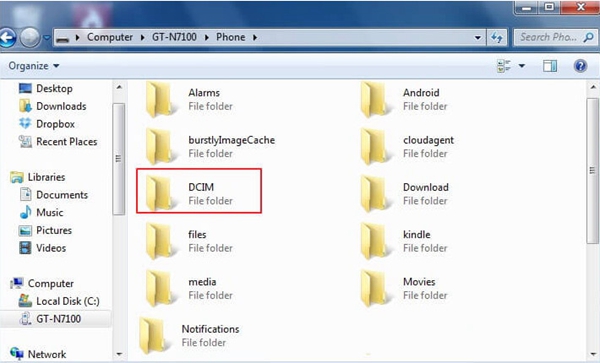
Sfaturi: Imaginile din Bluetooth sunt în folderul Bluetooth, imaginile descărcate de pe web ar trebui să fie în Descărcare fișiere. Iar imaginile create sau primite în aplicații sunt în folderele specifice aplicației, inclusiv folderul WhatsApp, folderul Facebook, folderul Twitter și așa mai departe.
4. Alegeți folderul, faceți clic pe butonul din dreapta al mouse-ului și selectați Copiere.
5. Înapoi la My Computer pentru a găsi dispozitivul Android de destinație pe care doriți să transferați imagini. Faceți dublu clic pentru a-l deschide. Faceți clic pe butonul din dreapta al mouse-ului și Lipiți. Fișierele folderului copiat vor fi transferate pe acest dispozitiv Android. Repetați pasul de copiere și inserare pentru a transfera mai multe foldere cu imagini.
Cum să transferați fotografii de la Samsung la altul cu un singur clic
Folosind metoda de mai sus, uneori este posibil să omiteți unele imagini dorite din cauza cantității mari de imagini și vă este greu să aflați de ce aveți nevoie. Transferul manual costă mult timp. Vi se recomandă să cereți ajutor cu un instrument prietenos numit Transfer mobil introdus mai jos.
Acest set de instrumente puternic este cel mai bun asistent pentru a transfera fotografii de pe Samsung pe celălalt telefon Android prin simple clicuri, precum și alte date, dacă aveți nevoie. Majoritatea modelelor Android sunt compatibile. Este nevoie doar de mai puțin de 10 minute pentru a finaliza transferul, economisindu-vă o mare parte din timp și liniștindu-vă. Etapele operaționale sunt după cum urmează.
Încercați-l gratuit Încercați-l gratuit
Pasul 1. Lansați MobePas Mobile Transfer pe computer. Alegeți funcția „De la telefon la telefon” din meniul principal.

Pasul 2. Conectați telefonul Samsung și celălalt telefon Android la un computer folosind cabluri USB.

Notă: Trebuie să vă asigurați că telefonul sursă este Samsung și că telefonul de destinație este celălalt dispozitiv Android pe care transferați fotografii. Puteți face clic pe butonul „Întoarce” pentru a schimba sursa și destinația.
În demonstrația de aici, Sursa este Samsung, iar Destinația este un alt dispozitiv Android.
După preferința dvs., puteți șterge telefonul Android de destinație înainte de transfer, bifând „Ștergeți datele înainte de a copia” în partea de jos.
Pasul 3. Bifați Fotografii din tipurile de date listate pentru selecție. De asemenea, puteți selecta și celelalte tipuri de fișiere de transferat. După selecție, faceți clic pe „Start” pentru a transfera toate fotografiile de la Samsung în celălalt.

Trebuie să așteptați până când bara de progres din Copierea datelor se termină. În curând datele selectate sunt stocate pe dispozitivul Android.
Notă: Nu deconectați niciun telefon în timpul procesului de copiere.
Este mult mai convenabil decât celelalte metode? De ce să nu încercați dacă aveți dureri de cap cu metodele lente de transfer manual? Transfer MobePas Mobile poate copia datele, inclusiv fotografii, muzică, aplicații și date despre aplicații, contacte, mesaje, o varietate de documente și alte fișiere între diferite dispozitive într-un singur clic. Atât de perfect este încât mulți utilizatori de smartphone-uri l-au folosit pentru a transfera date. Așa că ți-l recomandăm cu căldură. Dacă aveți probleme, vă rugăm să ne contactați pentru mai multe detalii.