

“Tenho a edição 2018 do Microsoft Office e estava tentando instalar os novos aplicativos de 2016, mas eles não atualizavam. Foi-me sugerido desinstalar a versão mais antiga primeiro e tentar novamente. Mas não sei como fazer isso. Como desinstalo o Microsoft Office do meu Mac, incluindo todos os seus aplicativos?
Você pode desinstalar o Microsoft Office para Mac ou apenas desinstalar o Word no Mac para corrigir alguns bugs nos aplicativos existentes ou instalar a versão atualizada. Não importa que tipo de situação você esteja enfrentando, aqui está a resposta que você procura sobre como desinstalar corretamente o Word, Excel, PowerPoint e outros aplicativos do Microsoft Office no Mac: desinstalar o Office 2011/2016 e o Office 365 no Mac .
Ferramenta de remoção do Microsoft Office para Mac?
A Ferramenta de Remoção do Microsoft Office é um aplicativo oficial de desinstalação oferecido pela Microsoft. Ele permite que os usuários removam completamente qualquer versão do Microsoft Office e todos os seus aplicativos, incluindo o Office 2007, 2010, 2013 e 2016, bem como o Office 365.
Infelizmente, esta ferramenta de remoção só funciona em sistemas Windows, como Windows 7, Windows 8/8.1 e Windows 10/11. Para desinstalar o Microsoft Office no Mac, você pode removê-los manualmente ou usar um utilitário desinstalador de terceiros. Se você deseja desinstalar completamente o MS Office do seu Mac, vá para a Parte 3 para saber mais sobre Limpador de Mac MobePas .
Como desinstalar manualmente o Microsoft Office no Mac
Observe que para desinstalar manualmente o Office 365 no seu Mac, é necessário que você esteja conectado como administrador no Mac.
Como desinstalar o Office 365 (2011) no Mac
Passo 1: Saia primeiro de todos os aplicativos do Office, seja Word, Excel, PowerPoint ou OneNote.
Passo 2: Abra Finder > Aplicativos.
Etapa 3: Localize a pasta Microsoft Office 2011. E, em seguida, remova o Office do Mac para a Lixeira.
Passo 4: verifique se há algo que você ainda deseja manter na Lixeira. Caso contrário, esvazie a Lixeira e reinicie o Mac.

Como desinstalar o Office 365 (2016/2018/2020/2021) no Mac
A desinstalação completa do Office 365, a edição 2016, no Mac inclui três partes.
Parte 1. Remover aplicativos do MS Office 365 no Mac
Passo 1: Abra Finder > Aplicativos.
Passo 2: Pressione o botão “Command” e clique para selecionar todos os aplicativos do Office 365. '
Passo 3: Ctrl + Clique nos aplicativos selecionados e escolha “Mover para a Lixeira”.
Parte 2. Excluir arquivos do Office 365 do Mac
Passo 1: Abra o Finder. Pressione “Command + Shift + h”.
Passo 2: No Finder, clique em “Visualizar> como lista”.
Passo 3: Em seguida, clique em “Visualizar > Mostrar opções de visualização”.
Passo 4: Na caixa de diálogo, marque “Mostrar pasta da biblioteca” e clique em “Salvar”.

Etapa 5: de volta ao Finder, vá para Biblioteca > Contêineres. Ctrl + clique ou clique com o botão direito em cada uma das pastas abaixo, se houver, e selecione “Mover para a Lixeira”.
- com.microsoft.errorreporting
- com.microsoft.Excel
- com.microsoft.netlib.shipassertprocess
- com.microsoft.Office365ServiceV2
- com.microsoft.Outlook
- com.microsoft.Powerpoint
- com.microsoft.RMS-XPCService
- com.microsoft.Word
- com.microsoft.onenote.mac

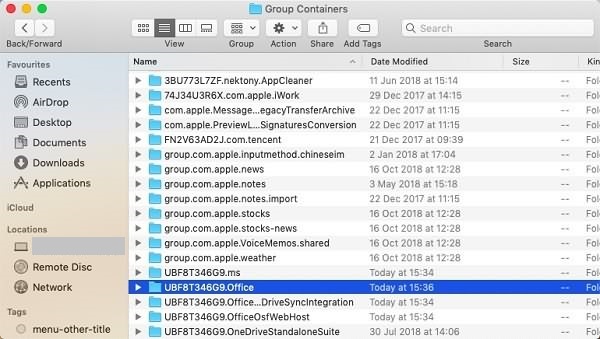
Etapa 6: Clique na seta para voltar para voltar à pasta Biblioteca. Abra “Contêineres de grupo”. Ctrl + clique ou clique com o botão direito em cada uma das pastas abaixo, se houver, e selecione “Mover para a Lixeira”.
- UBF8T346G9.ms
- UBF8T346G9.Escritório
- UBF8T346G9.OfficeOsfWebHost
Parte 3. Remover aplicativos do Office do Dock
Passo 1: Se algum aplicativo do Office for colocado no dock do seu Mac. Localize cada um deles.
Passo 2: Ctrl + clique e escolha “Opções”.
Etapa 3: Selecione “Remover do Dock”.

Após todas as etapas acima, reinicie o seu Mac para concluir completamente a desinstalação do MS Office.
Como desinstalar o Microsoft Office no Mac de maneira fácil e completa
Se você achar que há muitos passos na operação manual e está cansado de seguir todos os passos, o Desinstalador do MobePas Mac Cleaner pode te ajudar muito.
Limpador de Mac MobePas permite que você desinstale rapidamente o Microsoft Office e todos os arquivos associados do seu Mac com apenas alguns cliques. É mais fácil operar do que desinstalá-los manualmente. Além do mais, ele também pode limpar caches do sistema e outros arquivos inúteis do seu Mac.
Veja como desinstalar o Office no Mac com o desinstalador do MobePas Mac Cleaner:
Passo 1. Baixe e inicie o MobePas Mac Cleaner. Selecione “Desinstalador” na barra lateral esquerda.

Passo 2. Clique em “Scan” para verificar todos os aplicativos instalados no seu Mac.

Etapa 3. Na lista de aplicativos, clique em todos os aplicativos do Microsoft Office. Se houver muitos aplicativos para localizar os aplicativos do Office, use a barra de pesquisa no canto superior direito.
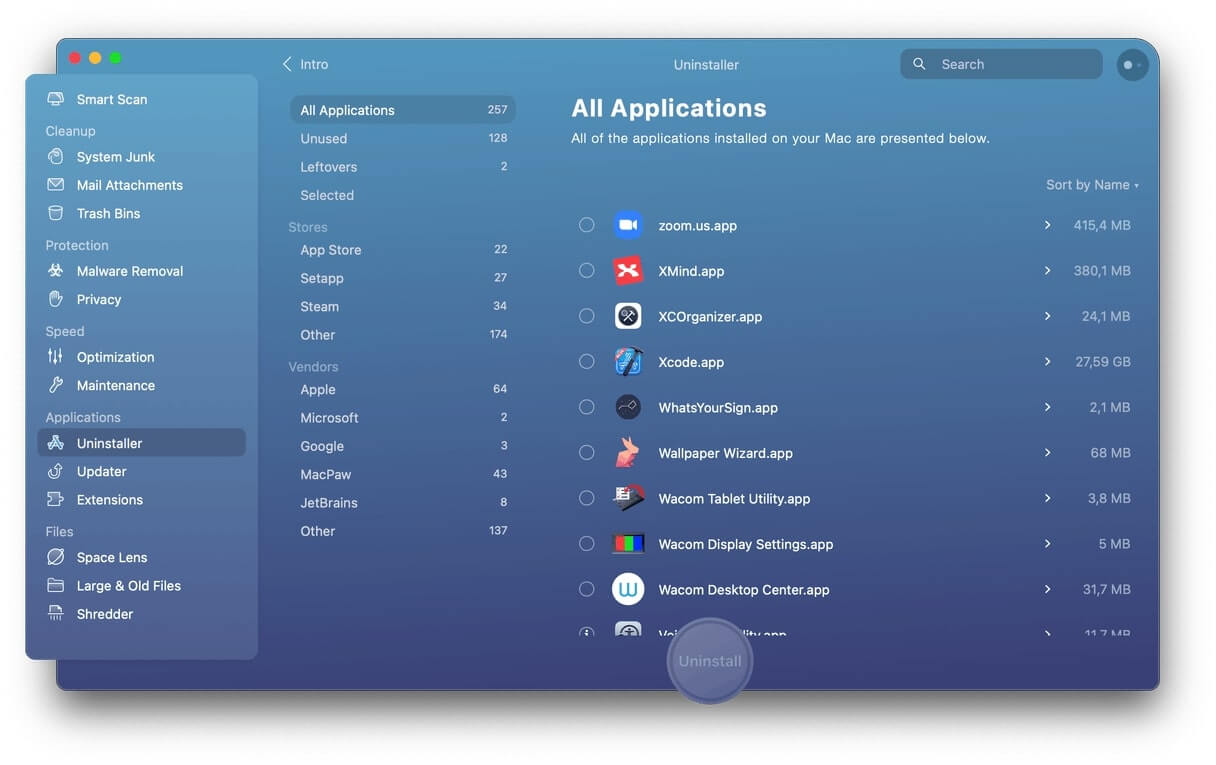
Passo 4. Digite o nome do aplicativo e selecione-o. Clique no botão “Desinstalar”. Após o processo de limpeza, todos os aplicativos do Microsoft Office serão completamente desinstalados do seu Mac.
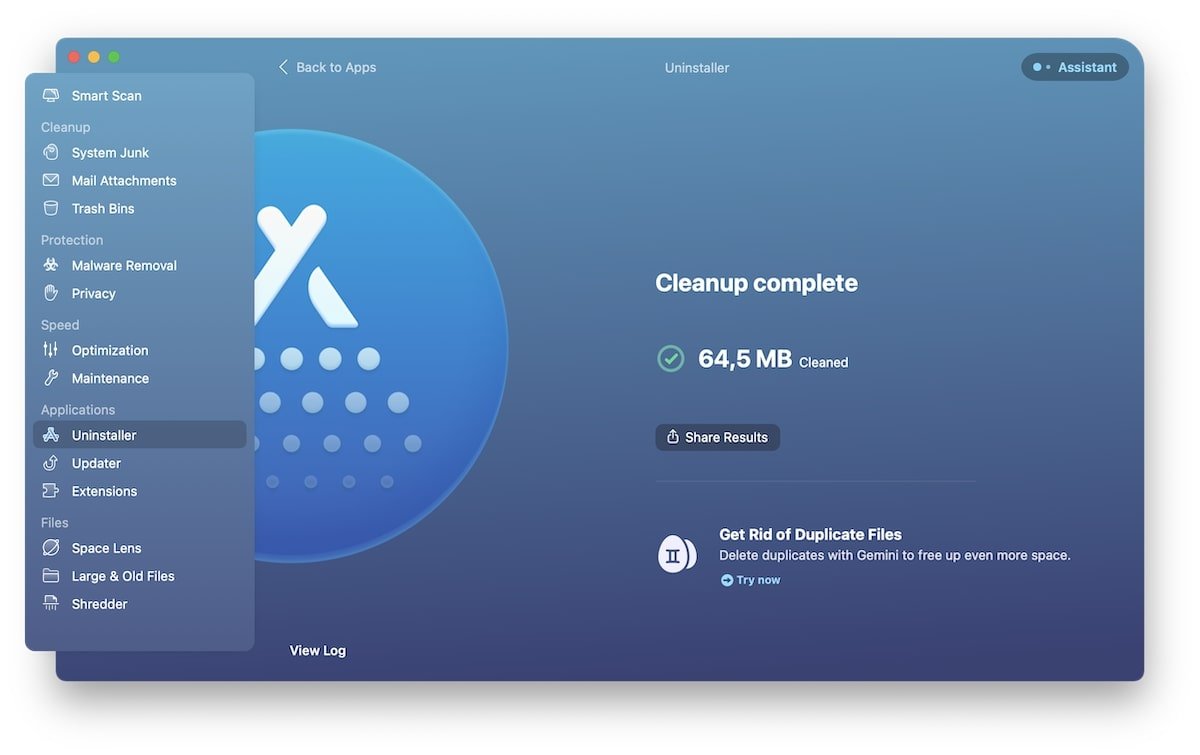
Limpador de Mac MobePas também pode limpar arquivos duplicados, arquivos de cache, histórico de navegação, lixo do iTunes e muito mais no seu Mac.