

„Kupiłem nowego iPhone'a 13 Pro Max, zadowolony z jego doskonałej wydajności i dobrych funkcji. Jednak długoterminowe przyspieszone przesyłanie danych na mojej starej Motoroli jest dla mnie tak ważne, dlatego bardzo oczekuję przeniesienia moich danych z Motoroli na iPhone'a, zwłaszcza moich kontaktów. Kontakt jest teraz dla mnie najważniejszy. Czy ktoś może mi powiedzieć, jak przenieść kontakty z Motoroli na iPhone'a?
– Cytat z forum Androida.
Chętnie odpowiemy na wszelkie pytania dotyczące telefonów, z którymi się spotkasz. Prawdą jest, że zapisane przez nas kontakty są tak potrzebne bez względu na to, z jakiego telefonu będziemy korzystać. Aby przenieść kontakty z Motoroli, mamy do wyboru kilka sposobów. Możesz zsynchronizować swoje kontakty z kontem Google, użyć karty SIM lub narzędzia do przesyłania danych innej firmy, aby przenieść kontakty z Motoroli na iPhone'a.
Synchronizuj kontakty z iPhonem za pośrednictwem konta Google
Jeśli masz konto Google, możesz z łatwością zalogować się na nie na swoim telefonie Motorola, a Twoje kontakty zostaną automatycznie zsynchronizowane z chmurą Google. Następnie powiąż to samo konto Google z ustawieniami kontaktów na swoim iPhonie, a zsynchronizowane kontakty zostaną skopiowane na Twój iPhone.
Krok 1: Najpierw zaloguj się na swoje konto Google w telefonie Motorola. Jeśli nie masz konta Google, możesz je utworzyć.
Wyjmij swoją Motorolę, przejdź do „Ustawienia” > „Konta i synchronizacja” > „Google”, zaloguj się na swoje konto Google lub dodaj nowe konto.
Po powiązaniu telefonu Motorola z kontem Google domyślnie włączy się przycisk synchronizacji kontaktów. Twoje kontakty w Motoroli zostaną zsynchronizowane z Twoim kontem Google.
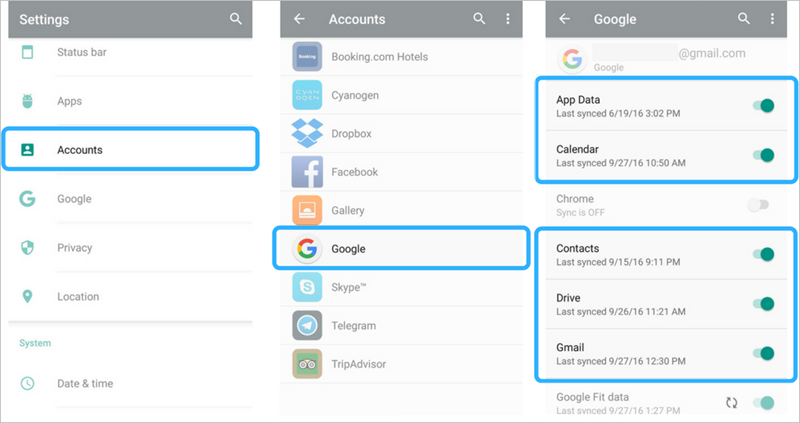
Krok 2: Przejdź do ustawień iPhone'a > Kontakty > Dodaj konto, dotknij Google i zaloguj się na konto Google powiązane z Twoją Motorolą.

Krok 3: Poczekaj kilka minut, a kontakty Google powinny znajdować się na Twoim iPhonie.
Notatka: Funkcja synchronizacji konta Google oznacza, że dane usunięte na jednym urządzeniu powiązanym z kontem Google mogą zostać usunięte na drugim urządzeniu połączonym z tym kontem Google. Jeśli chcesz wyłączyć funkcję synchronizacji Google, przejdź do Konta Google i wyłącz przycisk Synchronizuj i wykonaj kopię zapasową.
Zamień kartę SIM, aby szybko przenieść kontakty z Motoroli na iPhone'a
Tutaj kontynuujemy drugą metodę przesyłania kontaktów z Motoroli na iPhone'a. Ponieważ karta SIM może przechowywać dane kontaktów, możesz zamienić kartę SIM, aby bardzo szybko przenieść kontakty zapisane na karcie SIM.
Krok 1. Aby rozpocząć, w telefonie Motorola wyeksportuj swoje kontakty na kartę SIM w telefonie Motorola.
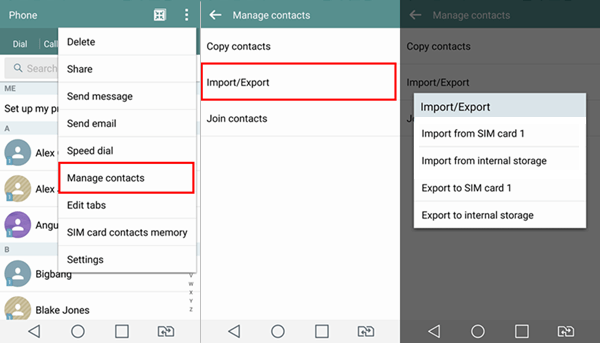
Krok 2. Włóż kartę SIM do iPhone'a.
Krok 3. Otwórz aplikację Ustawienia i wybierz „Kontakty” na swoim iPhonie, a następnie wybierz „Importuj kontakt z karty SIM”.

Krok 4. Po zakończeniu kopiowania wyjmij kartę SIM Motoroli i użyj karty SIM swojego iPhone'a.
Pamiętaj jednak, że iPhone korzysta z karty nano-SIM, jeśli Twoja karta SIM LG nie jest odpowiednia dla Twojego iPhone'a, wyrzuć ją w tę stronę.
Nadal mamy inną bezpłatną alternatywę, aby przenieść kontakty z LG na iPhone'a za pomocą pliku vCard z kontem Google.
Przenieś kontakty z Motoroli na iPhone'a za pomocą pliku vCard
Aby skorzystać z tej metody, upewnij się, że kontakty zostały zsynchronizowane z kontem Google. Zamierzasz wyeksportować plik kontaktów z chmury Google, a następnie zaimportować go na iPhone'a.
Iść do Kontakty Google stronę w przeglądarce komputera. Jeśli nie znajdujesz się w poniższym oknie, kliknij „Przejdź do starej wersji”.
Możesz selektywnie zaznaczać żądany kontakt jeden po drugim na listach lub wybrać wszystkie kontakty, zaznaczając pole wyboru w lewym górnym rogu. Następnie kliknij „Więcej”, a następnie „Eksportuj”.
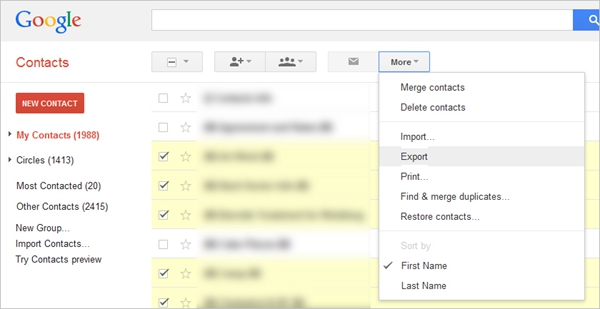
Kiedy zobaczysz wyskakujące okienko, wybierz z opcji „Wybrane kontakty” i „Format vCard”. Następnie zapisz plik vCard w lokalnej pamięci komputera.

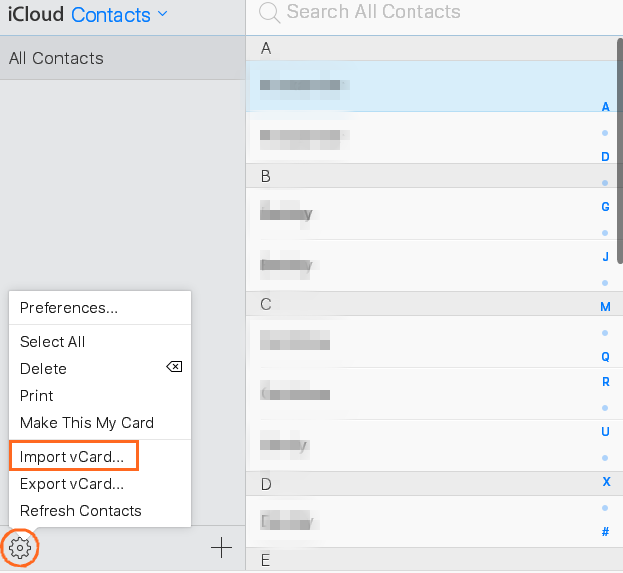
Następnym krokiem jest przejście do iCloud.com i zaloguj się do swojego Apple ID, którego używasz na swoim iPhonie. Następnie wejdź na stronę „Kontakty”.
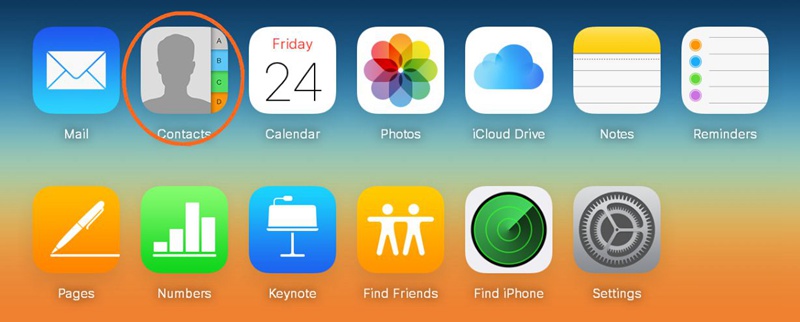
Następnie kliknij ikonę koła zębatego w lewym dolnym rogu i wybierz „Importuj vCard”.
W menu przeglądarki plików wybierz plik vCard, który został wyeksportowany z Twoich kontaktów Google. Teraz Twoje kontakty zostaną natychmiast przeniesione na Twój iPhone.
Powyższy sposób wiąże się z wieloma wpadkami i problemami, prawda? Może pojawić się większy problem, że po przeniesieniu danych możesz mieć zduplikowane kontakty. Właściwie nie musisz się tak przejmować, istnieje zestaw narzędzi o nazwie Mobile Transfer, który może się wyróżnić bez takich problemów. W większości sytuacji przesyłanie danych, w tym kontaktów, nie jest skomplikowane, jeśli korzystasz z Mobile Transfer.
Korzystanie z usługi Mobile Transfer w celu przeniesienia kontaktów z Motoroli na iPhone'a
Za pomocą Transfer mobilny MobePas możesz przesyłać różne typy danych, takie jak kontakty, wiadomości, zdjęcia i inne pliki z Motoroli do telefonu iPhone za pomocą kilku kliknięć. Oszczędza to Twój znaczny czas, ponieważ praca wymaga polecenia kliknięcia. Nie jest wymagana żadna technologia, możesz od razu pobrać to narzędzie z Internetu na swój komputer.
Wypróbuj za darmo
Wypróbuj za darmo
Krok 1:
Uruchom transfer mobilny
Uruchom MobePas Mobile Transfer po jego zainstalowaniu. Wybierz funkcję przesyłania „Z telefonu na telefon”.

Krok 2: Podłącz swoje urządzenia
Powinieneś przygotować dwa kable USB do połączenia Twojej Motoroli i iPhone'a. Podłącz dwa urządzenia do komputera za pomocą kabli USB. Zobaczysz, że Twoje urządzenia są połączone.

Notatka: Upewnij się, że Twoja Motorola powinna być wyświetlana po lewej stronie jako źródło. Twój iPhone powinien znajdować się po prawej stronie jako telefon docelowy. Jeśli stwierdzisz, że znajdują się w niewłaściwym miejscu, wymień je, klikając przycisk „Odwróć”.
Krok 3: Wybierz typ danych
Teraz powinieneś wybrać dane, które chcesz przesłać do iPhone'a. W tym przypadku zaznacz „Kontakty”. Jeśli chcesz, możesz zaznaczyć także inne.
Notatka: Jeśli masz nadzieję, możesz wyczyścić dane na swoim iPhonie przed skopiowaniem nowych danych. Zaznacz „Wyczyść dane przed kopiowaniem”.
Krok 4: Rozpocznij proces przenoszenia
Po prawidłowym wybraniu i potwierdzeniu źródła i miejsca docelowego kliknij „Start”. Teraz rozpoczyna się proces transferu. Proszę chwilę zaczekać. Twoje kontakty powinny znajdować się na iPhonie po zakończeniu paska procesu.

Wniosek
Aby pominąć skomplikowane operacje, szczególnie dla leniwych i niewidomych technicznie, lepiej skorzystaj Transfer mobilny MobePas aby przenieść kontakty do telefonu iPhone z firmy Motorola. W rzeczywistości to oprogramowanie do przesyłania obsługuje większość urządzeń z Androidem i urządzeń Apple.
Wypróbuj za darmo Wypróbuj za darmo