
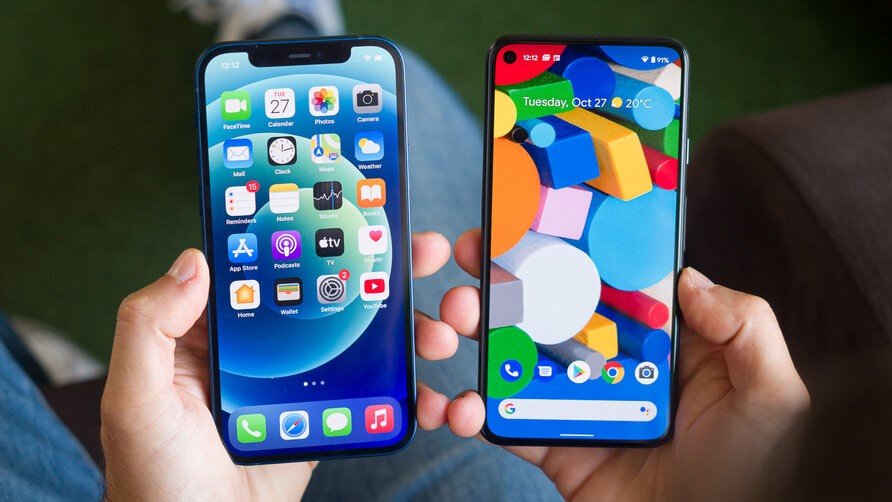
Wraz z pojawieniem się iPhone'a 13 Pro Max/iPhone'a 13 wielu użytkowników Androida jest gotowych kupić nowego iPhone'a, wtedy pojawia się problem, czy dane ze starego telefonu z Androidem można przenieść na nowy iPhone? Ze względu na różnice między tymi dwoma systemami operacyjnymi przesyłanie danych jest dla wielu osób nieco trudne. Martwisz się utratą niektórych ważnych danych podczas procesu przesyłania? Szukasz jednego z najwygodniejszych i najskuteczniejszych sposobów przeniesienia wszystkich danych do iPhone'a? Mamy dla Ciebie dobrą wiadomość. Po przeczytaniu tego artykułu w naturalny sposób dowiesz się, jak szybko przenieść dane z Androida na iPhone'a.
Przełącz się na iPhone'a z Androida za pomocą aplikacji Move to iOS
Pierwsza aplikacja Apple na Androida, Move to iOS, została zaprojektowana do łączenia starego urządzenia z Androidem z nowymi urządzeniami Apple i przesyłania większości danych Androida przez sieć Wi-Fi. To darmowy i wygodny sposób na przejście z systemu Android na iPhone'a.
Poniższe kroki poprowadzą Cię do użycia aplikacji Przenieś do iOS w celu przeniesienia danych do iPhone'a z Androida.
Krok 1: W przypadku nowego iPhone'a, po wstępnej konfiguracji iPhone'a i przejściu do ekranu Aplikacje i dane, dotknij opcji Przenieś dane z Androida.
Notatka: Jeśli nie używasz zupełnie nowego iPhone'a, musisz zresetować urządzenie iOS do ustawień fabrycznych, aby przejść do ekranu konfiguracji iPhone'a. Jeśli nie chcesz usuwać danych ze swojego iPhone'a, po prostu przejdź do części 2.

Krok 2: Zainstaluj aplikację Move to iOS na swoim urządzeniu z systemem Android ze sklepu Google Play.
Uruchom go, zaakceptuj prośbę o uprawnienia i przejdź do ekranu Znajdź swój kod, a następnie dotknij Dalej w prawym górnym rogu, aby przejść dalej.

Krok 3: Na iPhonie stuknij opcję Kontynuuj w obszarze Przenieś z ekranu Androida. Poczekaj, aż pojawi się kod. Jeśli Twoje urządzenie z Androidem wyświetla alert, zignoruj go.
Krok 4: Wprowadź kod wyświetlany na Twoim iPhonie na telefonie z Androidem, co spowoduje wyświetlenie ekranu Transfer danych.

Krok 5: Wybierz dane, które chcesz przenieść na urządzenie z Androidem, a następnie dotknij Dalej. Poczekaj na zakończenie procesu przesyłania, aż pasek ładowania zakończy się na iPhonie. Czas oczekiwania zależy od wielkości przenoszonej zawartości.
Uwaga: nie używaj swoich urządzeń podczas przesyłania danych. Utrzymuj połączenie obu urządzeń za pomocą Wi-Fi. Jeśli się nie powiedzie, uruchom ponownie urządzenia iPhone i Android i spróbuj ponownie.

Krok 6: Po zakończeniu ładowania paska na iPhonie zostanie wyświetlony komunikat „Transfer ukończony” zarówno na iPhonie, jak i na urządzeniach z systemem Android. dotknij Gotowe na telefonie z Androidem.
Stuknij w Gotowe na telefonie z Androidem i stuknij „Kontynuuj konfigurowanie iPhone’a” na swoim iPhonie i postępuj zgodnie z instrukcjami wyświetlanymi na ekranie, aby skonfigurować iPhone'a.

Krok 7: Po zakończeniu procesu konfiguracji sprawdź dane przesłane z Androida, jeśli jakieś zostały pominięte, przenieś je ręcznie. Aplikacji na Androida nie można przenieść na iPhone'a. Możesz je pobrać w App Store na iPhone'a.
Należy jednak mieć świadomość, że przy użyciu aplikacji Przenieś do iOS nie można przenieść całej zawartości z systemu Android. Na przykład nie może przenosić danych aplikacji, takich jak wiadomości WhatsApp, muzyka i filmy. Co gorsza, może być konieczne wymazanie urządzenia przy użyciu tej metody, jeśli Twój iPhone nie jest nowy. Aby więc rozwiązać powyższe problemy, powinieneś zastosować inny mądry ruch, a mianowicie skorzystać z narzędzia do przesyłania telefonu. Czytaj.
Całkowicie przełącz się na iPhone'a z Androida za pomocą narzędzia do przesyłania telefonu
Transfer mobilny MobePas to najprostszy sposób na przełączenie danych Androida na iPhone'a 13/12//11, iPhone'a Xs/XR/X, iPhone'a 8 Plus/8/7/6s/6. Wszystkie dane, w tym zdjęcia, muzykę, kontakty, wiadomości, kalendarz, dzienniki połączeń, aplikacje i dane aplikacji itp., można przenieść na iPhone'a z Androida jednym kliknięciem. Obsługuje większość modeli telefonów z systemem Android firm Samsung, LG, HTC, HUAWEI, SONY, MOTO i tak dalej. Co więcej, ten zestaw narzędzi umożliwia utworzenie kopii zapasowej danych na komputerze i przywrócenie ich jednym kliknięciem. Chcesz rzucić okiem? Wykonaj poniższe kroki.
Wypróbuj za darmo Wypróbuj za darmo
Krok 1: Uruchom program
Uruchom MobePas Mobile Transfer na komputerze. Wybierz funkcję „Telefon do telefonu” z pulpitu nawigacyjnego. Podłącz telefon z Androidem i iPhone'a do komputera.

Krok 2: Podłącz telefon z Androidem i iPhone'a do komputera za pomocą odpowiednio kabli USB, aby zostały wykryte.
Następnie zobaczysz okno pokazujące telefon źródłowy i docelowy oraz typy danych dostępne do przesłania. Możesz kliknąć przycisk „Odwróć”, aby upewnić się, że miejscem docelowym jest Twój iPhone.

Notatka: za pomocą tego narzędzia możesz wyczyścić dane iPhone'a lub nie. Jeśli chcesz wymazać iPhone'a przed transferem, zaznacz opcję „Wyczyść dane przed kopiowaniem” na dole po stronie docelowej.
Krok 3: Przesyłaj dane z Androida na iPhone'a
Domyślnie typy danych są wybrane, możesz je zaznaczać jeden po drugim selektywnie. Następnie kliknij „Start”, aby rozpocząć proces przesyłania.

Skopiowanie wybranych danych zajmie trochę czasu. Nie odłączaj żadnego telefonu, dopóki proces się nie zakończy! To zależy od ilości przesyłanych danych.
Po zakończeniu przesyłania możesz sprawdzić, czy wybrane pliki i aplikacje zostały przeniesione na Twój iPhone.
Wypróbuj za darmo Wypróbuj za darmo
Zdobyć? Oczywiście transfer telefonu jest znacznie wydajniejszy niż Przenieś na iOS. Z jednej strony nie musisz czyścić swojego iPhone'a, z drugiej strony możesz przenieść aplikacje i dane aplikacji oraz inne dane, których nie można przenieść za pomocą aplikacji Przenieś do iOS. Jeśli nie chcesz stracić żadnych ważnych danych, Transfer mobilny MobePas to twój najlepszy wybór.