

“ਮੇਰੇ ਕੋਲ ਮਾਈਕ੍ਰੋਸਾਫਟ ਆਫਿਸ ਦਾ 2018 ਐਡੀਸ਼ਨ ਹੈ ਅਤੇ ਮੈਂ ਨਵੇਂ 2016 ਐਪਸ ਨੂੰ ਇੰਸਟਾਲ ਕਰਨ ਦੀ ਕੋਸ਼ਿਸ਼ ਕਰ ਰਿਹਾ ਸੀ, ਪਰ ਉਹ ਅਪਡੇਟ ਨਹੀਂ ਕਰਨਗੇ। ਮੈਨੂੰ ਪਹਿਲਾਂ ਪੁਰਾਣੇ ਸੰਸਕਰਣ ਨੂੰ ਅਣਇੰਸਟੌਲ ਕਰਨ ਅਤੇ ਦੁਬਾਰਾ ਕੋਸ਼ਿਸ਼ ਕਰਨ ਦਾ ਸੁਝਾਅ ਦਿੱਤਾ ਗਿਆ ਸੀ। ਪਰ ਮੈਨੂੰ ਨਹੀਂ ਪਤਾ ਕਿ ਇਹ ਕਿਵੇਂ ਕਰਨਾ ਹੈ। ਮੈਂ ਆਪਣੇ ਮੈਕ ਤੋਂ ਮਾਈਕ੍ਰੋਸਾਫਟ ਆਫਿਸ ਨੂੰ ਇਸ ਦੀਆਂ ਸਾਰੀਆਂ ਐਪਾਂ ਸਮੇਤ ਕਿਵੇਂ ਅਣਇੰਸਟੌਲ ਕਰਾਂ?"
ਤੁਸੀਂ ਮੌਜੂਦਾ ਐਪਸ ਵਿੱਚ ਕੁਝ ਬੱਗਾਂ ਨੂੰ ਠੀਕ ਕਰਨ ਲਈ ਜਾਂ ਅੱਪਡੇਟ ਕੀਤੇ ਸੰਸਕਰਣ ਨੂੰ ਸਥਾਪਤ ਕਰਨ ਲਈ Mac ਲਈ Microsoft Office ਨੂੰ ਅਣਇੰਸਟੌਲ ਕਰਨਾ ਚਾਹ ਸਕਦੇ ਹੋ ਜਾਂ ਸਿਰਫ਼ Word on Mac ਨੂੰ ਅਣਇੰਸਟੌਲ ਕਰਨਾ ਚਾਹ ਸਕਦੇ ਹੋ। ਕੋਈ ਫਰਕ ਨਹੀਂ ਪੈਂਦਾ ਕਿ ਤੁਸੀਂ ਕਿਸ ਤਰ੍ਹਾਂ ਦੀ ਸਥਿਤੀ ਦਾ ਸਾਹਮਣਾ ਕਰ ਰਹੇ ਹੋ, ਇੱਥੇ ਉਹ ਜਵਾਬ ਹੈ ਜਿਸ ਬਾਰੇ ਤੁਸੀਂ ਖੋਜ ਕਰ ਰਹੇ ਹੋ ਕਿ ਕਿਵੇਂ Mac 'ਤੇ Word, Excel, PowerPoint, ਅਤੇ ਹੋਰ Microsoft Office ਐਪਲੀਕੇਸ਼ਨਾਂ ਨੂੰ ਅਣਇੰਸਟੌਲ ਕਰਨਾ ਹੈ: Mac 'ਤੇ Office 2011/2016, ਅਤੇ Office 365 ਨੂੰ ਅਣਇੰਸਟੌਲ ਕਰੋ।
ਮੈਕ ਲਈ ਮਾਈਕ੍ਰੋਸਾਫਟ ਆਫਿਸ ਰਿਮੂਵਲ ਟੂਲ?
ਮਾਈਕ੍ਰੋਸਾਫਟ ਆਫਿਸ ਰਿਮੂਵਲ ਟੂਲ ਮਾਈਕਰੋਸਾਫਟ ਦੁਆਰਾ ਪੇਸ਼ ਕੀਤੀ ਗਈ ਇੱਕ ਅਧਿਕਾਰਤ ਅਣਇੰਸਟੌਲੇਸ਼ਨ ਐਪ ਹੈ। ਇਹ ਉਪਭੋਗਤਾਵਾਂ ਨੂੰ ਮਾਈਕਰੋਸਾਫਟ ਆਫਿਸ ਦੇ ਕਿਸੇ ਵੀ ਸੰਸਕਰਣ ਅਤੇ ਇਸਦੇ ਸਾਰੇ ਐਪਸ ਨੂੰ ਪੂਰੀ ਤਰ੍ਹਾਂ ਹਟਾਉਣ ਦੀ ਆਗਿਆ ਦਿੰਦਾ ਹੈ, ਜਿਸ ਵਿੱਚ Office 2007, 2010, 2013, ਅਤੇ 2016 ਦੇ ਨਾਲ-ਨਾਲ Office 365 ਸ਼ਾਮਲ ਹਨ।
ਬਦਕਿਸਮਤੀ ਨਾਲ, ਇਹ ਹਟਾਉਣ ਵਾਲਾ ਟੂਲ ਸਿਰਫ਼ ਵਿੰਡੋਜ਼ ਸਿਸਟਮਾਂ ਲਈ ਕੰਮ ਕਰਦਾ ਹੈ, ਜਿਵੇਂ ਕਿ ਵਿੰਡੋਜ਼ 7, ਵਿੰਡੋਜ਼ 8/8.1, ਅਤੇ ਵਿੰਡੋਜ਼ 10/11। ਮੈਕ 'ਤੇ ਮਾਈਕ੍ਰੋਸਾਫਟ ਆਫਿਸ ਨੂੰ ਅਣਇੰਸਟੌਲ ਕਰਨ ਲਈ, ਤੁਸੀਂ ਉਹਨਾਂ ਨੂੰ ਹੱਥੀਂ ਹਟਾ ਸਕਦੇ ਹੋ ਜਾਂ ਤੀਜੀ-ਧਿਰ ਅਨਇੰਸਟਾਲਰ ਸਹੂਲਤ ਦੀ ਵਰਤੋਂ ਕਰ ਸਕਦੇ ਹੋ। ਜੇਕਰ ਤੁਸੀਂ ਆਪਣੇ Mac ਤੋਂ MS Office ਨੂੰ ਪੂਰੀ ਤਰ੍ਹਾਂ ਅਣਇੰਸਟੌਲ ਕਰਨਾ ਚਾਹੁੰਦੇ ਹੋ, ਤਾਂ ਇਸ ਬਾਰੇ ਜਾਣਨ ਲਈ ਭਾਗ 3 'ਤੇ ਜਾਓ ਮੋਬੇਪਾਸ ਮੈਕ ਕਲੀਨਰ .
ਮੈਕ 'ਤੇ ਮਾਈਕ੍ਰੋਸਾਫਟ ਆਫਿਸ ਨੂੰ ਹੱਥੀਂ ਕਿਵੇਂ ਅਣਇੰਸਟੌਲ ਕਰਨਾ ਹੈ
ਨੋਟ ਕਰੋ ਕਿ ਤੁਹਾਡੇ ਮੈਕ 'ਤੇ Office 365 ਨੂੰ ਹੱਥੀਂ ਅਣਇੰਸਟੌਲ ਕਰਨ ਲਈ ਤੁਹਾਨੂੰ ਮੈਕ 'ਤੇ ਪ੍ਰਸ਼ਾਸਕ ਵਜੋਂ ਸਾਈਨ ਇਨ ਕਰਨ ਦੀ ਲੋੜ ਹੈ।
ਮੈਕ 'ਤੇ Office 365 (2011) ਨੂੰ ਕਿਵੇਂ ਅਣਇੰਸਟੌਲ ਕਰਨਾ ਹੈ
ਕਦਮ 1: ਪਹਿਲਾਂ ਸਾਰੀਆਂ ਆਫਿਸ ਐਪਲੀਕੇਸ਼ਨਾਂ ਨੂੰ ਛੱਡ ਦਿਓ, ਭਾਵੇਂ ਇਹ Word, Excel, PowerPoint, ਜਾਂ OneNote ਹੋਵੇ।
ਕਦਮ 2: ਫਾਈਂਡਰ ਖੋਲ੍ਹੋ > ਐਪਲੀਕੇਸ਼ਨਾਂ।
ਕਦਮ 3: ਮਾਈਕ੍ਰੋਸਾਫਟ ਆਫਿਸ 2011 ਫੋਲਡਰ ਲੱਭੋ। ਅਤੇ ਫਿਰ ਆਫਿਸ ਨੂੰ ਮੈਕ ਤੋਂ ਰੱਦੀ ਵਿੱਚ ਹਟਾਓ।
ਕਦਮ 4: ਜਾਂਚ ਕਰੋ ਕਿ ਕੀ ਇੱਥੇ ਕੁਝ ਵੀ ਹੈ ਜੋ ਤੁਸੀਂ ਅਜੇ ਵੀ ਰੱਦੀ ਵਿੱਚ ਰੱਖਣਾ ਚਾਹੁੰਦੇ ਹੋ। ਜੇਕਰ ਨਹੀਂ, ਤਾਂ ਰੱਦੀ ਨੂੰ ਖਾਲੀ ਕਰੋ ਅਤੇ ਮੈਕ ਨੂੰ ਮੁੜ ਚਾਲੂ ਕਰੋ।

ਮੈਕ 'ਤੇ Office 365 (2016/2018/2020/2021) ਨੂੰ ਕਿਵੇਂ ਅਣਇੰਸਟੌਲ ਕਰਨਾ ਹੈ
Mac 'ਤੇ Office 365, 2016 ਐਡੀਸ਼ਨ ਨੂੰ ਪੂਰੀ ਤਰ੍ਹਾਂ ਅਣਇੰਸਟੌਲ ਕਰਨ ਵਿੱਚ ਤਿੰਨ ਹਿੱਸੇ ਸ਼ਾਮਲ ਹਨ।
ਭਾਗ 1. ਮੈਕ 'ਤੇ MS Office 365 ਐਪਲੀਕੇਸ਼ਨਾਂ ਨੂੰ ਹਟਾਓ
ਕਦਮ 1: ਫਾਈਂਡਰ ਖੋਲ੍ਹੋ > ਐਪਲੀਕੇਸ਼ਨਾਂ।
ਕਦਮ 2: "ਕਮਾਂਡ" ਬਟਨ ਨੂੰ ਦਬਾਓ ਅਤੇ ਸਾਰੀਆਂ Office 365 ਐਪਲੀਕੇਸ਼ਨਾਂ ਨੂੰ ਚੁਣਨ ਲਈ ਕਲਿੱਕ ਕਰੋ। '
ਕਦਮ 3: Ctrl + ਚੁਣੀਆਂ ਗਈਆਂ ਐਪਲੀਕੇਸ਼ਨਾਂ 'ਤੇ ਕਲਿੱਕ ਕਰੋ ਅਤੇ ਫਿਰ "ਮੂਵ ਟੂ ਟਰੈਸ਼" ਚੁਣੋ।
ਭਾਗ 2. Mac ਤੋਂ Office 365 ਫਾਈਲਾਂ ਮਿਟਾਓ
ਕਦਮ 1: ਫਾਈਂਡਰ ਖੋਲ੍ਹੋ। "ਕਮਾਂਡ + ਸ਼ਿਫਟ + h" ਦਬਾਓ।
ਕਦਮ 2: ਫਾਈਂਡਰ ਵਿੱਚ, “ਵੇਖੋ > ਸੂਚੀ ਦੇ ਰੂਪ ਵਿੱਚ"।
ਕਦਮ 3: ਫਿਰ “ਵੇਖੋ > ਵਿਊ ਵਿਕਲਪ ਦਿਖਾਓ"।
ਸਟੈਪ 4: ਡਾਇਲਾਗ ਬਾਕਸ ਵਿੱਚ, “ਸ਼ੋ ਲਾਇਬ੍ਰੇਰੀ ਫੋਲਡਰ” ਉੱਤੇ ਨਿਸ਼ਾਨ ਲਗਾਓ ਅਤੇ “ਸੇਵ” ਉੱਤੇ ਕਲਿਕ ਕਰੋ।

ਕਦਮ 5: ਫਾਈਂਡਰ 'ਤੇ ਵਾਪਸ ਜਾਓ, ਲਾਇਬ੍ਰੇਰੀ ਵੱਲ ਜਾਓ > ਕੰਟੇਨਰ. Ctrl + ਕਲਿੱਕ ਕਰੋ ਜਾਂ ਹੇਠਾਂ ਦਿੱਤੇ ਇਹਨਾਂ ਫੋਲਡਰਾਂ ਵਿੱਚੋਂ ਹਰੇਕ 'ਤੇ ਸੱਜਾ-ਕਲਿਕ ਕਰੋ ਜੇਕਰ ਮੌਜੂਦ ਹੈ, ਅਤੇ "ਰੱਦੀ ਵਿੱਚ ਭੇਜੋ" ਨੂੰ ਚੁਣੋ।
- com.microsoft.errorreporting
- com.microsoft.Excel
- com.microsoft.netlib.shipasserprocess
- com.microsoft.Office365ServiceV2
- com.microsoft.Outlook
- com.microsoft.Powerpoint
- com.microsoft.RMS-XPCService
- com.microsoft.Word
- com.microsoft.onenote.mac

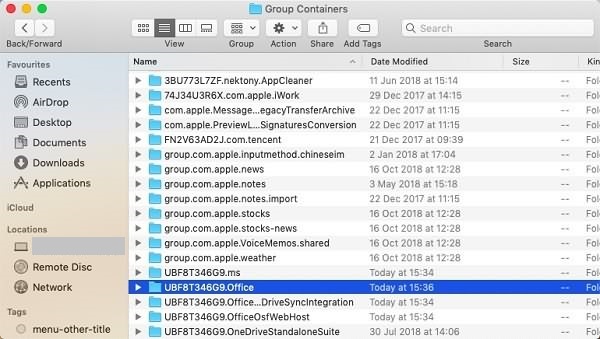
ਕਦਮ 6: ਲਾਇਬ੍ਰੇਰੀ ਫੋਲਡਰ 'ਤੇ ਵਾਪਸ ਜਾਣ ਲਈ ਪਿਛਲੇ ਤੀਰ 'ਤੇ ਕਲਿੱਕ ਕਰੋ। "ਗਰੁੱਪ ਕੰਟੇਨਰ" ਖੋਲ੍ਹੋ. Ctrl + ਕਲਿੱਕ ਕਰੋ ਜਾਂ ਹੇਠਾਂ ਦਿੱਤੇ ਇਹਨਾਂ ਫੋਲਡਰਾਂ ਵਿੱਚੋਂ ਹਰੇਕ 'ਤੇ ਸੱਜਾ-ਕਲਿਕ ਕਰੋ ਜੇਕਰ ਮੌਜੂਦ ਹੈ, ਅਤੇ "ਰੱਦੀ ਵਿੱਚ ਭੇਜੋ" ਨੂੰ ਚੁਣੋ।
- UBF8T346G9.ms
- UBF8T346G9.Office
- UBF8T346G9.OfficeOsfWebHost
ਭਾਗ 3. ਡੌਕ ਤੋਂ Office ਐਪਸ ਹਟਾਓ
ਕਦਮ 1: ਜੇਕਰ ਤੁਹਾਡੇ ਮੈਕ 'ਤੇ ਕੋਈ ਵੀ Office ਐਪਸ ਡੌਕ ਵਿੱਚ ਰੱਖੇ ਗਏ ਹਨ। ਉਹਨਾਂ ਵਿੱਚੋਂ ਹਰੇਕ ਨੂੰ ਲੱਭੋ.
ਕਦਮ 2: Ctrl + ਕਲਿੱਕ ਕਰੋ ਅਤੇ "ਵਿਕਲਪ" ਚੁਣੋ।
ਕਦਮ 3: "ਡੌਕ ਤੋਂ ਹਟਾਓ" ਚੁਣੋ।

ਉਪਰੋਕਤ ਸਾਰੇ ਕਦਮਾਂ ਤੋਂ ਬਾਅਦ, MS Office ਲਈ ਅਣਇੰਸਟੌਲੇਸ਼ਨ ਨੂੰ ਪੂਰੀ ਤਰ੍ਹਾਂ ਖਤਮ ਕਰਨ ਲਈ ਆਪਣੇ ਮੈਕ ਨੂੰ ਮੁੜ ਚਾਲੂ ਕਰੋ।
ਮੈਕ 'ਤੇ ਮਾਈਕ੍ਰੋਸਾਫਟ ਆਫਿਸ ਨੂੰ ਆਸਾਨੀ ਨਾਲ ਕਿਵੇਂ ਅਣਇੰਸਟੌਲ ਕਰਨਾ ਹੈ & ਪੂਰੀ ਤਰ੍ਹਾਂ
ਜੇਕਰ ਤੁਹਾਨੂੰ ਪਤਾ ਲੱਗਦਾ ਹੈ ਕਿ ਮੈਨੁਅਲ ਓਪਰੇਸ਼ਨ ਵਿੱਚ ਬਹੁਤ ਸਾਰੇ ਕਦਮ ਹਨ ਅਤੇ ਜੇਕਰ ਤੁਸੀਂ ਸਾਰੇ ਕਦਮਾਂ ਦੀ ਪਾਲਣਾ ਕਰਨ ਤੋਂ ਥੱਕ ਗਏ ਹੋ, ਤਾਂ MobePas ਮੈਕ ਕਲੀਨਰ ਵਿੱਚ ਅਨਇੰਸਟਾਲਰ ਤੁਹਾਡੀ ਬਹੁਤ ਮਦਦ ਕਰ ਸਕਦਾ ਹੈ।
ਮੋਬੇਪਾਸ ਮੈਕ ਕਲੀਨਰ ਤੁਹਾਨੂੰ ਮਾਈਕ੍ਰੋਸਾਫਟ ਆਫਿਸ ਅਤੇ ਤੁਹਾਡੇ ਮੈਕ ਤੋਂ ਸਾਰੀਆਂ ਸੰਬੰਧਿਤ ਫਾਈਲਾਂ ਨੂੰ ਕੁਝ ਕੁ ਕਲਿੱਕਾਂ ਵਿੱਚ ਤੁਰੰਤ ਅਣਇੰਸਟੌਲ ਕਰਨ ਦੀ ਆਗਿਆ ਦਿੰਦਾ ਹੈ। ਉਹਨਾਂ ਨੂੰ ਹੱਥੀਂ ਅਣਇੰਸਟੌਲ ਕਰਨ ਨਾਲੋਂ ਕੰਮ ਕਰਨਾ ਸੌਖਾ ਹੈ। ਹੋਰ ਕੀ ਹੈ, ਇਹ ਤੁਹਾਡੇ ਮੈਕ 'ਤੇ ਸਿਸਟਮ ਕੈਚਾਂ ਅਤੇ ਹੋਰ ਜੰਕ ਫਾਈਲਾਂ ਨੂੰ ਵੀ ਸਾਫ਼ ਕਰ ਸਕਦਾ ਹੈ।
ਮੋਬੇਪਾਸ ਮੈਕ ਕਲੀਨਰ ਦੇ ਅਨਇੰਸਟਾਲਰ ਨਾਲ ਮੈਕ 'ਤੇ ਦਫਤਰ ਨੂੰ ਕਿਵੇਂ ਅਣਇੰਸਟੌਲ ਕਰਨਾ ਹੈ:
ਕਦਮ 1. ਮੋਬੇਪਾਸ ਮੈਕ ਕਲੀਨਰ ਨੂੰ ਡਾਊਨਲੋਡ ਅਤੇ ਲਾਂਚ ਕਰੋ। ਖੱਬੇ ਸਾਈਡਬਾਰ 'ਤੇ "ਅਨਇੰਸਟਾਲਰ" ਚੁਣੋ।

ਕਦਮ 2. ਤੁਹਾਡੇ ਮੈਕ 'ਤੇ ਸਥਾਪਿਤ ਸਾਰੇ ਐਪਸ ਨੂੰ ਸਕੈਨ ਕਰਨ ਲਈ "ਸਕੈਨ" 'ਤੇ ਕਲਿੱਕ ਕਰੋ।

ਕਦਮ 3. ਐਪ ਸੂਚੀ ਵਿੱਚ, ਸਾਰੇ Microsoft Office ਐਪਸ 'ਤੇ ਕਲਿੱਕ ਕਰੋ। ਜੇਕਰ Office ਐਪਸ ਨੂੰ ਲੱਭਣ ਲਈ ਬਹੁਤ ਸਾਰੀਆਂ ਐਪਾਂ ਹਨ, ਤਾਂ ਉੱਪਰ ਸੱਜੇ ਪਾਸੇ ਖੋਜ ਪੱਟੀ ਦੀ ਵਰਤੋਂ ਕਰੋ।
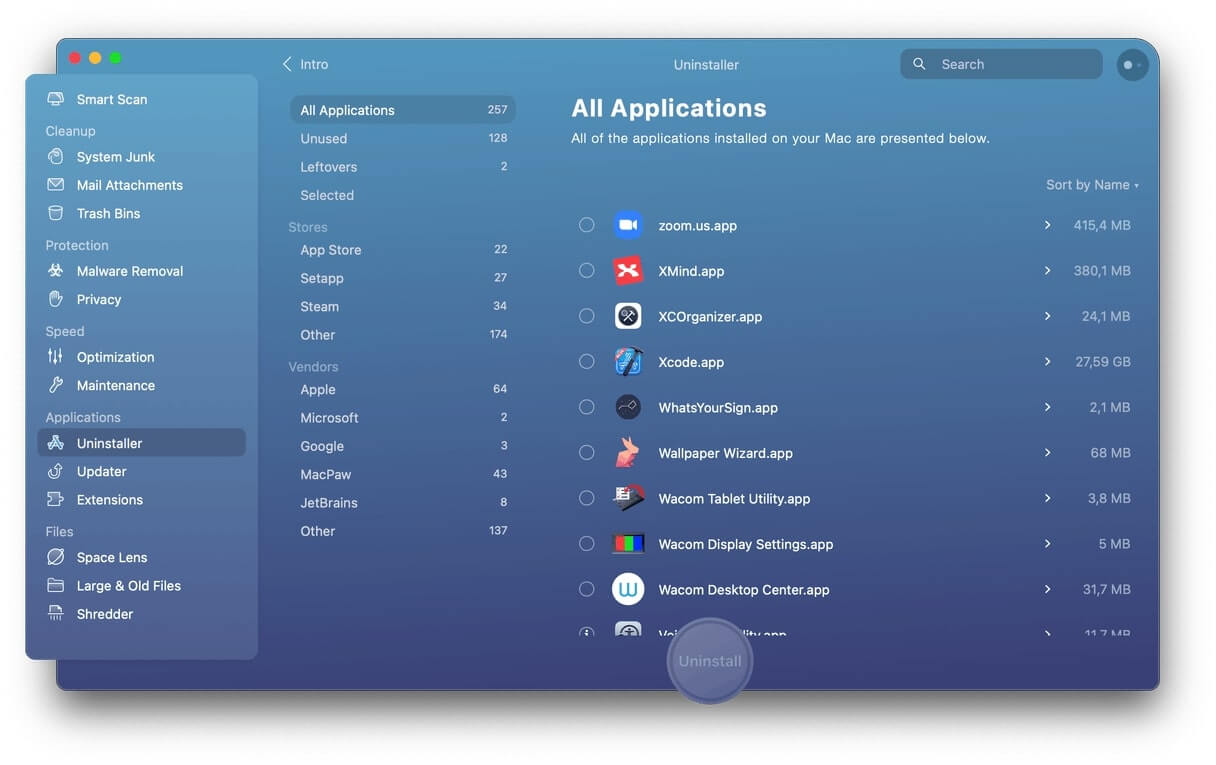
ਕਦਮ 4. ਐਪ ਦਾ ਨਾਮ ਟਾਈਪ ਕਰੋ ਅਤੇ ਇਸਨੂੰ ਚੁਣੋ। "ਅਨਇੰਸਟੌਲ" ਬਟਨ 'ਤੇ ਕਲਿੱਕ ਕਰੋ। ਸਫਾਈ ਪ੍ਰਕਿਰਿਆ ਤੋਂ ਬਾਅਦ, ਸਾਰੇ Microsoft Office ਐਪਸ ਤੁਹਾਡੇ Mac ਤੋਂ ਪੂਰੀ ਤਰ੍ਹਾਂ ਅਣਇੰਸਟੌਲ ਹੋ ਗਏ ਹਨ।
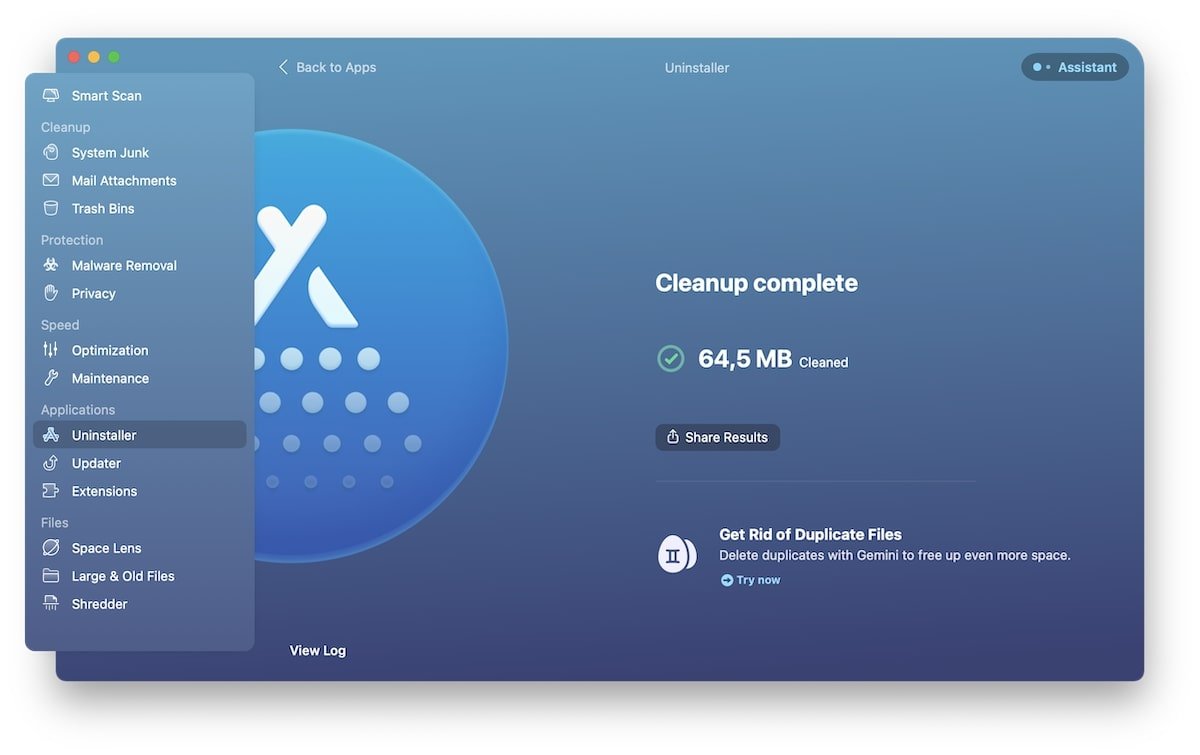
ਮੋਬੇਪਾਸ ਮੈਕ ਕਲੀਨਰ ਤੁਹਾਡੇ ਮੈਕ 'ਤੇ ਡੁਪਲੀਕੇਟ ਫਾਈਲਾਂ, ਕੈਸ਼ ਫਾਈਲਾਂ, ਬ੍ਰਾਊਜ਼ਿੰਗ ਇਤਿਹਾਸ, iTunes ਜੰਕ, ਅਤੇ ਹੋਰ ਵੀ ਸਾਫ਼ ਕਰ ਸਕਦਾ ਹੈ।