

ਸਮਾਰਟਫ਼ੋਨਾਂ ਦੇ ਵਧਦੇ ਰੈਜ਼ੋਲਿਊਸ਼ਨ ਦੇ ਨਾਲ, ਲੋਕ ਆਪਣੇ ਫ਼ੋਨਾਂ ਨਾਲ ਫ਼ੋਟੋਆਂ ਖਿੱਚਣ ਦੇ ਆਦੀ ਹੋ ਰਹੇ ਹਨ, ਅਤੇ ਦਿਨ-ਬ-ਦਿਨ, ਸਾਡੇ ਫ਼ੋਨ ਹੌਲੀ-ਹੌਲੀ ਹਜ਼ਾਰਾਂ ਹਾਈ-ਡੈਫੀਨੇਸ਼ਨ ਫ਼ੋਟੋਆਂ ਨਾਲ ਭਰ ਜਾਂਦੇ ਹਨ। ਹਾਲਾਂਕਿ ਇਹ ਇਹਨਾਂ ਕੀਮਤੀ ਫੋਟੋਆਂ ਨੂੰ ਦੇਖਣਾ ਅਨੁਕੂਲ ਹੈ, ਇਸਨੇ ਵੱਡੀ ਮੁਸੀਬਤ ਨੂੰ ਵੀ ਆਕਰਸ਼ਿਤ ਕੀਤਾ: ਜਦੋਂ ਅਸੀਂ ਇਹਨਾਂ ਹਜ਼ਾਰਾਂ ਫੋਟੋਆਂ ਨੂੰ ਸੈਮਸੰਗ ਤੋਂ ਕਿਸੇ ਹੋਰ ਐਂਡਰੌਇਡ ਫੋਨ ਵਿੱਚ ਟ੍ਰਾਂਸਫਰ ਕਰਨਾ ਚਾਹੁੰਦੇ ਹਾਂ, ਜਿਵੇਂ ਕਿ Samsung Note 22/21/20, Galaxy S22/S21/S20 ਤੋਂ HTC, Google Nexus, LG, ਜਾਂ HUAWEI, ਸ਼ਾਇਦ ਇੱਕ ਨਵਾਂ ਫੋਨ ਬਦਲਣ ਦੇ ਕਾਰਨ, ਅਤੇ ਸ਼ਾਇਦ ਇਸ ਲਈ ਕਿਉਂਕਿ ਪੁਰਾਣੀ ਸੈਮਸੰਗ ਮੈਮੋਰੀ ਖਤਮ ਹੋ ਗਈ ਹੈ ਅਤੇ ਵੱਧ ਤੋਂ ਵੱਧ ਕੁੱਲ ਮੈਮੋਰੀ ਦੀ ਫੋਟੋ ਨੂੰ ਹਟਾਉਣਾ ਪਿਆ ਹੈ। ਕੋਈ ਵੀ ਬਲੂਟੁੱਥ ਜਾਂ ਈ-ਮੇਲ ਰਾਹੀਂ ਇੱਕ-ਇੱਕ ਕਰਕੇ ਇੰਨੀਆਂ ਤਸਵੀਰਾਂ ਨਹੀਂ ਭੇਜਣਾ ਚਾਹੇਗਾ, ਠੀਕ ਹੈ? ਤੁਸੀਂ ਜਲਦੀ ਕਿਵੇਂ ਕਰਦੇ ਹੋ ਸੈਮਸੰਗ ਤੋਂ ਹੋਰ ਐਂਡਰੌਇਡ ਵਿੱਚ ਬਹੁਤ ਸਾਰੀਆਂ ਫੋਟੋਆਂ ਟ੍ਰਾਂਸਫਰ ਕਰੋ ?
ਜਿਵੇਂ ਕਿ ਅਸੀਂ ਜਾਣਦੇ ਹਾਂ, ਇੱਕ Google ਖਾਤਾ ਡੇਟਾ ਸਟੋਰੇਜ ਅਤੇ ਟ੍ਰਾਂਸਫਰ ਵਿੱਚ ਬਹੁਤ ਮਦਦ ਕਰਦਾ ਹੈ। ਗੂਗਲ ਫੋਟੋਜ਼ ਬਹੁਤ ਸਾਰੀਆਂ ਫੋਟੋਆਂ ਨੂੰ ਸਟੋਰ ਕਰ ਸਕਦਾ ਹੈ ਅਤੇ ਇੱਕ ਵਾਰ ਜਦੋਂ ਤੁਸੀਂ ਕਿਸੇ ਹੋਰ ਡਿਵਾਈਸ 'ਤੇ ਆਪਣੇ ਗੂਗਲ ਖਾਤੇ ਵਿੱਚ ਸਾਈਨ ਇਨ ਕਰਦੇ ਹੋ, ਤਾਂ ਫੋਟੋਆਂ ਗੂਗਲ ਖਾਤੇ ਦੇ ਨਾਲ ਆ ਜਾਣਗੀਆਂ। ਇਸ ਲਈ, ਗੂਗਲ ਫੋਟੋਆਂ ਦੀ ਵਰਤੋਂ ਕਰਦੇ ਹੋਏ, ਤੁਸੀਂ ਆਪਣੀਆਂ ਫੋਟੋਆਂ ਨੂੰ ਸੈਮਸੰਗ ਤੋਂ ਕਿਸੇ ਹੋਰ ਐਂਡਰੌਇਡ ਡਿਵਾਈਸ 'ਤੇ ਟ੍ਰਾਂਸਫਰ ਕਰਨ ਲਈ ਆਰਾਮ ਕਰ ਸਕਦੇ ਹੋ।
Google ਫੋਟੋਆਂ ਨਾਲ ਸੈਮਸੰਗ ਤੋਂ ਹੋਰ ਐਂਡਰੌਇਡ ਡਿਵਾਈਸਾਂ ਨਾਲ ਫੋਟੋਆਂ ਨੂੰ ਸਿੰਕ ਕਰੋ
ਆਪਣੇ ਪੁਰਾਣੇ ਫ਼ੋਨ 'ਤੇ Google ਫ਼ੋਟੋ ਐਪ ਨਾਲ ਆਪਣੀਆਂ ਤਸਵੀਰਾਂ ਨੂੰ Google ਕਲਾਊਡ ਨਾਲ ਸਿੰਕ ਕਰੋ, ਫਿਰ ਆਪਣੇ ਨਵੇਂ ਫ਼ੋਨ 'ਤੇ ਆਪਣੀਆਂ Google ਫ਼ੋਟੋਆਂ 'ਤੇ ਲੌਗਇਨ ਕਰੋ, ਅਤੇ ਤੁਸੀਂ ਫ਼ੋਟੋਆਂ ਨੂੰ ਆਪਣੇ ਫ਼ੋਨ 'ਤੇ ਆਪਣੇ ਆਪ ਲੋਡ ਹੁੰਦੇ ਦੇਖੋਗੇ। ਹੇਠਾਂ ਦਿੱਤੇ ਖਾਸ ਕਦਮਾਂ ਦੀ ਪਾਲਣਾ ਕਰੋ:
1. ਆਪਣੇ ਸੈਮਸੰਗ ਡਿਵਾਈਸ 'ਤੇ Google ਫੋਟੋਆਂ ਵਿੱਚ ਆਪਣੇ Google ਖਾਤੇ ਵਿੱਚ ਸਾਈਨ ਇਨ ਕਰੋ।

2. ਉੱਪਰਲੇ ਖੱਬੇ ਕੋਨੇ 'ਤੇ, ਮੀਨੂ ਆਈਕਨ 'ਤੇ ਟੈਪ ਕਰੋ।
"ਸੈਟਿੰਗਜ਼" > "ਬੈਕਅੱਪ ਅਤੇ ਸਿੰਕ" 'ਤੇ ਟੈਪ ਕਰੋ, ਅਤੇ ਇਸਨੂੰ ਚਾਲੂ 'ਤੇ ਸਵਿਚ ਕਰੋ। ਯਕੀਨੀ ਬਣਾਓ ਕਿ ਤੁਹਾਡਾ ਫ਼ੋਨ Wi-Fi ਨਾਲ ਕਨੈਕਟ ਹੈ।

3. Google ਫ਼ੋਟੋਆਂ 'ਤੇ "ਫ਼ੋਟੋਆਂ" 'ਤੇ ਟੈਪ ਕਰਕੇ ਜਾਂਚ ਕਰੋ ਕਿ ਕੀ ਤੁਹਾਡੀਆਂ ਸੈਮਸੰਗ ਫ਼ੋਟੋਆਂ ਦਾ ਚੰਗੀ ਤਰ੍ਹਾਂ ਬੈਕਅੱਪ ਲਿਆ ਗਿਆ ਹੈ।
ਅੱਗੇ, ਤੁਹਾਨੂੰ ਕਿਸੇ ਹੋਰ ਐਂਡਰੌਇਡ ਡਿਵਾਈਸ ਤੇ ਜਾਣਾ ਚਾਹੀਦਾ ਹੈ ਜਿਸਨੂੰ ਤੁਸੀਂ ਫੋਟੋਆਂ ਟ੍ਰਾਂਸਫਰ ਕਰਨਾ ਚਾਹੁੰਦੇ ਹੋ:
- ਗੂਗਲ ਫੋਟੋਆਂ ਨੂੰ ਸਥਾਪਿਤ ਅਤੇ ਚਲਾਓ।
- ਉੱਪਰ ਖੱਬੇ ਪਾਸੇ ਮੀਨੂ ਆਈਕਨ 'ਤੇ ਟੈਪ ਕਰੋ ਅਤੇ ਉਸ Google ਖਾਤੇ ਵਿੱਚ ਸਾਈਨ ਇਨ ਕਰੋ ਜੋ ਤੁਹਾਡੇ ਸੈਮਸੰਗ ਫ਼ੋਨ ਵਿੱਚ ਲੌਗਇਨ ਹੈ।
- ਲੌਗਇਨ ਕਰਨ ਤੋਂ ਬਾਅਦ, ਤੁਹਾਡੀਆਂ ਫੋਟੋਆਂ ਜੋ Google ਖਾਤੇ ਨਾਲ ਸਿੰਕ ਕੀਤੀਆਂ ਗਈਆਂ ਹਨ, ਤੁਹਾਡੇ ਐਂਡਰੌਇਡ ਡਿਵਾਈਸ 'ਤੇ Google ਫੋਟੋਜ਼ ਐਪ 'ਤੇ ਦਿਖਾਈ ਦੇਣਗੀਆਂ।

ਗੂਗਲ ਫੋਟੋਜ਼ ਤੋਂ ਆਪਣੇ ਐਂਡਰੌਇਡ ਫੋਨ 'ਤੇ ਫੋਟੋਆਂ ਨੂੰ ਡਾਊਨਲੋਡ ਕਰਨ ਲਈ, ਇੱਕ ਫੋਟੋ ਖੋਲ੍ਹੋ ਅਤੇ ਤਿੰਨ ਬਿੰਦੀਆਂ 'ਤੇ ਟੈਪ ਕਰੋ ਅਤੇ ਫਿਰ ਡਾਊਨਲੋਡ ਕਰੋ ਨੂੰ ਚੁਣੋ।
ਜੇਕਰ ਤੁਸੀਂ ਤੇਜ਼ੀ ਨਾਲ ਮਲਟੀ ਫ਼ੋਟੋਆਂ ਡਾਊਨਲੋਡ ਕਰਨਾ ਚਾਹੁੰਦੇ ਹੋ, ਤਾਂ ਫ਼ੋਟੋਆਂ ਨੂੰ ਆਪਣੇ ਫ਼ੋਨ 'ਤੇ ਡਾਊਨਲੋਡ ਕਰਨ ਲਈ Google Drive ਐਪ ਨੂੰ ਸਥਾਪਤ ਕਰੋ।
ਦੂਜਾ ਤਰੀਕਾ ਦਸਤੀ ਕੰਪਿਊਟਰ ਦੁਆਰਾ ਹੋਰ ਛੁਪਾਓ ਜੰਤਰ ਨੂੰ ਸੈਮਸੰਗ ਤੱਕ ਤਸਵੀਰ ਦਾ ਤਬਾਦਲਾ ਕਰਨ ਲਈ ਹੈ. ਹਾਂ, ਤੁਹਾਨੂੰ ਕੀ ਕਰਨ ਦੀ ਲੋੜ ਹੈ ਤਸਵੀਰਾਂ ਨੂੰ ਕਾਪੀ ਅਤੇ ਪੇਸਟ ਕਰਨਾ ਹੈ ਜਿਵੇਂ ਕਿ ਤੁਹਾਡੇ ਕੰਪਿਊਟਰ 'ਤੇ ਪ੍ਰਦਰਸ਼ਿਤ ਫਾਈਲਾਂ.
ਕੰਪਿਊਟਰ ਰਾਹੀਂ ਸੈਮਸੰਗ ਤੋਂ ਹੋਰ ਐਂਡਰੌਇਡ ਡਿਵਾਈਸਾਂ ਵਿੱਚ ਤਸਵੀਰਾਂ ਟ੍ਰਾਂਸਫਰ ਕਰੋ
ਇਹ ਤਰੀਕਾ ਕਿਸੇ ਲਈ ਥਕਾਵਟ ਵਾਲਾ ਹੈ। ਤੁਹਾਨੂੰ ਕੰਪਿਊਟਰ 'ਤੇ ਖਾਸ ਫੋਟੋ ਫਾਈਲ ਫੋਲਡਰਾਂ ਨੂੰ ਲੱਭਣ ਦੀ ਲੋੜ ਹੈ, ਅਤੇ ਉਹਨਾਂ ਨੂੰ ਹੱਥੀਂ ਇਕ-ਇਕ ਕਰਕੇ ਕਿਸੇ ਹੋਰ ਐਂਡਰੌਇਡ ਡਿਵਾਈਸ 'ਤੇ ਕਾਪੀ ਅਤੇ ਪੇਸਟ ਕਰੋ।
1. ਆਪਣੇ ਸੈਮਸੰਗ ਅਤੇ ਹੋਰ ਐਂਡਰੌਇਡ ਡਿਵਾਈਸ ਨੂੰ ਸੰਬੰਧਿਤ USB ਕੇਬਲਾਂ ਰਾਹੀਂ ਕੰਪਿਊਟਰ ਨਾਲ ਕਨੈਕਟ ਕਰੋ।
2. ਮੀਡੀਆ ਡਿਵਾਈਸ (MTP ਮੋਡ) ਵਜੋਂ ਕਨੈਕਟ ਕਰੋ 'ਤੇ ਟੈਪ ਕਰੋ।

3. ਡਬਲ ਕਲਿੱਕ ਨਾਲ ਆਪਣੇ ਸੈਮਸੰਗ ਫੋਲਡਰ ਨੂੰ ਖੋਲ੍ਹੋ.

ਕੰਪਿਊਟਰ 'ਤੇ ਡਿਸਪਲੇਅ ਫਾਈਲ ਚਾਰੇ ਹਨ, DCIM ਫੋਲਡਰ ਲੱਭੋ। ਤਸਵੀਰਾਂ ਦੇ ਹਰੇਕ ਫਾਈਲ ਫੋਲਡਰ ਦੀ ਜਾਂਚ ਕਰੋ, ਜਿਵੇਂ ਕਿ ਕੈਮਰੇ, ਤਸਵੀਰਾਂ, ਸਕ੍ਰੀਨਸ਼ੌਟਸ, ਆਦਿ।
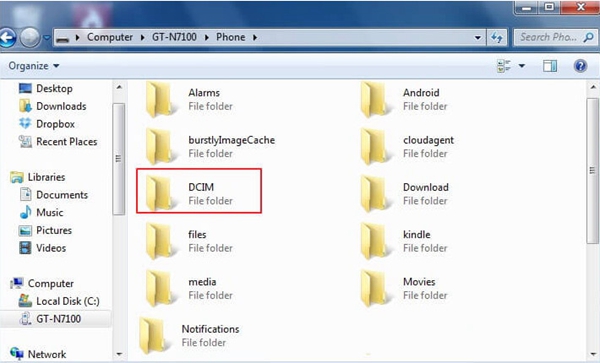
ਸੁਝਾਅ: ਬਲੂਟੁੱਥ ਤੋਂ ਤਸਵੀਰਾਂ ਬਲੂਟੁੱਥ ਫੋਲਡਰ ਵਿੱਚ ਹਨ, ਵੈੱਬ ਤੋਂ ਡਾਊਨਲੋਡ ਕੀਤੀਆਂ ਤਸਵੀਰਾਂ ਡਾਊਨਲੋਡ ਫਾਈਲਾਂ ਵਿੱਚ ਹੋਣੀਆਂ ਚਾਹੀਦੀਆਂ ਹਨ। ਅਤੇ ਐਪਸ 'ਤੇ ਬਣਾਈਆਂ ਜਾਂ ਪ੍ਰਾਪਤ ਕੀਤੀਆਂ ਤਸਵੀਰਾਂ ਖਾਸ ਐਪ ਫੋਲਡਰਾਂ ਵਿੱਚ ਹੁੰਦੀਆਂ ਹਨ ਜਿਸ ਵਿੱਚ WhatsApp ਫੋਲਡਰ, ਫੇਸਬੁੱਕ ਫੋਲਡਰ, ਟਵਿੱਟਰ ਫੋਲਡਰ ਆਦਿ ਸ਼ਾਮਲ ਹਨ।
4. ਫੋਲਡਰ ਚੁਣੋ, ਸੱਜਾ ਮਾਊਸ ਬਟਨ ਦਬਾਓ, ਅਤੇ ਕਾਪੀ ਚੁਣੋ।
5. ਆਪਣੀ ਮੰਜ਼ਿਲ Android ਡਿਵਾਈਸ ਨੂੰ ਲੱਭਣ ਲਈ ਮੇਰੇ ਕੰਪਿਊਟਰ 'ਤੇ ਵਾਪਸ ਜਾਓ ਜਿਸ 'ਤੇ ਤੁਸੀਂ ਤਸਵੀਰਾਂ ਟ੍ਰਾਂਸਫਰ ਕਰਨਾ ਚਾਹੁੰਦੇ ਹੋ। ਇਸਨੂੰ ਖੋਲ੍ਹਣ ਲਈ ਦੋ ਵਾਰ ਕਲਿੱਕ ਕਰੋ। ਸੱਜਾ ਮਾਊਸ ਬਟਨ ਦਬਾਓ ਅਤੇ ਪੇਸਟ ਕਰੋ। ਤੁਹਾਡੀਆਂ ਕਾਪੀ ਕੀਤੀਆਂ ਫੋਲਡਰ ਫ਼ਾਈਲਾਂ ਨੂੰ ਇਸ Android ਡੀਵਾਈਸ 'ਤੇ ਟ੍ਰਾਂਸਫ਼ਰ ਕੀਤਾ ਜਾਵੇਗਾ। ਹੋਰ ਤਸਵੀਰ ਫੋਲਡਰਾਂ ਨੂੰ ਟ੍ਰਾਂਸਫਰ ਕਰਨ ਲਈ ਕਾਪੀ ਅਤੇ ਪੇਸਟ ਕਦਮ ਨੂੰ ਦੁਹਰਾਓ।
ਇੱਕ ਕਲਿੱਕ ਨਾਲ ਸੈਮਸੰਗ ਤੋਂ ਦੂਜੇ ਵਿੱਚ ਫੋਟੋਆਂ ਨੂੰ ਕਿਵੇਂ ਟ੍ਰਾਂਸਫਰ ਕਰਨਾ ਹੈ
ਉਪਰੋਕਤ ਵਿਧੀ ਦੀ ਵਰਤੋਂ ਕਰਦੇ ਹੋਏ, ਕਈ ਵਾਰ ਤੁਸੀਂ ਤਸਵੀਰਾਂ ਦੀ ਵੱਡੀ ਮਾਤਰਾ ਦੇ ਕਾਰਨ ਕੁਝ ਚਾਹਵਾਨ ਤਸਵੀਰਾਂ ਨੂੰ ਛੱਡ ਸਕਦੇ ਹੋ ਅਤੇ ਤੁਹਾਨੂੰ ਇਹ ਪਤਾ ਲਗਾਉਣਾ ਮੁਸ਼ਕਲ ਹੁੰਦਾ ਹੈ ਕਿ ਤੁਹਾਨੂੰ ਕੀ ਚਾਹੀਦਾ ਹੈ। ਮੈਨੁਅਲ ਟ੍ਰਾਂਸਫਰ ਵਿੱਚ ਬਹੁਤ ਸਮਾਂ ਲੱਗਦਾ ਹੈ। ਤੁਹਾਨੂੰ ਇੱਕ ਦੋਸਤਾਨਾ ਟੂਲ ਦੀ ਮਦਦ ਮੰਗਣ ਦੀ ਸਿਫ਼ਾਰਸ਼ ਕੀਤੀ ਜਾਂਦੀ ਹੈ ਜਿਸਨੂੰ ਕਹਿੰਦੇ ਹਨ ਮੋਬਾਈਲ ਟ੍ਰਾਂਸਫਰ ਹੇਠ ਪੇਸ਼ ਕੀਤਾ.
ਇਹ ਵਿਸ਼ੇਸ਼ਤਾ-ਮਜ਼ਬੂਤ ਟੂਲਕਿੱਟ ਸਧਾਰਨ ਕਲਿੱਕਾਂ ਦੇ ਅੰਦਰ ਤੁਹਾਡੇ ਸੈਮਸੰਗ ਤੋਂ ਦੂਜੇ ਐਂਡਰੌਇਡ ਫੋਨ 'ਤੇ ਫੋਟੋਆਂ ਦਾ ਤਬਾਦਲਾ ਕਰਨ ਲਈ ਤੁਹਾਡੀ ਸਭ ਤੋਂ ਵਧੀਆ ਸਹਾਇਕ ਹੈ, ਨਾਲ ਹੀ ਜੇਕਰ ਤੁਹਾਨੂੰ ਇਸਦੀ ਲੋੜ ਹੈ ਤਾਂ ਤੁਹਾਡਾ ਹੋਰ ਡਾਟਾ ਵੀ ਹੈ। ਜ਼ਿਆਦਾਤਰ Android ਮਾਡਲ ਅਨੁਕੂਲ ਹਨ। ਟ੍ਰਾਂਸਫਰ ਕਰਨ ਵਿੱਚ ਸਿਰਫ਼ 10 ਮਿੰਟਾਂ ਤੋਂ ਵੀ ਘੱਟ ਸਮਾਂ ਲੱਗਦਾ ਹੈ, ਤੁਹਾਡਾ ਬਹੁਤ ਸਾਰਾ ਸਮਾਂ ਬਚਾਉਂਦਾ ਹੈ ਅਤੇ ਤੁਹਾਨੂੰ ਸਭ ਵਿੱਚ ਆਰਾਮਦਾਇਕ ਬਣਾਉਂਦਾ ਹੈ। ਓਪਰੇਟਿੰਗ ਕਦਮ ਹੇਠ ਲਿਖੇ ਅਨੁਸਾਰ ਹਨ.
ਇਸਨੂੰ ਮੁਫ਼ਤ ਵਿੱਚ ਅਜ਼ਮਾਓ ਇਸਨੂੰ ਮੁਫ਼ਤ ਵਿੱਚ ਅਜ਼ਮਾਓ
ਕਦਮ 1. ਕੰਪਿਊਟਰ 'ਤੇ ਮੋਬੇਪਾਸ ਮੋਬਾਈਲ ਟ੍ਰਾਂਸਫਰ ਲਾਂਚ ਕਰੋ। ਮੁੱਖ ਮੀਨੂ ਤੋਂ "ਫੋਨ ਤੋਂ ਫ਼ੋਨ" ਵਿਸ਼ੇਸ਼ਤਾ ਨੂੰ ਚੁਣੋ।

ਕਦਮ 2. USB ਕੇਬਲ ਦੀ ਵਰਤੋਂ ਕਰਦੇ ਹੋਏ ਕ੍ਰਮਵਾਰ ਆਪਣੇ ਸੈਮਸੰਗ ਫ਼ੋਨ ਅਤੇ ਦੂਜੇ ਐਂਡਰੌਇਡ ਫ਼ੋਨ ਨੂੰ ਕੰਪਿਊਟਰ ਵਿੱਚ ਪਲੱਗ ਕਰੋ।

ਨੋਟ: ਤੁਹਾਨੂੰ ਇਹ ਯਕੀਨੀ ਬਣਾਉਣਾ ਹੋਵੇਗਾ ਕਿ ਸਰੋਤ ਫ਼ੋਨ ਤੁਹਾਡਾ ਸੈਮਸੰਗ ਹੈ ਅਤੇ ਮੰਜ਼ਿਲ ਫ਼ੋਨ ਹੋਰ ਐਂਡਰੌਇਡ ਡਿਵਾਈਸ ਹੈ ਜਿਸ 'ਤੇ ਤੁਸੀਂ ਫੋਟੋਆਂ ਟ੍ਰਾਂਸਫਰ ਕਰ ਰਹੇ ਹੋ। ਤੁਸੀਂ ਸਰੋਤ ਅਤੇ ਮੰਜ਼ਿਲ ਦਾ ਆਦਾਨ-ਪ੍ਰਦਾਨ ਕਰਨ ਲਈ "ਫਲਿਪ" ਬਟਨ 'ਤੇ ਕਲਿੱਕ ਕਰ ਸਕਦੇ ਹੋ।
ਇੱਥੇ ਪ੍ਰਦਰਸ਼ਨ ਵਿੱਚ, ਸਰੋਤ ਸੈਮਸੰਗ ਹੈ, ਅਤੇ ਮੰਜ਼ਿਲ ਇੱਕ ਹੋਰ ਐਂਡਰੌਇਡ ਡਿਵਾਈਸ ਹੈ।
ਤੁਹਾਡੀ ਤਰਜੀਹ ਲਈ, ਤੁਸੀਂ ਹੇਠਾਂ "ਕਾਪੀ ਤੋਂ ਪਹਿਲਾਂ ਡਾਟਾ ਸਾਫ਼ ਕਰੋ" ਦੀ ਜਾਂਚ ਕਰਕੇ ਟ੍ਰਾਂਸਫਰ ਤੋਂ ਪਹਿਲਾਂ ਆਪਣੇ ਮੰਜ਼ਿਲ Android ਫ਼ੋਨ ਨੂੰ ਮਿਟਾ ਸਕਦੇ ਹੋ।
ਕਦਮ 3. ਚੋਣ ਲਈ ਸੂਚੀਬੱਧ ਡੇਟਾ ਕਿਸਮਾਂ ਵਿੱਚੋਂ ਫੋਟੋਆਂ 'ਤੇ ਨਿਸ਼ਾਨ ਲਗਾਓ। ਤੁਹਾਨੂੰ ਇਹ ਵੀ ਤਰੀਕੇ ਨਾਲ ਤਬਦੀਲ ਕਰਨ ਲਈ ਹੋਰ ਫਾਇਲ ਕਿਸਮ ਦੀ ਚੋਣ ਕਰ ਸਕਦੇ ਹੋ. ਚੋਣ ਤੋਂ ਬਾਅਦ, ਸੈਮਸੰਗ ਤੋਂ ਦੂਜੀਆਂ ਸਾਰੀਆਂ ਫੋਟੋਆਂ ਦਾ ਤਬਾਦਲਾ ਕਰਨ ਲਈ "ਸਟਾਰਟ" 'ਤੇ ਕਲਿੱਕ ਕਰੋ।

ਤੁਹਾਨੂੰ ਡਾਟਾ ਕਾਪੀ ਕਰਨ ਦੀ ਪ੍ਰਗਤੀ ਪੱਟੀ ਦੇ ਖਤਮ ਹੋਣ ਤੱਕ ਉਡੀਕ ਕਰਨੀ ਪਵੇਗੀ। ਜਲਦੀ ਹੀ ਤੁਹਾਡੇ ਚੁਣੇ ਹੋਏ ਡੇਟਾ ਨੂੰ ਐਂਡਰੌਇਡ ਡਿਵਾਈਸ 'ਤੇ ਸਟੋਰ ਕੀਤਾ ਜਾਵੇਗਾ।
ਨੋਟ: ਕਾਪੀ ਪ੍ਰਕਿਰਿਆ ਦੌਰਾਨ ਕਿਸੇ ਵੀ ਫ਼ੋਨ ਨੂੰ ਡਿਸਕਨੈਕਟ ਨਾ ਕਰੋ।
ਕੀ ਇਹ ਹੋਰ ਤਰੀਕਿਆਂ ਨਾਲੋਂ ਬਹੁਤ ਜ਼ਿਆਦਾ ਸੁਵਿਧਾਜਨਕ ਹੈ? ਜੇਕਰ ਤੁਹਾਨੂੰ ਹੌਲੀ ਮੈਨੂਅਲ ਟ੍ਰਾਂਸਫਰ ਤਰੀਕਿਆਂ ਨਾਲ ਸਿਰ ਦਰਦ ਹੋ ਰਿਹਾ ਹੈ ਤਾਂ ਕਿਉਂ ਨਾ ਕੋਸ਼ਿਸ਼ ਕਰੋ? ਮੋਬੇਪਾਸ ਮੋਬਾਈਲ ਟ੍ਰਾਂਸਫਰ ਫੋਟੋਆਂ, ਸੰਗੀਤ, ਐਪਸ ਅਤੇ ਐਪ ਡੇਟਾ, ਸੰਪਰਕਾਂ, ਸੰਦੇਸ਼ਾਂ, ਕਈ ਤਰ੍ਹਾਂ ਦੇ ਦਸਤਾਵੇਜ਼ਾਂ, ਅਤੇ ਵੱਖ-ਵੱਖ ਡਿਵਾਈਸਾਂ ਵਿਚਕਾਰ ਹੋਰ ਫਾਈਲਾਂ ਸਮੇਤ ਡੇਟਾ ਨੂੰ ਅਸਲ ਵਿੱਚ ਇੱਕ ਕਲਿੱਕ ਵਿੱਚ ਕਾਪੀ ਕਰ ਸਕਦਾ ਹੈ। ਇਸ ਲਈ ਸੰਪੂਰਨ ਇਹ ਹੈ ਕਿ ਬਹੁਤ ਸਾਰੇ ਸਮਾਰਟਫੋਨ ਉਪਭੋਗਤਾ ਡੇਟਾ ਟ੍ਰਾਂਸਫਰ ਕਰਨ ਲਈ ਇਸਦੀ ਵਰਤੋਂ ਕਰ ਰਹੇ ਹਨ. ਇਸ ਲਈ ਅਸੀਂ ਤੁਹਾਨੂੰ ਇਸਦੀ ਜ਼ੋਰਦਾਰ ਸਿਫਾਰਸ਼ ਕਰਦੇ ਹਾਂ. ਜੇਕਰ ਤੁਹਾਨੂੰ ਕੋਈ ਸਮੱਸਿਆ ਹੈ ਤਾਂ ਕਿਰਪਾ ਕਰਕੇ ਹੋਰ ਵੇਰਵਿਆਂ ਲਈ ਸਾਡੇ ਨਾਲ ਸੰਪਰਕ ਕਰੋ।